
Hướng Dẫn
Dịch File PDF Giữ Nguyên Định Dạng: 5 Cách Thực Hiện
Th9
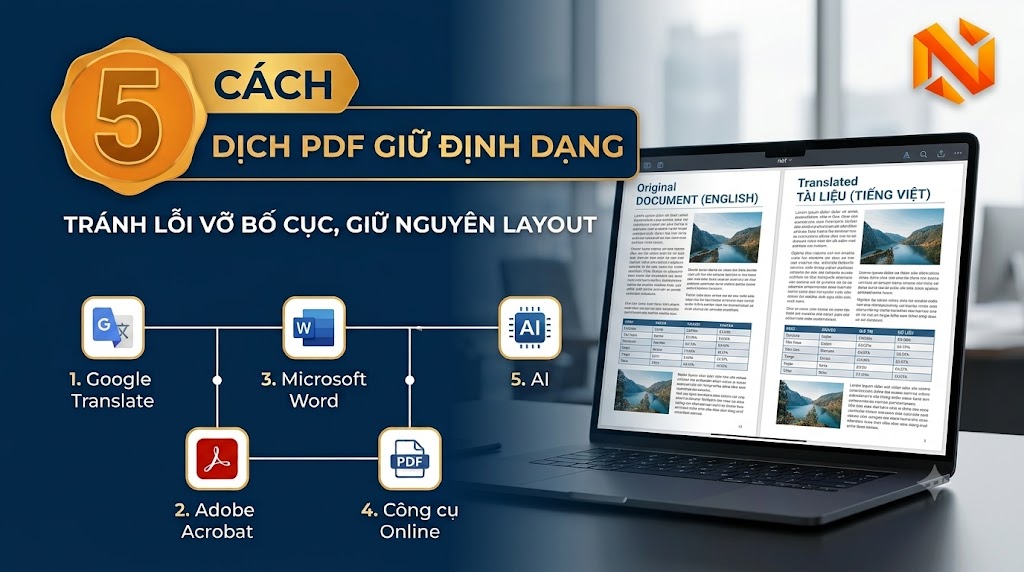
Bạn muốn dịch file PDF giữ nguyên định dạng nhưng vẫn bảo toàn font chữ, hình ảnh, bảng biểu và bố cục? Có 5 cách phổ biến bạn có thể áp dụng ngay, từ công cụ online miễn phí đến phần mềm chuyên nghiệp như Adobe Acrobat, Google Translate hoặc các công cụ AI.
Điểm quan trọng là không phải công cụ dịch PDF nào cũng giữ nguyên layout. Nếu file có nhiều bảng, hình ảnh hoặc thiết kế phức tạp, bạn nên chọn phương pháp phù hợp ngay từ đầu để tránh phải chỉnh sửa lại toàn bộ tài liệu.
Dịch file PDF giữ nguyên định dạng là gì?
Dịch file PDF giữ nguyên định dạng là quá trình chuyển nội dung từ ngôn ngữ gốc sang ngôn ngữ khác nhưng cố gắng giữ lại cấu trúc ban đầu của tài liệu.
Thông thường, một file PDF sau khi dịch cần bảo toàn:
- Font chữ và kích thước chữ.
- Vị trí đoạn văn.
- Hình ảnh và chú thích.
- Bảng biểu.
- Header và footer.
- Số trang.
- Màu sắc và bố cục.
- Các tiêu đề, danh sách và khoảng cách giữa các phần.
Ví dụ, bạn có một tài liệu hướng dẫn sản phẩm bằng tiếng Anh dài 30 trang. Nếu chỉ copy nội dung sang Google Dịch rồi dán trở lại PDF, bố cục rất dễ bị thay đổi.
Vì vậy, nếu mục tiêu là dịch PDF giữ nguyên định dạng, bạn nên ưu tiên những công cụ có khả năng xử lý trực tiếp file PDF thay vì chỉ dịch phần văn bản.
5 cách dịch file PDF giữ nguyên định dạng
| Phương pháp | Giữ bố cục | Dễ sử dụng | Chi phí | Phù hợp |
|---|---|---|---|---|
| Google Translate | Khá | Rất dễ | Miễn phí | PDF đơn giản |
| Adobe Acrobat | Tốt | Dễ | Có phí | Tài liệu công việc |
| Microsoft Word | Khá tốt | Dễ | Có phí | PDF nhiều văn bản |
| Công cụ dịch PDF online | Tốt | Rất dễ | Miễn phí/Có phí | Dịch nhanh |
| AI + chỉnh sửa PDF | Rất tốt | Trung bình | Tùy công cụ | Tài liệu phức tạp |
1. Dịch PDF bằng Google Translate
Đây là cách nhanh nhất nếu bạn chỉ cần dịch một tài liệu PDF thông thường.
Các bước thực hiện
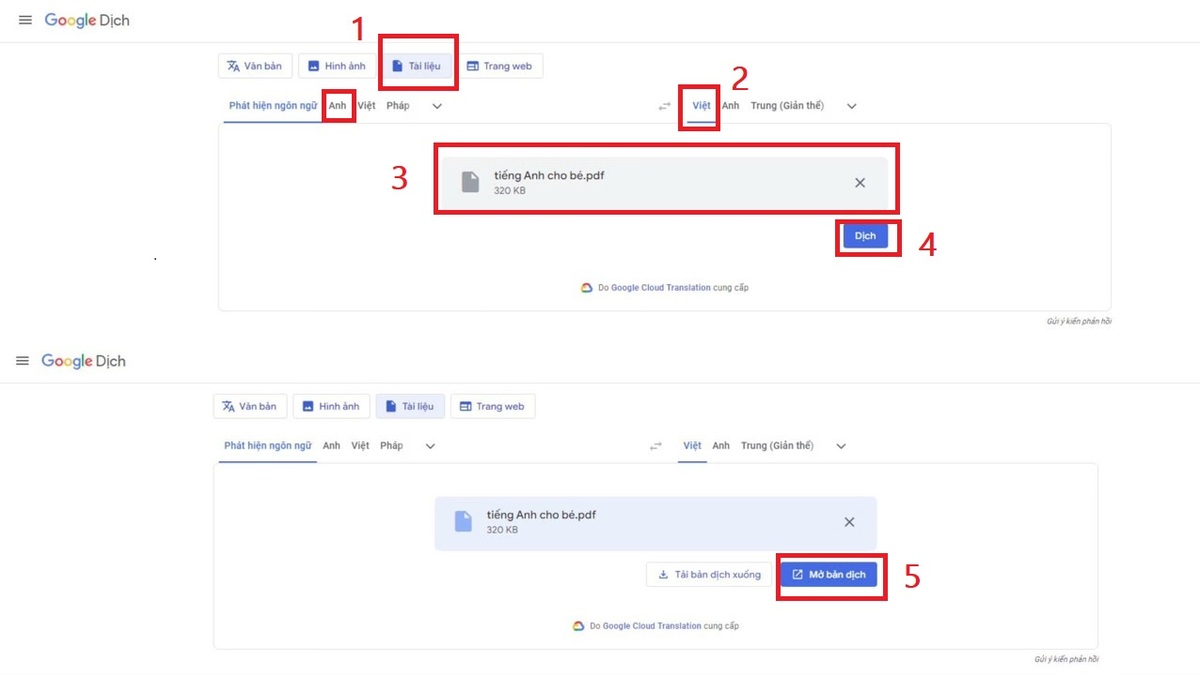
- Truy cập Google Translate.
- Chọn mục Tài liệu.
- Chọn ngôn ngữ gốc và ngôn ngữ muốn dịch.
- Tải file PDF lên.
- Nhấn Dịch.
- Kiểm tra lại nội dung sau khi dịch.
Phương pháp này phù hợp với PDF chủ yếu chứa văn bản và có bố cục đơn giản.
Tuy nhiên, nếu PDF chứa nhiều bảng biểu, hình ảnh hoặc thiết kế nhiều cột, kết quả có thể không giữ được 100% định dạng ban đầu.
Mẹo: Trước khi dịch, hãy mở file gốc và kiểm tra xem PDF có phải dạng văn bản hay PDF scan. Nếu bạn không thể bôi đen hoặc copy chữ trong file, nhiều khả năng đó là PDF scan và cần OCR trước.
2. Dùng Adobe Acrobat để dịch PDF
Nếu bạn thường xuyên làm việc với tài liệu PDF, Adobe Acrobat là một lựa chọn đáng cân nhắc.
Ưu điểm của phương pháp này là bạn có thể kiểm soát tài liệu tốt hơn sau khi dịch. Sau khi chuyển đổi hoặc chỉnh sửa nội dung, bạn có thể kiểm tra lại từng trang để xử lý những đoạn bị lệch.
Quy trình cơ bản:
PDF gốc → chuyển đổi/chỉnh sửa → dịch nội dung → kiểm tra layout → xuất PDF
Adobe Acrobat đặc biệt hữu ích khi tài liệu có:
- Bảng biểu.
- Hình ảnh.
- Nhiều trang.
- Header/footer.
- Font chữ đặc biệt.
- Các phần nội dung cần chỉnh sửa thủ công.
Nếu bạn cần dịch file PDF giữ nguyên định dạng cho tài liệu công việc, hợp đồng, catalogue hoặc tài liệu kỹ thuật, đây thường là hướng an toàn hơn so với copy-paste thủ công.
3. Chuyển PDF sang Word rồi dịch
Đây là một mẹo khá thực tế nếu công cụ dịch PDF trực tiếp làm bố cục bị lỗi.
Bạn có thể chuyển PDF sang Word trước, sau đó dịch nội dung trong Word và xuất lại thành PDF.
Quy trình
PDF → Word → Dịch → Kiểm tra bố cục → PDF
Cách này đặc biệt hiệu quả với tài liệu chủ yếu là văn bản.
Sau khi chuyển sang Word, bạn có thể dễ dàng:
- Sửa font.
- Căn chỉnh đoạn văn.
- Chỉnh khoảng cách.
- Sửa bảng.
- Thay đổi kích thước hình ảnh.
- Kiểm tra lỗi dịch.
- Xuất lại thành PDF.
Nhược điểm là file PDF có thiết kế phức tạp có thể bị thay đổi khi chuyển sang Word.
Ví dụ, một catalogue có 3 cột, nhiều hình ảnh và các textbox riêng biệt có thể bị xô lệch. Khi đó, bạn sẽ phải chỉnh sửa khá nhiều sau khi dịch.
4. Sử dụng công cụ dịch PDF online
Nếu bạn không muốn cài phần mềm, các công cụ dịch PDF online là lựa chọn tiện lợi.
Bạn chỉ cần:
- Mở công cụ dịch PDF.
- Upload tài liệu.
- Chọn ngôn ngữ gốc.
- Chọn ngôn ngữ cần dịch.
- Chờ hệ thống xử lý.
- Tải file đã dịch xuống.
- Kiểm tra lại định dạng.
Ưu điểm lớn nhất là tốc độ.
Bạn không cần cài đặt phần mềm và có thể xử lý trực tiếp trên trình duyệt.
Tuy nhiên, hãy chú ý đến vấn đề bảo mật dữ liệu. Nếu PDF chứa hợp đồng, thông tin khách hàng, tài liệu nội bộ hoặc dữ liệu kinh doanh, bạn không nên tùy tiện upload lên một website không rõ nguồn gốc.
Khi nào nên dùng?
Công cụ online phù hợp nếu:
- File không chứa thông tin nhạy cảm.
- PDF có ít trang.
- Bố cục tương đối đơn giản.
- Bạn cần dịch nhanh.
- Không muốn cài phần mềm.
5. Kết hợp AI với công cụ chỉnh sửa PDF
Đây là phương pháp phù hợp với những tài liệu có nội dung phức tạp hoặc yêu cầu chất lượng dịch cao.
AI có thể hỗ trợ bạn dịch nhanh phần văn bản, nhưng bạn vẫn nên kiểm tra lại định dạng bằng phần mềm PDF hoặc công cụ thiết kế.
Quy trình có thể thực hiện như sau:
PDF → OCR nếu cần → trích xuất nội dung → AI dịch → kiểm tra thuật ngữ → đưa nội dung trở lại PDF → kiểm tra layout
Phương pháp này có lợi thế lớn khi tài liệu chứa nhiều thuật ngữ chuyên ngành.
Ví dụ:
- Tài liệu kỹ thuật.
- Tài liệu marketing.
- Hướng dẫn sử dụng.
- Tài liệu phần mềm.
- Catalogue sản phẩm.
- Tài liệu đào tạo.
AI có thể giúp bạn thống nhất cách dịch các thuật ngữ xuyên suốt tài liệu thay vì dịch từng đoạn một cách rời rạc.
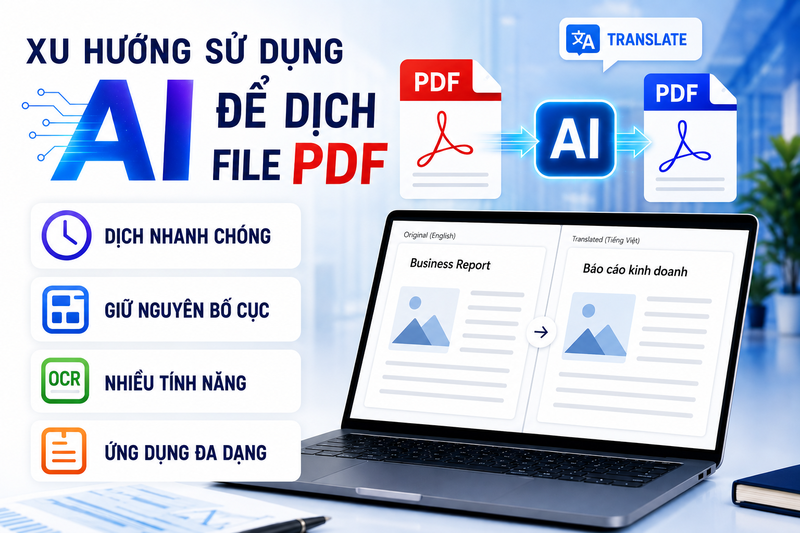
Tuy nhiên, đừng mặc định rằng AI có thể giữ nguyên 100% bố cục PDF. AI xử lý ngôn ngữ rất tốt nhưng việc dàn trang vẫn cần công cụ PDF/DTP phù hợp.
Cách dịch PDF scan mà vẫn giữ định dạng
Đây là trường hợp nhiều người gặp phải.
Bạn mở PDF nhưng không thể chọn hoặc copy văn bản. Nếu vậy, file có thể được tạo từ ảnh scan.
Lúc này, bạn cần sử dụng OCR (Optical Character Recognition) để nhận diện chữ trước khi dịch.
Quy trình:
- Xác định PDF có phải file scan hay không.
- Chạy OCR để nhận diện văn bản.
- Kiểm tra lỗi nhận dạng.
- Dịch nội dung.
- Đưa nội dung đã dịch vào bố cục ban đầu.
- Kiểm tra toàn bộ tài liệu.
- Xuất PDF cuối cùng.
Vì sao OCR quan trọng?
OCR không nhận diện chính xác tuyệt đối. Các lỗi thường gặp gồm:
- Nhầm chữ O với số 0.
- Nhầm I với l.
- Mất dấu tiếng Việt.
- Sai ký hiệu toán học.
- Nhận diện sai bảng biểu.
- Không nhận diện đúng chữ trong hình ảnh.
Do đó, nếu bạn đang dịch file PDF giữ nguyên định dạng từ tài liệu scan, đừng bỏ qua bước kiểm tra OCR.
Làm sao để PDF sau khi dịch không bị vỡ bố cục?
Đây là phần bạn nên kiểm tra kỹ nhất.
1. Không dịch từng đoạn rồi copy-paste
Copy-paste thủ công có thể làm thay đổi:
- Font.
- Kích thước chữ.
- Khoảng cách dòng.
- Chiều rộng textbox.
- Vị trí hình ảnh.
Với file vài chục trang, cách này rất mất thời gian.
2. Kiểm tra độ dài văn bản sau khi dịch
Một câu tiếng Anh khi dịch sang tiếng Việt có thể dài hơn đáng kể.
Ví dụ:
“Download the application”
có thể trở thành:
“Tải ứng dụng xuống thiết bị của bạn”
Nếu textbox quá nhỏ, câu dịch có thể bị xuống dòng hoặc tràn khỏi vùng thiết kế.
3. Giữ nguyên font gốc nếu có thể
Nếu PDF sử dụng font đặc biệt, hãy kiểm tra font đó có hỗ trợ tiếng Việt hoặc ngôn ngữ đích hay không.
Đây là lỗi khá phổ biến khiến tài liệu sau khi dịch xuất hiện ô vuông hoặc ký tự bị lỗi.
4. Kiểm tra bảng biểu
Bảng là một trong những thành phần dễ vỡ layout nhất.
Sau khi dịch, hãy kiểm tra:
- Chiều rộng cột.
- Chiều cao hàng.
- Nội dung bị tràn.
- Chữ bị che.
- Số liệu.
- Đơn vị đo.
Đặc biệt với tài liệu kỹ thuật, không nên chỉ kiểm tra chính tả mà bỏ qua số liệu.
Nên chọn cách nào để dịch PDF?
Nếu bạn chưa biết nên chọn phương pháp nào, có thể tham khảo bảng dưới đây:
| Nhu cầu | Phương pháp nên chọn |
|---|---|
| Dịch nhanh PDF đơn giản | Google Translate |
| PDF nhiều văn bản | PDF → Word → Dịch |
| Tài liệu công việc | Adobe Acrobat |
| Không muốn cài phần mềm | Công cụ online |
| PDF scan | OCR + dịch |
| Tài liệu chuyên ngành | AI + kiểm tra thủ công |
| Catalogue nhiều hình ảnh | Công cụ DTP/PDF chuyên nghiệp |
| Tài liệu quan trọng | Dịch + kiểm tra layout thủ công |
Những lỗi cần tránh khi dịch PDF
Bạn có thể dịch rất nhanh nhưng vẫn tạo ra một file kém chất lượng nếu bỏ qua những lỗi sau.
Dịch sai thuật ngữ chuyên ngành
Ví dụ một từ có thể có nhiều nghĩa tùy ngành. Nếu dịch tự động mà không cung cấp ngữ cảnh, kết quả có thể không phù hợp.
Làm mất số liệu
Các con số, phần trăm, đơn vị đo và mã sản phẩm cần được kiểm tra riêng.
Không kiểm tra trang cuối
Đừng chỉ kiểm tra 2–3 trang đầu.
Hãy mở toàn bộ PDF sau khi xuất, đặc biệt là:
- Trang có bảng.
- Trang có nhiều hình ảnh.
- Trang có biểu đồ.
- Trang chứa tiêu đề lớn.
- Trang cuối của tài liệu.
Không kiểm tra metadata và tên file
Nếu tài liệu dùng trong công việc, bạn cũng nên đổi tên file rõ ràng, chẳng hạn:
Tai-lieu-huong-dan.pdf
thay vì giữ một tên file kiểu:
document_translate_final_v2_new.pdf
Dịch PDF bằng công cụ nào tốt nhất?
Không có một công cụ duy nhất phù hợp với mọi loại PDF.
Nếu tài liệu đơn giản, bạn có thể bắt đầu bằng Google Translate hoặc công cụ dịch PDF online.
Nếu cần chỉnh sửa nhiều, hãy chuyển PDF sang Word hoặc sử dụng Adobe Acrobat.
Nếu tài liệu có thuật ngữ chuyên ngành, hãy cân nhắc kết hợp AI với bước kiểm tra thủ công.
Còn nếu mục tiêu của bạn là xử lý nhiều tài liệu liên quan đến phần mềm, công nghệ, marketing hoặc công việc online, Nevqio.com khuyến khích bạn ưu tiên những công cụ có khả năng vừa xử lý nội dung vừa kiểm soát được file đầu ra. Việc chọn đúng công cụ ngay từ đầu sẽ giúp giảm đáng kể thời gian sửa lại bố cục.
Checklist dịch file PDF giữ nguyên định dạng
Trước khi gửi hoặc sử dụng file PDF đã dịch, bạn có thể kiểm tra nhanh:
- Đã dịch đầy đủ toàn bộ nội dung.
- Không bỏ sót tiêu đề hoặc chú thích hình ảnh.
- Font chữ hiển thị bình thường.
- Không xuất hiện ký tự ô vuông.
- Hình ảnh vẫn đúng vị trí.
- Bảng biểu không bị lệch.
- Không có chữ bị tràn khỏi khung.
- Số liệu và đơn vị đã được kiểm tra.
- Các thuật ngữ chuyên ngành được dùng thống nhất.
- Đã mở thử toàn bộ file PDF sau khi xuất.
Nếu bạn thường xuyên xử lý tài liệu PDF, hãy lưu checklist này lại. Chỉ vài phút kiểm tra cuối có thể giúp bạn tránh phải làm lại cả tài liệu.
Nevqio còn xây dựng Fanpage Nevqio Guide và cộng đồng dành cho những bạn yêu thích công nghệ, phần mềm và thủ thuật máy tính. Tại đây, bạn có thể cập nhật các mẹo sử dụng phần mềm, thủ thuật Windows, công cụ hữu ích và trao đổi kinh nghiệm với những người có cùng sở thích.
Theo dõi Fanpage và tham gia cộng đồng Nevqio để không bỏ lỡ những thủ thuật mới và cùng mọi người chia sẻ cách xử lý các lỗi phần mềm thường gặp.
