
Th9
Cách tải Roblox trên PC hiện nay khá đơn giản, nhưng người mới có thể gặp khó ở bước chọn ứng dụng, đăng nhập hoặc khởi chạy game sau khi cài. Đặc biệt trên Windows, Roblox đã có ứng dụng mới trong Microsoft Store với tên “Roblox – Windows”, vì vậy bạn nên cài đúng phiên bản để tránh những lỗi không đáng có.
Trong bài viết này, Nevqio.com hướng dẫn bạn từ A-Z: kiểm tra máy, cách tải Roblox, cài đặt, đăng nhập, vào game đầu tiên và xử lý những lỗi phổ biến. Nếu bạn chưa từng cài Roblox trước đây, chỉ cần làm lần lượt từng bước bên dưới.
Roblox là gì?
Roblox là nền tảng game trực tuyến cho phép người chơi tham gia rất nhiều experience khác nhau thay vì chỉ có một trò chơi duy nhất.
Bạn có thể tìm thấy đủ thể loại:
- Game nhập vai.
- Game sinh tồn.
- Game mô phỏng.
- Game kinh dị.
- Game đua xe.
- Game chiến đấu.
- Game phiêu lưu.
- Game xây dựng.
- Game tycoon.
- Game chơi cùng bạn bè.
Một điểm thú vị là Roblox không chỉ dành cho người chơi. Nếu muốn tự tạo game, bạn có thể sử dụng Roblox Studio để xây dựng experience của riêng mình.
Với người mới, điều đầu tiên cần phân biệt là:
Roblox Player/App dùng để chơi game.
Roblox Studio dùng để tạo và chỉnh sửa game.
Nếu mục đích của bạn chỉ là chơi Roblox, bạn không cần cài Roblox Studio.
Tải Roblox từ Nevqio
📥 DOWNLOAD Roblox
Tên game: Roblox
Nền tảng: PC / Windows
Nguồn: Nevqio
Tình trạng: [Đã kiểm tra / cập nhật]
Trước khi cài đặt:
- Kiểm tra đúng phiên bản.
- Quét file bằng Windows Security hoặc phần mềm bảo mật.
- Giải nén đầy đủ nếu file nằm trong ZIP/RAR/7Z.
- Không chạy các file EXE không liên quan.
- Không tắt phần mềm bảo mật chỉ để chạy bộ cài.
Cách tải Roblox cho PC có khó không?
Không.
Quy trình cách tải Roblox hiện nay có thể thực hiện theo hai hướng chính:
- Cài ứng dụng Roblox – Windows thông qua Microsoft Store.
- Truy cập website Roblox, đăng nhập và nhấn Play để bắt đầu quá trình cài trình phát.
Roblox hiện đã giới thiệu ứng dụng mới trên Microsoft Store với tên Roblox – Windows. Roblox cho biết ứng dụng mới được thiết kế để mang lại trải nghiệm ổn định hơn trên Windows.
Nếu bạn đang sử dụng Windows 10 hoặc Windows 11 64-bit, mình khuyên nên ưu tiên phiên bản mới này.
Yêu cầu máy tính trước khi tải Roblox
Trước khi tìm hiểu cách tải Roblox, hãy kiểm tra nhanh máy tính của bạn.
Theo tài liệu hỗ trợ Roblox, phiên bản PC hiện hỗ trợ Windows 10 và Windows 11 bản 64-bit. Roblox cũng yêu cầu card đồ họa hỗ trợ DirectX 10 trở lên. Roblox khuyến nghị ít nhất 1 GB RAM và khoảng 300 MB dung lượng lưu trữ cho việc cài đặt.
Bảng yêu cầu cơ bản
| Thành phần | Yêu cầu |
|---|---|
| Hệ điều hành | Windows 10/11 64-bit |
| RAM | Tối thiểu khoảng 1 GB theo Roblox |
| GPU | Hỗ trợ DirectX 10 trở lên |
| Dung lượng | Khoảng 300 MB trở lên |
| Trình duyệt | Chrome, Firefox hoặc Microsoft Edge |
| Internet | Kết nối Internet ổn định |
Lưu ý rằng đây là các yêu cầu nền tảng cơ bản. Một số experience trên Roblox có đồ họa nặng hơn rất nhiều so với những game đơn giản.
Vì vậy, máy có thể cài được Roblox nhưng chưa chắc mọi experience đều chạy mượt.
Cách tải Roblox từ Microsoft Store
Đây là một trong những cách đơn giản nhất nếu bạn đang dùng Windows.
Bước 1: Mở Microsoft Store
Nhấn phím Windows trên bàn phím.
Sau đó nhập:
Microsoft Store
và mở ứng dụng.
Bước 2: Tìm Roblox
Trong ô tìm kiếm của Microsoft Store, nhập:
Roblox
Bạn sẽ thấy nhiều kết quả liên quan.
Hãy chú ý tên ứng dụng.
Theo Roblox, phiên bản mới có tên:
Roblox – Windows
Trong khi ứng dụng cũ có tên đơn giản là Roblox. Phiên bản mới có biểu tượng màu xanh lam, còn phiên bản cũ có biểu tượng màu xám nhạt.
Đây là điểm rất đáng chú ý khi thực hiện cách tải Roblox hiện nay.
Bước 3: Chọn Roblox – Windows
Nhấn vào ứng dụng Roblox – Windows.
Kiểm tra lại tên ứng dụng trước khi cài.
Sau đó nhấn:
Get / Nhận
hoặc nút cài đặt tương ứng trên Microsoft Store.
Windows sẽ bắt đầu tải ứng dụng về máy.
Bước 4: Chờ Roblox cài đặt
Quá trình cài đặt diễn ra tự động.
Bạn chỉ cần chờ cho đến khi Microsoft Store thông báo hoàn tất.
Sau khi cài xong, bạn có thể nhấn Open / Mở để khởi chạy.
Đây là cách tải Roblox khá phù hợp với người mới vì không cần tự tìm file .exe trên các website bên ngoài.
Cách tải Roblox thông qua website chính thức
Ngoài Microsoft Store, bạn cũng có thể cài Roblox thông qua website.
Roblox hướng dẫn người dùng Windows truy cập website, đăng nhập, chọn một experience rồi nhấn nút Play. Khi đó, hệ thống sẽ yêu cầu cài Roblox Player nếu máy chưa có.
Đây là nguồn bạn nên ưu tiên khi tìm cách tải Roblox thay vì tải các file cài đặt được chia sẻ trên những website không rõ nguồn gốc.
Cách tải Roblox bằng website: từng bước
Bước 1: Truy cập Roblox
Mở Chrome, Microsoft Edge hoặc Firefox.
Sau đó truy cập website Roblox.
Roblox hiện hỗ trợ các trình duyệt phổ biến như Chrome, Firefox và Microsoft Edge trên Windows.
Bước 2: Đăng nhập tài khoản
Nếu đã có tài khoản, nhập:
- Username hoặc thông tin đăng nhập.
- Password.
Sau đó đăng nhập.
Nếu chưa có tài khoản, bạn có thể tạo tài khoản Roblox mới.
Lưu ý
Không chia sẻ mật khẩu Roblox cho người khác.
Đặc biệt, bạn không nên nhập thông tin đăng nhập vào các website hứa hẹn:
- Robux miễn phí.
- Tài khoản miễn phí.
- Item miễn phí.
- Hack Robux.
- Quà tặng không rõ nguồn.
Đây là một trong những rủi ro người mới rất dễ gặp khi tìm cách tải Roblox trên Internet.
Bước 3: Chọn một game Roblox
Sau khi đăng nhập, hãy chọn một experience mà bạn muốn chơi.
Bạn có thể tìm kiếm game bằng thanh tìm kiếm của Roblox.
Ví dụ:
- Brookhaven.
- Blox Fruits.
- Adopt Me!
- Tower of Hell.
- Murder Mystery.
- Các experience đang thịnh hành.
Sau khi chọn game, nhấn:
Play
Bước 4: Cài Roblox Player
Nếu máy chưa cài Roblox, website sẽ hiển thị thông báo yêu cầu cài trình phát.
Theo hướng dẫn chính thức của Roblox, khi bạn nhấn Play, một cửa sổ sẽ xuất hiện thông báo Roblox Player đang được cài đặt.
Bạn thực hiện theo hướng dẫn trên màn hình.
Sau khi cài xong, quay lại website và nhấn Play một lần nữa nếu cần.
Bước 5: Cho phép Roblox khởi chạy
Một số trình duyệt có thể hỏi bạn muốn mở ứng dụng nào.
Nếu thấy tùy chọn liên quan đến Roblox, hãy chọn Roblox và xác nhận.
Roblox cũng cho phép người dùng ghi nhớ lựa chọn này để lần sau không phải xác nhận lại.
Nên chọn Microsoft Store hay website?
Nếu bạn là người mới, cả hai phương pháp đều có thể sử dụng.
| Phương pháp | Ưu điểm | Phù hợp |
|---|---|---|
| Microsoft Store | Cài đơn giản, quản lý như ứng dụng Windows | Người mới |
| Website Roblox | Tiện khi đang chơi trực tiếp trên website | Người đã quen |
| Nguồn bên thứ ba | Không cần thiết | Không khuyến nghị |
Nếu mục tiêu của bạn chỉ là cách tải Roblox và chơi trên Windows, mình ưu tiên Roblox – Windows từ Microsoft Store hoặc website Roblox chính thức.
Không có lý do gì phải tìm file cài đặt từ những website không rõ nguồn khi Roblox đã cung cấp các phương thức chính thức.
Cách đăng nhập Roblox sau khi cài đặt
Sau khi hoàn thành cách tải Roblox, bạn cần đăng nhập tài khoản.
Mở Roblox.
Sau đó nhập:
Username: Tên tài khoản Roblox
Password: Mật khẩu tài khoản
Nhấn:
Log In
Nếu thông tin chính xác, Roblox sẽ đưa bạn vào giao diện chính.
Cách chơi Roblox lần đầu
Nếu bạn chưa từng chơi Roblox, đừng vội tìm những game quá phức tạp.
Hãy bắt đầu bằng một experience đơn giản để làm quen với:
- Di chuyển.
- Nhảy.
- Tương tác.
- Mở menu.
- Điều chỉnh camera.
- Chat.
- Thay đổi thiết lập.
Thông thường bạn sẽ sử dụng:
W – tiến
S – lùi
A – sang trái
D – sang phải
Space – nhảy
Chuột được dùng để điều khiển góc nhìn.
Tùy experience, nhà phát triển có thể thay đổi hoặc bổ sung cơ chế điều khiển.
Cách tìm game trên Roblox
Sau khi thực hiện xong cách tải Roblox, việc tiếp theo là tìm experience phù hợp.
Bạn có thể sử dụng thanh tìm kiếm.
Ví dụ:
Nếu thích anime, hãy tìm:
Anime
Nếu thích kinh dị:
Horror
Nếu thích mô phỏng:
Simulator
Nếu thích xây dựng:
Tycoon
Nếu thích chơi với bạn bè:
Multiplayer
Roblox có rất nhiều experience nên đừng chỉ nhìn vào một game đầu tiên.
Bạn có thể kiểm tra:
- Số người đang chơi.
- Đánh giá.
- Mô tả.
- Hình ảnh.
- Nhà phát triển.
- Cập nhật gần đây.
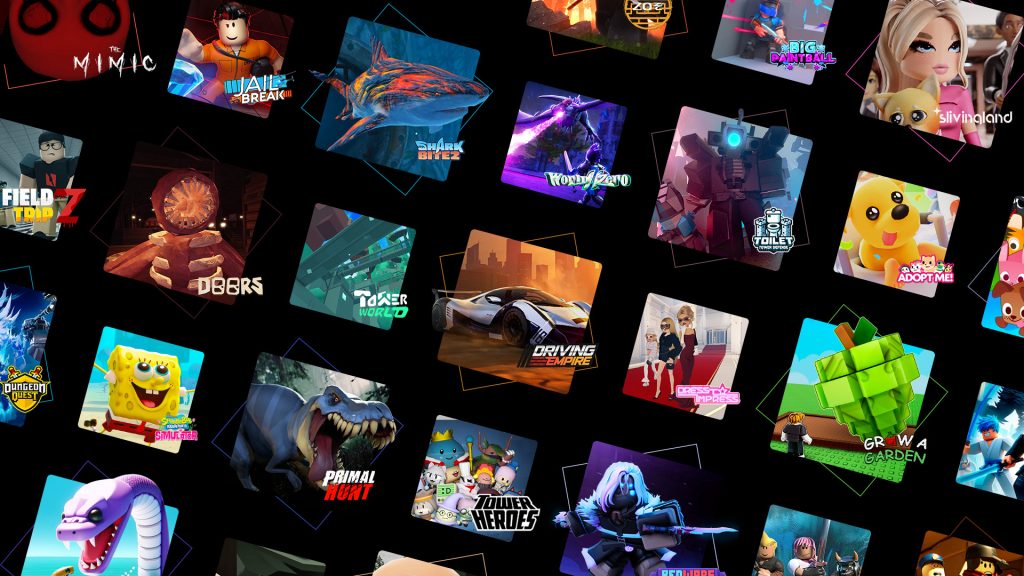
Roblox list game
Cách điều chỉnh Roblox để chơi mượt hơn
Sau khi tải Roblox, nếu game chạy hơi giật, bạn có thể giảm chất lượng đồ họa.
Trong game, mở menu Roblox.
Sau đó tìm phần:
Settings
Tìm:
Graphics Mode
Bạn có thể chọn:
Manual
Sau đó điều chỉnh:
Graphics Quality
xuống mức thấp hơn.
Ví dụ:
- Máy yếu → mức thấp.
- Máy trung bình → mức trung bình.
- Máy mạnh → có thể tăng cao hơn.
Không phải experience nào cũng có mức hiệu suất giống nhau.
Một game Roblox đơn giản có thể chạy mượt trong khi một experience có nhiều hiệu ứng 3D lại yêu cầu máy mạnh hơn.
Roblox bị lag sau khi tải phải làm sao?
Nếu cách tải Roblox đã hoàn tất nhưng chơi game bị lag, trước tiên hãy xác định lag do mạng hay do máy.
Lag do mạng
Biểu hiện:
- Nhân vật di chuyển giật.
- Người chơi khác đứng yên.
- Hành động phản hồi chậm.
- Ping cao.
Lag do máy
Biểu hiện:
- FPS thấp.
- Hình ảnh giật.
- Camera không mượt.
- Máy nóng.
- GPU/CPU hoạt động cao.
Hai trường hợp này cần cách xử lý khác nhau.
Cách giảm lag Roblox trên PC
Bạn có thể thử:
- Đóng ứng dụng không cần thiết.
- Giảm Graphics Quality.
- Tắt các chương trình chạy nền.
- Kiểm tra kết nối mạng.
- Sử dụng mạng ổn định hơn.
- Cập nhật driver GPU.
- Restart máy.
- Kiểm tra nhiệt độ máy.
- Chọn experience phù hợp với cấu hình.
Nếu máy quá yếu, việc giảm đồ họa sẽ có tác dụng hơn việc cố tăng chất lượng hình ảnh.
Roblox không mở được sau khi cài
Nếu bạn đã hoàn thành cách tải Roblox nhưng bấm Play không có phản hồi, hãy thử theo thứ tự:
1. Khởi động lại máy
Đây là bước đơn giản nhất.
2. Mở lại Roblox
Kiểm tra xem ứng dụng có hoạt động không.
3. Kiểm tra Windows
Đảm bảo bạn đang sử dụng Windows 10 hoặc Windows 11 64-bit được Roblox hỗ trợ.
4. Kiểm tra kết nối mạng
Roblox cần kết nối Internet để truy cập các experience.
5. Cài lại Roblox
Nếu file ứng dụng bị lỗi, cài lại có thể giải quyết vấn đề.
Roblox cũng khuyến nghị thử khởi động lại trước khi tiến hành cài đặt lại.
Roblox Không Vào Được Game: Nguyên Nhân Và Cách Khắc Phục Chi Tiết
Cách cài lại Roblox trên Windows
Nếu Roblox hoạt động không ổn định, bạn có thể cài lại.
Bước 1: Đóng Roblox
Đảm bảo Roblox và các cửa sổ liên quan đã được đóng.
Bước 2: Gỡ Roblox nếu cần
Vào:
Settings → Apps → Installed apps
Tìm Roblox và chọn gỡ cài đặt.
Lưu ý rằng theo hướng dẫn hỗ trợ của Roblox, trong một số trường hợp bạn không cần gỡ ứng dụng trước khi cài đặt lại. Nếu việc cài lại không thành công, bạn mới nên gỡ và cài lại.
Bước 3: Restart máy
Sau khi gỡ, khởi động lại Windows.
Bước 4: Cài Roblox lại
Sử dụng Microsoft Store hoặc website Roblox chính thức.
Bước 5: Đăng nhập
Đăng nhập lại tài khoản.
Cách xử lý khi Roblox bị lỗi cập nhật
Đôi khi bạn mở Roblox nhưng ứng dụng yêu cầu cập nhật hoặc không thể cập nhật.
Bạn có thể thử:
- Đóng Roblox.
- Restart máy.
- Kiểm tra Internet.
- Mở Microsoft Store.
- Kiểm tra cập nhật ứng dụng.
- Cài lại Roblox nếu cần.
Nếu bạn đang sử dụng phiên bản cũ của ứng dụng Windows, hãy kiểm tra Microsoft Store để tìm Roblox – Windows. Roblox cho biết ứng dụng mới được phát hành để thay thế phiên bản cũ trên Windows.
Roblox bị màn hình trắng hoặc đen
Nếu game mở nhưng màn hình hiển thị không bình thường, hãy thử:
- Đóng Roblox.
- Khởi động lại máy.
- Cập nhật driver đồ họa.
- Kiểm tra Windows.
- Giảm thiết lập đồ họa.
- Cài lại Roblox nếu cần.
Nếu chỉ một experience bị lỗi còn những game khác chạy bình thường, nguyên nhân có thể nằm ở chính experience đó chứ không phải ứng dụng Roblox.
Cách bảo vệ tài khoản sau khi tải Roblox
Đây là phần người mới rất dễ bỏ qua.
Roblox có hệ thống tài khoản, vật phẩm và Robux nên bạn cần bảo vệ thông tin đăng nhập.
Không đưa mật khẩu cho người khác
Ngay cả khi họ tự nhận là:
- Admin.
- Moderator.
- Người hỗ trợ.
- Người bán Robux.
Bạn cũng không nên đưa mật khẩu.
Không đăng nhập website lạ
Nếu một website yêu cầu tài khoản Roblox để nhận:
Robux miễn phí
hãy cẩn thận.
Không tải file “hack Roblox”
Những file quảng cáo như:
- Roblox Hack.
- Free Robux Generator.
- Executor.
- Script miễn phí.
có thể tiềm ẩn rủi ro bảo mật.
Nếu bạn chỉ muốn chơi Roblox, không cần cài những chương trình này.
Roblox Studio có phải Roblox không?
Không.
Đây là nhầm lẫn phổ biến khi tìm cách tải Roblox.
Roblox
Dùng để:
- Chơi experience.
- Kết bạn.
- Tham gia game.
- Tùy chỉnh avatar.
Roblox Studio
Dùng để:
- Tạo game.
- Thiết kế bản đồ.
- Lập trình.
- Xây dựng experience.
- Kiểm tra sản phẩm trước khi phát hành.
Roblox Studio là ứng dụng miễn phí dành cho Windows và Mac, nhưng yêu cầu hệ thống cao hơn Roblox Player ở một số khía cạnh. Tài liệu Roblox Creator Hub hiện liệt kê tối thiểu 3 GB RAM cho Studio và khuyến nghị 8 GB RAM.
Vì vậy, nếu bạn chỉ muốn chơi game, không cần tải Roblox Studio.
Cách tải Roblox Studio nếu muốn tạo game
Nếu sau khi chơi Roblox bạn muốn tự tạo game, bạn có thể cài Roblox Studio.
Quy trình cơ bản:
- Truy cập Roblox.
- Đăng nhập tài khoản.
- Chọn khu vực tạo experience.
- Chọn tùy chọn chỉnh sửa.
- Tải Roblox Studio.
- Mở file cài đặt.
- Hoàn thành cài đặt.
- Đăng nhập Roblox Studio.
Trên Windows, file cài đặt Roblox Studio có dạng RobloxStudio.exe.
Nhưng một lần nữa:
Chơi Roblox ≠ cần Roblox Studio.
Cách tải Roblox trên máy yếu
Nếu máy tính của bạn khá cũ, đừng quá lo.
Roblox hỗ trợ nhiều experience có yêu cầu đồ họa tương đối thấp.
Bạn nên:
- Đóng ứng dụng nền.
- Giảm Graphics Quality.
- Chọn game nhẹ.
- Không mở quá nhiều chương trình cùng lúc.
- Kiểm tra driver.
- Giữ Windows hoạt động ổn định.
Roblox yêu cầu DirectX 10 trở lên trên PC/Windows, vì vậy nếu GPU quá cũ và không đáp ứng yêu cầu này, việc cài đặt hoặc chơi game có thể gặp vấn đề.
Những lỗi người mới thường gặp khi tải Roblox
Tải nhầm Roblox Studio
Nếu bạn chỉ muốn chơi game, hãy tải Roblox thay vì Studio.
Tải ứng dụng cũ
Trên Microsoft Store, hãy chú ý tên Roblox – Windows theo hướng dẫn mới của Roblox.
Tải file từ website lạ
Không cần thiết.
Hãy ưu tiên Roblox và Microsoft Store.
Quên mật khẩu
Hãy sử dụng chức năng khôi phục tài khoản chính thức.
Nhầm lag mạng với lag máy
Hãy xác định đúng nguyên nhân trước khi chỉnh đồ họa.
Cài quá nhiều phần mềm phụ
Roblox không yêu cầu bạn cài hàng loạt chương trình “hỗ trợ” không rõ nguồn.
Cách tải Roblox nhanh nhất cho người mới
Nếu bạn không muốn đọc toàn bộ hướng dẫn, đây là quy trình rút gọn.
Cách 1 – Microsoft Store
Windows → Microsoft Store → tìm “Roblox – Windows” → Get → Install → Open → đăng nhập.
Cách 2 – Website
Truy cập Roblox → đăng nhập → chọn experience → Play → cài Roblox Player nếu được yêu cầu → mở game.
Đây là hai phương án chính mà bạn nên sử dụng khi tìm cách tải Roblox trên PC.
Cách Chơi Roblox Trên PC: Hướng Dẫn Điều Khiển Và Mẹo Chơi Hiệu Quả Cho Người Mới
Sau khi tải Roblox nên làm gì?
Đừng chỉ cài xong rồi thoát.
Nếu đây là lần đầu chơi, bạn có thể bắt đầu bằng việc:
Bước 1
Tạo hoặc đăng nhập tài khoản Roblox.
Bước 2
Tìm một experience phù hợp.
Bước 3
Chơi thử để kiểm tra FPS và kết nối.
Bước 4
Điều chỉnh Graphics Quality.
Bước 5
Thử thêm những experience khác.
Bước 6
Kết bạn và chơi multiplayer.
Bước 7
Nếu thích sáng tạo, tìm hiểu Roblox Studio.
Cách này giúp bạn làm quen từ từ thay vì tải rất nhiều thứ ngay từ đầu.
Nevqio Guide – Mẹo Roblox và game PC
Nếu bạn thường xuyên chơi Roblox và các game PC khác, Nevqio Guide sẽ là nơi phù hợp để cập nhật thêm nội dung.
Trên fanpage, chúng mình có thể chia sẻ:
- Mẹo Roblox.
- Game Roblox đáng chơi.
- Hướng dẫn game PC.
- Mẹo xử lý lỗi.
- Phần mềm hữu ích.
- Thủ thuật Windows.
- Game nhẹ cho máy yếu.
Ngoài fanpage, Nevqio còn có cộng đồng Nevqio để mọi người trao đổi trực tiếp.
Bạn đang gặp lỗi khi cài Roblox? Hãy chia sẻ cấu hình máy và lỗi cụ thể trong cộng đồng để mọi người cùng trao đổi.
FAQ – Câu hỏi thường gặp về cách tải Roblox
Cách tải Roblox trên PC như thế nào?
Bạn có thể tải Roblox thông qua Microsoft Store với ứng dụng Roblox – Windows, hoặc truy cập website Roblox, đăng nhập và nhấn Play để cài Roblox Player.
Roblox có miễn phí không?
Ứng dụng Roblox có thể được tải và sử dụng miễn phí. Tuy nhiên, một số nội dung, vật phẩm hoặc giao dịch trong nền tảng có thể yêu cầu Robux.
Windows nào hỗ trợ Roblox?
Theo Roblox, phiên bản PC hiện hỗ trợ Windows 10 và Windows 11 bản 64-bit.
Máy yếu có chơi Roblox được không?
Có thể, tùy experience. Roblox có rất nhiều game với mức độ đồ họa khác nhau. Bạn nên giảm Graphics Quality nếu FPS thấp.
Có cần tải Roblox Studio để chơi không?
Không. Roblox Studio dành cho việc tạo và chỉnh sửa experience. Nếu chỉ muốn chơi game, bạn chỉ cần Roblox.
Tại sao Microsoft Store có hai ứng dụng Roblox?
Roblox đã giới thiệu ứng dụng mới có tên Roblox – Windows, trong khi phiên bản cũ chỉ có tên Roblox. Roblox khuyến nghị người dùng Windows tải ứng dụng mới.
Roblox không mở sau khi cài phải làm sao?
Hãy thử restart máy, kiểm tra Windows, kết nối Internet và cài lại Roblox nếu cần. Roblox cũng khuyến nghị khởi động lại trước khi tiến hành cài đặt lại.
Có nên tải Roblox từ website bên thứ ba không?
Không cần. Bạn nên ưu tiên Microsoft Store hoặc website Roblox chính thức để giảm rủi ro tải phải file không rõ nguồn.
Checklist cách tải Roblox cho người mới
Trước khi bắt đầu chơi, hãy kiểm tra:
- Máy đang chạy Windows 10/11 64-bit.
- Có đủ dung lượng trống.
- Kết nối Internet ổn định.
- Đã mở Microsoft Store hoặc website Roblox chính thức.
- Nếu dùng Microsoft Store, đã chọn Roblox – Windows.
- Đã cài ứng dụng.
- Đã đăng nhập tài khoản.
- Đã chọn experience đầu tiên.
- Đã thử nút Play.
- Đã điều chỉnh đồ họa nếu máy yếu.
- Không tải file Roblox từ nguồn không rõ ràng.
- Không chia sẻ mật khẩu tài khoản.
- Không cài các phần mềm “Robux miễn phí” không rõ nguồn.
Cách tải Roblox thực tế không phức tạp: nếu dùng Windows, bạn có thể bắt đầu bằng Roblox – Windows trên Microsoft Store, hoặc truy cập website Roblox và nhấn Play để cài trình phát. Điều quan trọng nhất là chọn đúng ứng dụng, sử dụng nguồn chính thức và không cài thêm những file không cần thiết.
Sau khi cài xong, bạn có thể bắt đầu khám phá Roblox, thử các experience yêu thích hoặc tham gia cùng bạn bè. Và nếu gặp lỗi trong quá trình sử dụng, hãy theo dõi Nevqio.com và Nevqio Guide để xem thêm các bài hướng dẫn xử lý lỗi Roblox và game PC.

Pingback: Cách Chơi Roblox Trên PC Mẹo Chơi -
Pingback: Roblox Không Vào Được Game: Nguyên Nhân Và Cách Khắc Phục Chi Tiết -