
Tải Game
Tải Valheim PC – Cấu hình chơi game và cách tối ưu FPS
Th10
Bạn đang tìm cách Tải Valheim PC nhưng chưa biết máy của mình có chơi được hay không? Trong bài viết này, Nevqio.com sẽ giúp bạn kiểm tra cấu hình Valheim, hướng dẫn tải game theo nguồn phù hợp và thiết lập các tùy chọn đồ họa để chơi ổn định, giảm tụt FPS.
Valheim PC là game gì?
Valheim là game sinh tồn thế giới mở lấy cảm hứng từ văn hóa Viking, kết hợp nhiều yếu tố như khám phá, chế tạo, xây dựng căn cứ, chiến đấu và thu thập tài nguyên. Điểm thú vị của game nằm ở việc bạn không chỉ chiến đấu với quái vật mà còn phải quản lý thức ăn, trang bị, căn cứ và môi trường xung quanh.
Nếu bạn đang tìm Tải Valheim PC, đây là một game khá đáng chú ý nếu thích thể loại survival nhưng không muốn trải nghiệm quá nặng tính kinh dị.
Bạn có thể chơi một mình hoặc tham gia cùng bạn bè. Khi chơi multiplayer, việc phối hợp xây dựng căn cứ, khai thác tài nguyên và đánh boss sẽ thú vị hơn khá nhiều.
Valheim sử dụng phong cách đồ họa có phần đơn giản ở bề mặt nhưng thế giới game vẫn có nhiều hiệu ứng ánh sáng, sương mù, cây cối, nước và vật thể. Vì vậy, đừng thấy dung lượng game chỉ khoảng 1 GB theo yêu cầu lưu trữ trên Steam mà nghĩ rằng máy nào cũng có thể chạy FPS cao.

Version: Phiên bản hiện có trên trang tải
Size: Kiểm tra tại trang tải
Platform: Windows PC
License: Theo thông tin bản phát hành
✓ Kiểm tra nguồn tải
✓ Hướng dẫn cài đặt
✓ Kiểm tra cấu hình trước khi chơi
✓ Hướng dẫn tối ưu FPS
Tải Valheim PC cần cấu hình như thế nào?
Trước khi Tải Valheim PC, bạn nên kiểm tra CPU, RAM và card đồ họa của máy.
Theo thông tin cấu hình hiện được Steam công bố, Valheim yêu cầu Windows 10 trở lên, CPU 4 nhân khoảng 2.6 GHz, RAM 8 GB và GPU tương đương GTX 950 hoặc Radeon HD 7970 ở mức tối thiểu. Cấu hình đề xuất nâng lên CPU i5 3 GHz hoặc Ryzen 5 3 GHz, RAM 16 GB và GTX 1060 hoặc RX 580.
Cấu hình Valheim tối thiểu
| Thành phần | Yêu cầu tối thiểu |
|---|---|
| Hệ điều hành | Windows 10 trở lên, 64-bit |
| CPU | 2.6 GHz Quad Core hoặc tương đương |
| RAM | 8 GB |
| GPU | GeForce GTX 950 / Radeon HD 7970 |
| DirectX | Version 11 |
| Dung lượng | Khoảng 1 GB trống |
Cấu hình Valheim đề xuất
| Thành phần | Cấu hình đề xuất |
|---|---|
| Hệ điều hành | Windows 10 trở lên, 64-bit |
| CPU | Intel i5 3 GHz / Ryzen 5 3 GHz |
| RAM | 16 GB |
| GPU | GeForce GTX 1060 / Radeon RX 580 |
| DirectX | Version 11 |
| Dung lượng | Khoảng 1 GB trống |
| Internet | Kết nối Internet băng thông rộng |
Thông số trên là cấu hình được Steam liệt kê cho phiên bản Windows.
Máy 4 GB RAM có chơi Valheim được không?
Nếu máy chỉ có 4 GB RAM thì mình không khuyến nghị bạn kỳ vọng trải nghiệm ổn định.
Cấu hình tối thiểu chính thức đã yêu cầu 8 GB RAM. Ngoài game, Windows và các ứng dụng nền cũng sử dụng RAM. Vì vậy, máy 8 GB sẽ phù hợp hơn để bắt đầu chơi.
Nếu đang dùng laptop 8 GB RAM và thường xuyên mở Chrome, Discord, trình duyệt hoặc phần mềm khác khi chơi, bạn nên đóng những ứng dụng không cần thiết trước khi chạy game.
Card onboard có chơi Valheim được không?
Điều này phụ thuộc rất nhiều vào loại GPU tích hợp và CPU mà bạn đang sử dụng.
Valheim có thể chạy được trên một số hệ thống không có card rời nếu GPU tích hợp đủ mạnh, nhưng không nên lấy cấu hình tối thiểu của Steam làm cam kết về FPS. GTX 950/Radeon HD 7970 là những mốc tham chiếu cho GPU tối thiểu chính thức.
Nếu máy dùng iGPU đời mới, bạn có thể thử giảm:
- Resolution.
- Shadow Quality.
- Vegetation Quality.
- Draw Distance.
- SSAO.
- Bloom.
- Depth of Field.
- Motion Blur.
Tải Valheim PC ở đâu?
Nếu bạn muốn Tải Valheim PC theo cách chính thức, nên ưu tiên nguồn phân phối uy tín và kiểm tra đúng tên game trước khi tải.
Valheim hiện có trang Steam chính thức với thông tin game, cấu hình và tùy chọn mua/tải game từ nền tảng này.
Lưu ý: Nevqio.com không khuyến khích bạn tải các bản game được đóng gói từ những nguồn không rõ xuất xứ. File cài đặt game từ nguồn lạ có thể bị chỉnh sửa, chèn quảng cáo hoặc phần mềm không mong muốn.
Nếu bạn đã có một bản game hợp lệ và muốn kiểm tra cách cài đặt, có thể thực hiện theo quy trình dưới đây.
Tải Valheim PC – Các bước cài đặt cơ bản
Sau khi có bộ cài hoặc đã cài game thông qua nền tảng phân phối chính thức, bạn có thể kiểm tra theo các bước:
Bước 1: Kiểm tra dung lượng ổ đĩa
Mặc dù yêu cầu lưu trữ chính thức của Steam khoảng 1 GB, bạn vẫn nên để dư dung lượng để hệ điều hành, file cập nhật và dữ liệu liên quan hoạt động thoải mái.
Bước 2: Cài game vào ổ SSD nếu có
Nếu máy có SSD và HDD, mình ưu tiên SSD.
Việc chuyển game sang SSD không phải lúc nào cũng làm FPS tăng mạnh, nhưng có thể giúp giảm thời gian tải và cải thiện cảm giác phản hồi trong quá trình sử dụng.
Bước 3: Cập nhật driver GPU
Với NVIDIA hoặc AMD, hãy sử dụng driver chính thức tương ứng với card đồ họa.
Driver quá cũ có thể gây:
- Game crash.
- Màn hình đen.
- FPS không ổn định.
- Lỗi hiển thị.
- Stuttering.
Bước 4: Chạy game và kiểm tra FPS
Đừng vội chỉnh mọi thứ xuống Low.
Hãy chạy Valheim ở thiết lập mặc định trước, quan sát FPS và sau đó giảm từng tùy chọn gây ảnh hưởng lớn.
Cách tối ưu FPS khi chơi Valheim PC

Đây là phần bạn nên quan tâm nhất nếu Tải Valheim PC nhưng máy không đạt FPS như mong muốn.
Valheim không chỉ phụ thuộc vào GPU. Khi bạn xây dựng một căn cứ rất lớn với nhiều công trình, vật thể và hệ thống chi tiết, hiệu năng có thể thay đổi đáng kể so với lúc mới bắt đầu.
Vì vậy, nếu lúc đầu bạn chơi mượt nhưng càng về sau FPS càng giảm, chưa chắc nguyên nhân nằm hoàn toàn ở card đồ họa.
1. Giảm độ phân giải nếu máy yếu
Độ phân giải càng cao thì GPU càng phải xử lý nhiều điểm ảnh.
Ví dụ:
- 1920×1080: phù hợp với đa số PC gaming phổ thông.
- 1600×900: nhẹ hơn Full HD.
- 1280×720: phù hợp khi máy rất yếu.
Nếu đang chơi 1080p nhưng FPS thấp, hãy thử giảm xuống 1600×900 trước.
Đừng giảm thẳng xuống 720p nếu chưa cần. Hình ảnh sẽ mất độ sắc nét khá rõ.
2. Giảm Shadow Quality
Shadow thường là một trong những thiết lập bạn nên thử giảm khi tối ưu FPS.
Nếu máy yếu, hãy đặt:
Shadow → Low hoặc Medium
Nếu GPU đủ mạnh, bạn có thể giữ Medium hoặc High để hình ảnh đẹp hơn.
Bạn muốn tăng FPS nhanh? Hãy thử giảm Shadow trước thay vì giảm toàn bộ chất lượng đồ họa.
3. Giảm Vegetation Quality
Valheim có rất nhiều cây cối và thảm thực vật.
Ở những khu vực rừng lớn, số lượng vật thể xuất hiện trên màn hình có thể tăng đáng kể.
Nếu FPS giảm khi đi vào rừng, hãy thử giảm chất lượng vegetation.
Đây là một thiết lập đáng kiểm tra đối với các máy cấu hình thấp và laptop gaming phổ thông.
4. Giảm Draw Distance
Draw Distance quyết định mức độ xa mà game tiếp tục hiển thị vật thể.
Mức cao giúp thế giới có chiều sâu hơn nhưng cũng yêu cầu hệ thống xử lý nhiều vật thể hơn.
Nếu bạn đang Tải Valheim PC trên máy tầm trung và muốn ưu tiên FPS:
- Không cần để Draw Distance tối đa.
- Thử mức Medium.
- Kiểm tra FPS khi di chuyển.
- Nếu ổn định thì tăng dần.
Đây là cách dễ hơn so với việc giảm tất cả thiết lập cùng lúc.
5. Tắt Motion Blur
Motion Blur tạo hiệu ứng nhòe khi camera chuyển động.
Nếu bạn không thích hiệu ứng này, có thể tắt.
Lợi ích FPS thường không phải yếu tố lớn nhất, nhưng hình ảnh khi xoay camera sẽ rõ hơn và nhiều người chơi cảm thấy dễ quan sát hơn.
6. Tắt Depth of Field nếu muốn hình ảnh rõ hơn
Depth of Field tạo hiệu ứng làm mờ một số vùng hình ảnh để tạo cảm giác điện ảnh.
Nếu mục tiêu của bạn là:
FPS > hiệu ứng điện ảnh
thì có thể tắt tùy chọn này.
7. Tắt Bloom khi không cần
Bloom tạo hiệu ứng ánh sáng phát sáng xung quanh các nguồn sáng.
Bạn có thể thử tắt Bloom nếu muốn giảm bớt các hiệu ứng hình ảnh không cần thiết.
Tuy nhiên, nếu máy đã chạy tốt thì không nhất thiết phải tắt mọi hiệu ứng.
8. Kiểm tra SSAO
SSAO tạo hiệu ứng bóng đổ môi trường, giúp các vật thể trông có chiều sâu hơn.
Nếu FPS thấp, hãy thử giảm hoặc tắt SSAO.
Đây là một trong những tùy chọn nên thử khi bạn đang tìm cách cân bằng giữa hình ảnh và hiệu năng.
Thiết lập đồ họa Valheim PC tham khảo
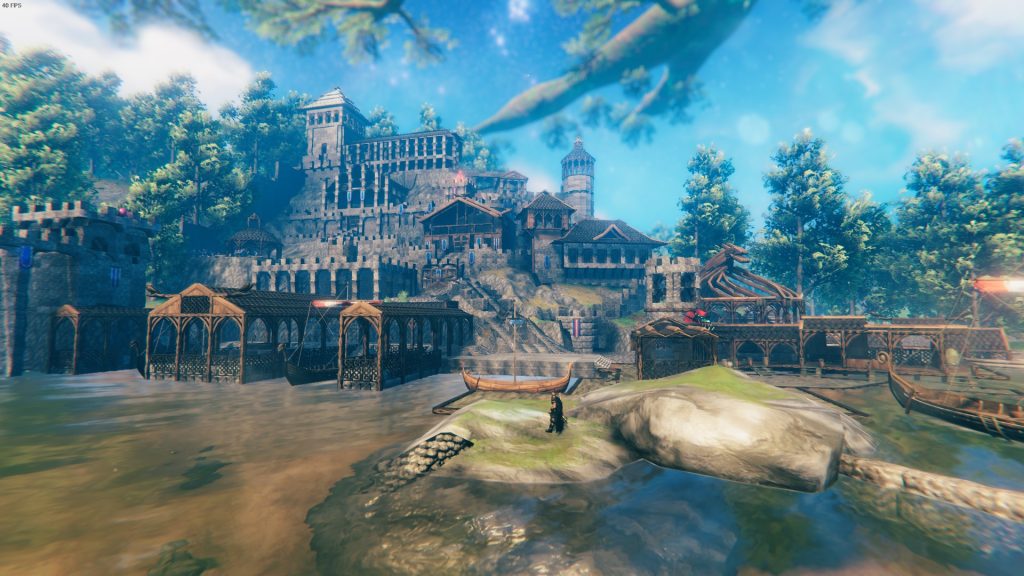
Không có một bộ setting duy nhất phù hợp với mọi máy. Bạn có thể bắt đầu bằng ba cấu hình dưới đây.
Máy yếu
| Thiết lập | Gợi ý |
|---|---|
| Resolution | 1280×720 hoặc 1600×900 |
| Shadows | Low |
| Vegetation | Low |
| Draw Distance | Medium |
| SSAO | Off/Low |
| Bloom | Off |
| Motion Blur | Off |
| Depth of Field | Off |
Máy tầm trung
| Thiết lập | Gợi ý |
|---|---|
| Resolution | 1920×1080 |
| Shadows | Medium |
| Vegetation | Medium |
| Draw Distance | Medium/High |
| SSAO | Low/Medium |
| Bloom | On |
| Motion Blur | Off |
| Depth of Field | Off/On |
Máy khá
| Thiết lập | Gợi ý |
|---|---|
| Resolution | 1920×1080 hoặc cao hơn |
| Shadows | High |
| Vegetation | High |
| Draw Distance | High |
| SSAO | Medium/High |
| Bloom | On |
| Motion Blur | Tùy thích |
| Depth of Field | Tùy thích |
Hãy nhớ rằng đây là điểm bắt đầu để thử nghiệm, không phải mức FPS được đảm bảo.
Cách chơi Valheim: Sinh tồn, xây dựng căn cứ và chế tạo trang bị
Tại sao Valheim bị tụt FPS khi xây căn cứ lớn?
Đây là câu hỏi rất nhiều người chơi Valheim gặp phải.
Bạn có thể bắt đầu game với FPS khá cao. Sau nhiều giờ chơi, bạn xây:
- Nhà chính.
- Kho chứa.
- Chuồng thú.
- Nhà máy.
- Lò luyện.
- Ruộng trồng cây.
- Hàng rào.
- Đường đi.
- Nhiều vật trang trí.
- Các công trình phụ.
Lúc này, khu vực căn cứ có thể chứa rất nhiều vật thể.
Vì vậy, nếu FPS chỉ giảm mạnh tại căn cứ nhưng lại cao khi đi khám phá vùng đất mới, bạn không nên chỉ nhìn vào GPU.
Cách xử lý
Hãy thử:
- Giảm Draw Distance.
- Giảm Shadows.
- Giảm Vegetation.
- Tắt các hiệu ứng không cần thiết.
- Không xây quá nhiều vật thể trang trí ở cùng một khu vực.
- Dọn những công trình không còn sử dụng.
- Kiểm tra mức sử dụng CPU và GPU khi FPS giảm.
Một mẹo khá đơn giản: hãy thử đi xa khỏi căn cứ rồi kiểm tra FPS.
Nếu FPS tăng đáng kể, vấn đề có thể liên quan đến độ phức tạp của khu vực chứ không đơn giản là game chạy quá nặng ở mọi nơi.
Tải Valheim PC – Cách kiểm tra máy đang nghẽn ở đâu
Bạn không cần đoán mò.
Khi FPS giảm, hãy mở Task Manager bằng:
Ctrl + Shift + Esc
Sau đó vào tab Performance.
Theo dõi:
- CPU.
- Memory.
- GPU.
- Disk.
Ví dụ:
GPU 99%, CPU 50%
→ GPU có thể đang là giới hạn chính. Giảm độ phân giải hoặc chất lượng đồ họa sẽ hữu ích.
CPU cao, GPU thấp
→ CPU có thể đang là điểm nghẽn. Trong trường hợp này, giảm resolution có thể không cải thiện nhiều.
RAM gần đầy
→ Đóng ứng dụng nền hoặc cân nhắc nâng RAM nếu phần cứng cho phép.
Đây là cách thực tế hơn nhiều so với việc cứ thấy FPS thấp là giảm tất cả setting xuống Low.
Cách giảm FPS Drop khi chơi Valheim
Nếu FPS trung bình khá nhưng thỉnh thoảng tụt mạnh, bạn cần quan tâm đến frame time và độ ổn định chứ không chỉ nhìn con số FPS cao nhất.
Đóng ứng dụng chạy nền
Trước khi mở game, bạn có thể đóng:
- Chrome với quá nhiều tab.
- Phần mềm chỉnh sửa video.
- Launcher không cần thiết.
- Ứng dụng đồng bộ dữ liệu.
- Các chương trình chạy nền nặng.
Discord có thể giữ lại nếu bạn cần giao tiếp với bạn bè.
Kiểm tra nhiệt độ
Laptop hoặc PC bị quá nhiệt có thể giảm xung nhịp CPU/GPU.
Nếu chơi khoảng 20–30 phút rồi FPS bắt đầu giảm rõ rệt, hãy kiểm tra nhiệt độ và tình trạng tản nhiệt.
Cắm sạc khi chơi laptop
Nếu sử dụng laptop gaming, hãy chơi khi cắm nguồn.
Chế độ tiết kiệm pin có thể giới hạn hiệu năng CPU/GPU.
Chọn High Performance
Trong Windows, bạn có thể kiểm tra chế độ nguồn và lựa chọn cấu hình hiệu năng phù hợp khi chơi game.
Tuy nhiên, laptop sẽ nóng và tiêu thụ điện nhiều hơn.
Valheim PC có cần Internet không?
Nếu bạn chơi multiplayer, Internet là yếu tố cần thiết để kết nối với máy chủ hoặc người chơi khác.
Steam cũng liệt kê kết nối Internet băng thông rộng trong phần cấu hình đề xuất cho Valheim trên Windows.
Nhưng hãy phân biệt:
FPS thấp ≠ mạng lag
Hai vấn đề này hoàn toàn khác nhau.
FPS thấp
Biểu hiện:
- Hình ảnh giật.
- Camera không mượt.
- FPS giảm.
- GPU/CPU có thể hoạt động cao.
Ping cao
Biểu hiện:
- Nhân vật phản hồi chậm.
- Người chơi khác dịch chuyển bất thường.
- Tương tác bị trễ.
- Kết nối máy chủ không ổn định.
Bạn có thể có 100 FPS nhưng ping cao.
Ngược lại, ping rất thấp nhưng máy chỉ chạy 25 FPS thì hình ảnh vẫn giật.
Valheim bị crash khi khởi động phải làm gì?
Nếu đã Tải Valheim PC nhưng game không mở được, hãy thử lần lượt các bước cơ bản.
Kiểm tra cấu hình
Đầu tiên, đảm bảo máy đáp ứng tối thiểu:
- Windows 10 trở lên.
- CPU 4 nhân khoảng 2.6 GHz.
- RAM 8 GB.
- GPU tương đương GTX 950 hoặc Radeon HD 7970.
- DirectX 11.
Cập nhật driver GPU
Driver lỗi thời hoặc gặp vấn đề có thể gây crash.
Hãy cập nhật driver từ nhà sản xuất GPU tương ứng.
Kiểm tra file game
Nếu bạn sử dụng Steam, hãy sử dụng tính năng kiểm tra tính toàn vẹn file game để phát hiện file bị lỗi.
Tắt overlay
Bạn có thể thử tắt tạm thời các overlay không cần thiết.
Ví dụ:
- Discord Overlay.
- NVIDIA Overlay.
- Xbox Game Bar.
- Phần mềm ghi hình.
Sau đó khởi động lại game.
Không sử dụng quá nhiều mod cùng lúc
Nếu game đang chạy bình thường nhưng crash sau khi cài mod, hãy thử tắt mod và chạy bản game nguyên bản.
Đây là cách nhanh để xác định lỗi nằm ở game hay phần mở rộng.
Có nên cài Valheim trên SSD?
Nếu máy có SSD, mình khuyên bạn cài game trên SSD.
Dung lượng game theo yêu cầu chính thức không lớn, chỉ khoảng 1 GB cho Windows, nên Valheim không phải kiểu game chiếm hàng trăm GB dung lượng.
SSD chủ yếu giúp cải thiện trải nghiệm đọc dữ liệu và thời gian tải.
Tuy nhiên:
SSD không biến GPU yếu thành GPU mạnh.
Nếu máy chỉ đạt 25 FPS vì GPU quá yếu, chuyển từ HDD sang SSD không có nghĩa FPS sẽ nhảy lên 60 FPS.
Đây là điểm nhiều người dễ hiểu nhầm khi tối ưu game.
Tải Valheim PC – Setting 1080p cân bằng cho máy tầm trung
Nếu bạn đang sử dụng PC có cấu hình tương đương hoặc cao hơn mức đề xuất, có thể bắt đầu với:
- Resolution: 1920×1080.
- Shadows: Medium.
- Vegetation: Medium.
- Draw Distance: Medium/High.
- SSAO: Medium.
- Bloom: On.
- Motion Blur: Off.
- Depth of Field: Off.
- V-Sync: tùy màn hình.
- FPS limit: tùy nhu cầu.
Sau đó chơi khoảng 10–15 phút ở nhiều khu vực khác nhau.
Đừng chỉ kiểm tra FPS ở một vị trí trống.
Hãy thử:
- Khu vực rừng.
- Khu vực gần nước.
- Khu vực có nhiều công trình.
- Khu vực đông quái.
- Khu vực căn cứ của bạn.
Nếu FPS vẫn ổn định, bạn có thể tăng một số thiết lập đồ họa.
Tối ưu Valheim PC cho laptop
Laptop cần chú ý thêm vấn đề nhiệt độ và nguồn điện.
Trước khi chơi
- Cắm sạc.
- Đặt laptop trên bề mặt thoáng.
- Không bịt khe tản nhiệt.
- Đóng ứng dụng nặng.
- Chọn chế độ hiệu năng phù hợp.
- Cập nhật driver GPU.
Khi FPS giảm
Kiểm tra:
CPU → GPU → RAM → nhiệt độ
Nếu CPU/GPU quá nóng, việc giảm setting chưa chắc giải quyết hoàn toàn vấn đề.
Laptop cũng có thể giảm hiệu năng khi nhiệt độ tăng cao trong thời gian dài.
Nếu bạn chơi Valheim thường xuyên, vệ sinh hệ thống tản nhiệt định kỳ cũng là việc nên làm.
Những lỗi tối ưu FPS Valheim thường gặp
Valheim không chạy được? Cách sửa lỗi Crash và không khởi động
Giảm tất cả xuống Low ngay lập tức
Không phải lúc nào cũng cần.
Bạn có thể giữ những thiết lập ít ảnh hưởng đến hiệu năng ở mức cao hơn và chỉ giảm những tùy chọn gây tải nặng.
Chỉ nhìn FPS trung bình
60 FPS trung bình nhưng liên tục tụt xuống 25 FPS vẫn tạo cảm giác không mượt.
Hãy quan tâm đến độ ổn định của FPS.
Đổ lỗi cho GPU khi xây căn cứ lớn
Valheim có thể thay đổi hiệu năng tùy khu vực.
Nếu FPS chỉ giảm mạnh ở căn cứ, hãy kiểm tra CPU/GPU và độ phức tạp của khu vực.
Cài phần mềm “tăng FPS” không rõ nguồn
Không phải phần mềm nào quảng cáo “Boost FPS 200%” cũng có tác dụng.
Một số chương trình còn chạy nền và tiêu tốn thêm tài nguyên.
Bạn nên ưu tiên các biện pháp đơn giản:
driver → setting game → Windows → nhiệt độ → phần cứng.
Nevqio có gì ngoài bài hướng dẫn Valheim?
Nếu bạn đang tìm game PC, phần mềm hoặc các hướng dẫn xử lý lỗi, Nevqio.com còn có nhiều nội dung liên quan để bạn tham khảo.
Bên cạnh website, chúng mình còn xây dựng Nevqio Guide – fanpage dành cho các nội dung hướng dẫn game, phần mềm, mẹo sử dụng PC và những thủ thuật dễ áp dụng.
Bạn cũng có thể tham gia cộng đồng Nevqio để trao đổi về game, phần mềm, cấu hình máy và các lỗi thường gặp.
Nếu bạn đang gặp lỗi khi chơi một game cụ thể, hãy để lại tên game và cấu hình máy. Những thông tin như CPU, GPU và RAM sẽ giúp việc tìm nguyên nhân chính xác hơn.
FAQ về Tải Valheim PC
Valheim cần bao nhiêu RAM?
Cấu hình tối thiểu chính thức của Valheim yêu cầu 8 GB RAM, trong khi cấu hình đề xuất là 16 GB RAM.
GTX 950 có chơi được Valheim không?
GTX 950 nằm trong mức GPU tối thiểu được Steam liệt kê cho phiên bản Windows. Tuy nhiên, việc đạt FPS cụ thể còn phụ thuộc CPU, RAM, thiết lập đồ họa và khu vực trong game.
GTX 1060 có chơi tốt Valheim không?
GTX 1060 là một trong các GPU được Steam đưa vào cấu hình đề xuất của Valheim. Tuy nhiên, FPS thực tế vẫn phụ thuộc vào toàn bộ cấu hình hệ thống và thiết lập game.
Valheim cần bao nhiêu dung lượng?
Steam hiện liệt kê khoảng 1 GB dung lượng trống cho phiên bản Windows. Bạn vẫn nên để dư dung lượng cho hệ điều hành, cập nhật và dữ liệu phát sinh.
Có nên giảm đồ họa để tăng FPS Valheim?
Có, đặc biệt nếu máy đang thiếu hiệu năng GPU. Hãy ưu tiên thử giảm Shadow, Vegetation, Draw Distance và các hiệu ứng hình ảnh trước khi giảm toàn bộ chất lượng xuống Low.
Vì sao Valheim càng chơi lâu càng tụt FPS?
Một nguyên nhân có thể đến từ khu vực có nhiều công trình, vật thể và hoạt động. Hãy so sánh FPS tại căn cứ với FPS khi đi đến khu vực ít vật thể để xác định vấn đề.
Checklist nhanh trước khi Tải Valheim PC
Trước khi bắt đầu, bạn chỉ cần kiểm tra:
- Windows 10 trở lên, 64-bit.
- RAM tối thiểu 8 GB.
- CPU tối thiểu tương đương 2.6 GHz Quad Core.
- GPU tối thiểu tương đương GTX 950/Radeon HD 7970.
- Có khoảng trống ổ đĩa phù hợp.
- Driver GPU đã được cập nhật.
- Đã đóng ứng dụng nền không cần thiết.
- Nếu dùng laptop, đã cắm sạc.
- Nếu FPS thấp, giảm Shadow và Vegetation trước.
- Nếu FPS chỉ giảm ở căn cứ, kiểm tra CPU/GPU thay vì chỉ giảm resolution.
- Ưu tiên nguồn tải rõ ràng, tránh file không rõ xuất xứ.
- Kiểm tra phiên bản game trước khi cài.
Bạn đang dùng CPU, GPU và RAM nào? Nếu gửi 3 thông số đó, bạn có thể tự đối chiếu với bảng cấu hình phía trên để chọn mức đồ họa phù hợp trước khi Tải Valheim PC.

Pingback: Valheim không chạy được? Cách sửa lỗi Crash và không khởi động - Nevqio