
Bạn muốn chỉnh lề Word 365 để văn bản đúng chuẩn nhưng chưa biết bắt đầu từ đâu? Chỉ cần vào Layout → Margins, bạn có thể thiết lập lề trên, dưới, trái, phải theo đúng kích thước mong muốn trong chưa đầy một phút.
Trong bài hướng dẫn này, Nevqio.com sẽ hướng dẫn bạn cách căn lề Word 365 chi tiết từ cơ bản đến nâng cao. Bạn có thể áp dụng ngay cho báo cáo, bài tập, luận văn, tài liệu công việc hoặc các văn bản cần in ấn.
Chỉnh lề Word 365 chuẩn như thế nào?
Với văn bản tiếng Việt, đặc biệt là tài liệu học tập, báo cáo hoặc văn bản hành chính, bạn thường sẽ gặp thiết lập lề như sau:
| Vị trí | Kích thước thường dùng |
|---|---|
| Lề trên | 2 – 2,5 cm |
| Lề dưới | 2 – 2,5 cm |
| Lề trái | 3 – 3,5 cm |
| Lề phải | 1,5 – 2 cm |
Lưu ý: Không có một bộ kích thước lề duy nhất áp dụng cho mọi loại văn bản. Nếu trường học, cơ quan hoặc đơn vị yêu cầu kích thước riêng, bạn nên ưu tiên đúng quy định đó.
Nếu chỉ cần một thiết lập phổ biến để làm bài báo cáo, bạn có thể chọn:
- Top: 2 cm
- Bottom: 2 cm
- Left: 3 cm
- Right: 2 cm
Cách chỉnh lề Word 365 bằng Margins
Đây là cách nhanh nhất nếu bạn muốn thay đổi lề cho toàn bộ tài liệu.
Bước 1: Mở file Word
Mở tài liệu cần chỉnh lề bằng Microsoft Word 365.
Nếu đang làm một tài liệu mới, bạn cũng có thể thiết lập lề trước khi bắt đầu nhập nội dung.
Bước 2: Chọn Layout
Trên thanh công cụ phía trên, chọn:
Layout → Margins
Word sẽ hiển thị một số tùy chọn căn lề có sẵn.
Bạn có thể chọn:
- Normal
- Narrow
- Moderate
- Wide
- Mirrored
Nếu các tùy chọn này không đúng với yêu cầu của bạn, hãy chọn Custom Margins.
Bước 3: Nhập kích thước lề
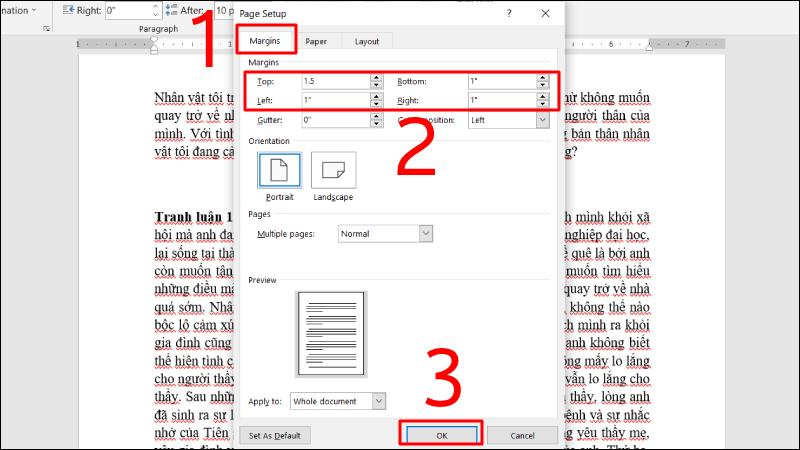
Trong cửa sổ Page Setup, tìm phần Margins.
Bạn sẽ thấy 4 ô:
- Top: Lề trên.
- Bottom: Lề dưới.
- Left: Lề trái.
- Right: Lề phải.
Ví dụ, nếu muốn thiết lập:
Trên 2 cm – Dưới 2 cm – Trái 3 cm – Phải 2 cm
hãy nhập:
| Thiết lập | Giá trị |
|---|---|
| Top | 2 cm |
| Bottom | 2 cm |
| Left | 3 cm |
| Right | 2 cm |
Sau đó nhấn OK.
Word sẽ áp dụng kích thước mới cho tài liệu.
Cách chỉnh lề Word 365 chính xác bằng Custom Margins
Nếu bạn đang làm báo cáo hoặc luận văn và cần kích thước cụ thể, Custom Margins là lựa chọn nên dùng.
Thực hiện:
Layout → Margins → Custom Margins
Sau đó nhập thông số mong muốn.
Nhấn OK để lưu.
Cách này tốt hơn việc kéo thước thủ công vì bạn có thể nhập chính xác từng con số.
Word 365 không hiển thị đơn vị cm phải làm sao?
Đây là vấn đề khá nhiều người gặp khi chỉnh lề Word 365.
Có máy hiển thị:
- Inches
- Centimeters
- Millimeters
- Points
Nếu muốn đổi sang cm, bạn có thể thay đổi đơn vị trong Word.
Cách đổi Inch sang cm trong Word 365
Vào:
File → Options → Advanced
Kéo xuống phần Display.
Tìm mục:
Show measurements in units of
Sau đó chọn:
Centimeters
Nhấn OK.
Từ lúc này, các thông số liên quan đến kích thước trong Word sẽ được hiển thị theo đơn vị cm.
Cách chỉnh lề Word 365 bằng thước Ruler
Ngoài Custom Margins, bạn cũng có thể điều chỉnh lề trực tiếp bằng Ruler.
Nếu không nhìn thấy thước, vào:
View → Ruler
Sau đó Word sẽ hiển thị thước ngang và thước dọc.
Tuy nhiên, nếu bạn cần căn lề chính xác cho báo cáo, cách sử dụng Layout → Margins → Custom Margins vẫn dễ kiểm soát hơn.
Khi nào nên dùng Ruler?
Ruler phù hợp khi bạn cần:
- Điều chỉnh nhanh vị trí đoạn văn.
- Căn thụt đầu dòng.
- Chỉnh khoảng cách giữa nội dung và lề.
- Căn chỉnh bố cục trực quan.
Còn nếu mục tiêu là thiết lập lề trang chính xác, hãy ưu tiên Custom Margins.
Cách chỉnh lề Word 365 cho toàn bộ văn bản
Bạn chỉnh lề nhưng chỉ một số trang thay đổi? Có thể tài liệu đang sử dụng Section Break.
Nếu muốn áp dụng cùng một kiểu lề cho toàn bộ tài liệu, hãy kiểm tra phần Apply to trong cửa sổ Page Setup.
Thông thường, chọn:
Apply to: Whole document
Sau đó nhấn OK.
Word sẽ áp dụng thiết lập lề cho toàn bộ tài liệu.
Cách chỉnh lề Word 365 cho từng phần của tài liệu
Trong một số tài liệu, bạn có thể muốn mỗi phần có lề khác nhau.
Ví dụ:
- Phần nội dung chính dùng lề bình thường.
- Trang ngang dùng lề riêng.
- Phụ lục có cách trình bày khác.
- Một chương cần bố cục đặc biệt.
Khi đó, bạn cần sử dụng Section Break.
Tạo Section Break
Đặt con trỏ tại vị trí muốn chia tài liệu.
Chọn:
Layout → Breaks → Section Breaks → Next Page
Sau đó, bạn có thể chỉnh lề riêng cho section mới.
Khi mở Custom Margins, hãy chú ý phần Apply to để chọn áp dụng cho section hiện tại thay vì toàn bộ tài liệu.
Chỉnh lề Word 365 bị mất nội dung phải làm sao?
Nếu sau khi chỉnh lề, chữ hoặc hình ảnh bị đẩy sang trang khác, đừng vội lo.
Lề rộng hơn đồng nghĩa với vùng nội dung trên trang nhỏ hơn.
Bạn có thể kiểm tra:
- Font chữ.
- Cỡ chữ.
- Khoảng cách dòng.
- Khoảng cách trước/sau đoạn.
- Kích thước hình ảnh.
- Bảng biểu.
- Ngắt trang thủ công.
Ví dụ, nếu đang dùng lề trái 4 cm thay vì 3 cm, chiều rộng dành cho nội dung sẽ giảm. Các đoạn văn dài vì vậy có thể bị xuống dòng nhiều hơn.
Chỉnh lề Word 365 bị lệch khi in
Nếu trên màn hình Word nhìn đúng nhưng khi in ra lại bị lệch, nguyên nhân không nhất thiết nằm ở phần căn lề.
Hãy kiểm tra thêm:
1. Kích thước giấy
Vào:
Layout → Size
Thông thường tài liệu tiếng Việt sử dụng khổ:
A4 – 21 × 29,7 cm
Nếu tài liệu đang để Letter nhưng máy in hoặc yêu cầu là A4, bố cục có thể thay đổi.
2. Thiết lập máy in
Một số máy in có vùng không thể in sát mép giấy.
Nếu lề quá nhỏ, máy in có thể tự điều chỉnh hoặc cắt nội dung.
3. Print Preview
Trước khi in, hãy chọn:
File → Print
Kiểm tra phần xem trước.
Nếu bố cục hiển thị đúng trong Print Preview nhưng bản in thực tế lệch, hãy kiểm tra lại driver hoặc thiết lập máy in.
Cách chỉnh lề Word 365 chuẩn cho báo cáo
Nếu bạn đang làm bài tập, báo cáo môn học hoặc tài liệu nộp cho trường, có thể bắt đầu với thiết lập:
| Thành phần | Thiết lập gợi ý |
|---|---|
| Khổ giấy | A4 |
| Lề trên | 2 cm |
| Lề dưới | 2 cm |
| Lề trái | 3 cm |
| Lề phải | 2 cm |
| Đơn vị | Centimeters |
Tuy nhiên, đây chỉ là thiết lập tham khảo.
Nếu giảng viên hoặc nhà trường đưa ra quy định riêng, hãy sử dụng đúng thông số được yêu cầu.
Nevqio.com khuyến nghị bạn luôn kiểm tra yêu cầu định dạng trước khi chỉnh lề, đặc biệt khi tài liệu dùng để nộp bài, làm khóa luận hoặc gửi cho cơ quan. Không nên áp dụng máy móc một bộ thông số chỉ vì thấy chúng phổ biến trên Internet.
Một số lỗi thường gặp khi chỉnh lề Word 365
Lỗi 1: Chỉnh lề nhưng chỉ một trang thay đổi
Nguyên nhân thường là tài liệu có nhiều Section.
Kiểm tra Section Break và thiết lập lại phạm vi áp dụng.
Lỗi 2: Lề trái quá rộng
Kiểm tra lại:
Layout → Margins → Custom Margins → Left
Có thể bạn nhập nhầm 4 cm thành 3 cm hoặc chọn nhầm mẫu lề.
Lỗi 3: Không nhập được đơn vị cm
Kiểm tra thiết lập đơn vị đo trong:
File → Options → Advanced → Display
Sau đó đổi sang Centimeters.
Lỗi 4: Chữ bị tràn ra ngoài trang
Kiểm tra:
- Lề trang.
- Khổ giấy.
- Font chữ.
- Kích thước bảng.
- Hình ảnh.
- Khoảng cách đoạn.
Không nên chỉ giảm lề để cố nhét nội dung vào một trang.
Cách chỉnh lề Word 365 nhanh nhất
Nếu bạn chỉ cần một quy trình ngắn, hãy nhớ 5 bước:
- Mở tài liệu Word.
- Chọn Layout.
- Chọn Margins.
- Nhấn Custom Margins.
- Nhập Top, Bottom, Left, Right rồi chọn OK.
Ví dụ:
Top 2 cm – Bottom 2 cm – Left 3 cm – Right 2 cm.
Sau đó kiểm tra lại toàn bộ tài liệu trước khi in hoặc gửi.
Checklist chỉnh lề Word 365 trước khi nộp tài liệu
Trước khi gửi báo cáo hoặc in tài liệu, bạn nên kiểm tra nhanh:
- Khổ giấy đã để A4.
- Lề trên đúng yêu cầu.
- Lề dưới đúng yêu cầu.
- Lề trái đúng yêu cầu.
- Lề phải đúng yêu cầu.
- Đơn vị đo đã chuyển sang cm nếu cần.
- Không có Section Break ngoài ý muốn.
- Nội dung không bị tràn khỏi vùng in.
- Kiểm tra Print Preview trước khi in.
- Đối chiếu lại quy định của trường hoặc cơ quan.
Nếu bạn đang cần chỉnh lề Word 365, cách nhanh nhất là vào Layout → Margins → Custom Margins, nhập đúng thông số rồi áp dụng cho toàn bộ tài liệu. Đừng quên kiểm tra khổ giấy A4 và Print Preview trước khi in.
Nevqio.com hy vọng hướng dẫn này giúp bạn xử lý nhanh việc căn lề Word 365 mà không phải mất thời gian thử từng tùy chọn. Nếu bạn đang tìm thêm các hướng dẫn về Microsoft Word, Windows, phần mềm và thủ thuật máy tính, hãy theo dõi các bài viết mới trên Nevqio.com.
Bạn đang chỉnh lề Word 365 để làm báo cáo, luận văn hay văn bản hành chính? Hãy xác định loại tài liệu và yêu cầu định dạng trước khi thiết lập để tránh phải chỉnh sửa lại toàn bộ văn bản.
Nevqio còn xây dựng Fanpage Nevqio Guide và cộng đồng dành cho những bạn yêu thích công nghệ, phần mềm và thủ thuật máy tính. Tại đây, bạn có thể cập nhật các mẹo sử dụng phần mềm, thủ thuật Windows, công cụ hữu ích và trao đổi kinh nghiệm với những người có cùng sở thích.
Theo dõi Fanpage và tham gia cộng đồng Nevqio để không bỏ lỡ những thủ thuật mới và cùng mọi người chia sẻ cách xử lý các lỗi phần mềm thường gặp.
