
Phần Mềm
Quay Màn Hình Laptop Dell, HP, Asus Cực Dễ
Th8
Bạn muốn quay màn hình laptop để lưu lại video bài giảng, đoạn highlight game hay hướng dẫn thao tác phần mềm? Bạn không muốn tải thêm app bên thứ ba gây nặng máy?
Hướng Dẫn Quay Màn Hình Laptop Dell, HP, Asus Không Cần Cài App
Bạn muốn quay màn hình laptop để lưu lại video bài giảng, đoạn highlight game hay hướng dẫn thao tác phần mềm mà không muốn tải thêm app bên thứ ba gây nặng máy? Windows đã tích hợp sẵn 3 công cụ ghi hình mượt mà, chất lượng cao: Xbox Game Bar, Snipping Tool và Microsoft PowerPoint.
Dù bạn đang dùng Dell Vostro, HP Pavilion hay Asus Vivobook, các tính năng có sẵn này đều hoạt động trơn tru theo các bước dưới đây.
1. Cách Quay Màn Hình Laptop Bằng Xbox Game Bar (Windows 10 & 11)
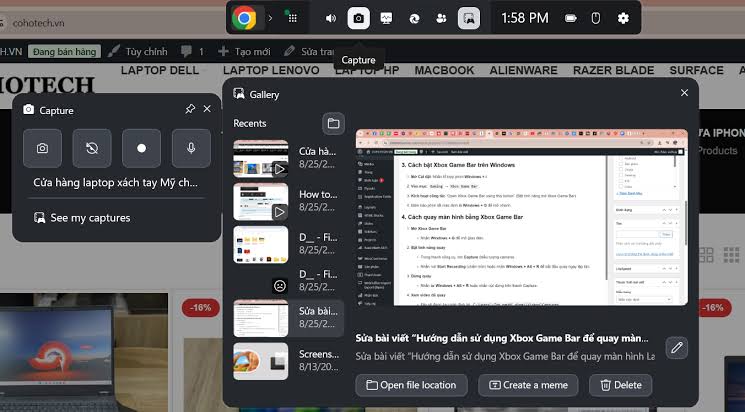
Xbox Game Bar là công cụ có sẵn trên Windows. Công cụ này phù hợp khi bạn muốn quay toàn bộ màn hình một phần mềm hoặc trò chơi cụ thể kèm âm thanh hệ thống.
Bước 1: Mở sẵn cửa sổ ứng dụng hoặc phần mềm bạn muốn ghi hình.
Bước 2: Nhấn tổ hợp phím Windows + G để gọi bảng điều khiển Game Bar.
Bước 3: Nhấn vào biểu tượng Chấm tròn (Record) hoặc bấm phím tắt Windows + Alt + R để bắt đầu quay ngay.
Bước 4: Để thu thêm giọng nói từ micro của bạn, nhấn Windows + Alt + M.
Bước 5: Khi hoàn thành, nhấn nút Stop (Hình vuông) trên thanh trạng thái nhỏ.
2. Cách Quay Màn Hình Laptop Bằng Snipping Tool (Windows 11)
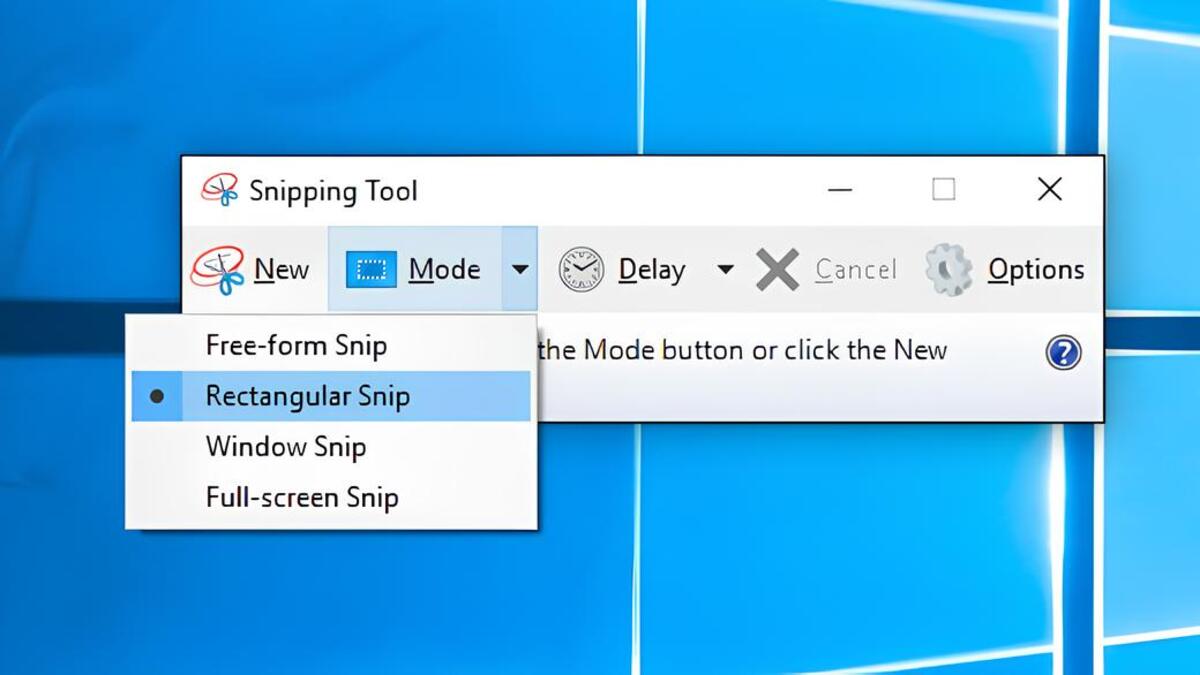
Nếu máy bạn đang chạy Windows 11, bạn có thể ghi lại một góc cụ thể trên màn hình. Snipping Tool bản mới là giải pháp linh hoạt nhất.
Bước 1: Nhấn tổ hợp phím Windows + Shift + S hoặc gõ tìm “Snipping Tool” trên thanh tìm kiếm.
Bước 2: Bấm vào biểu tượng Máy quay video (Record) trên thanh công cụ.
Bước 3: Bấm nút New, sau đó kéo thả chuột để chọn đúng vùng màn hình bạn cần ghi.
Bước 4: Bật/tắt biểu tượng micro và âm thanh hệ thống tùy nhu cầu > Bấm Start để đếm ngược 3 giây và bắt đầu quay.
Bước 5: Bấm Stop khi kết thúc > Nhấn biểu tượng đĩa mềm hoặc tổ hợp Ctrl + S để chọn nơi lưu video.
3. Cách Ghi Màn Hình Bằng Microsoft PowerPoint (Hỗ Trợ Mọi Bản Windows)
Trường hợp laptop đời cũ không bật được Game Bar, bạn có thể sử dụng Microsoft PowerPoint. Bộ công cụ này có sẵn trên hầu hết laptop văn phòng.
Bước 1: Mở PowerPoint > Chọn một trang slide trống (Blank Presentation).
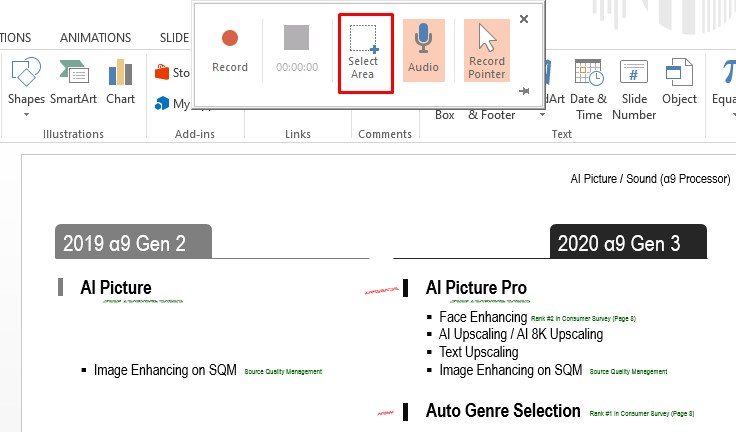
Bước 2: Vào tab Insert trên thanh công cụ > Chọn tính năng Screen Recording.
Bước 3: Bấm nút Select Area và kéo chuột khoanh vùng bạn muốn quay (hoặc nhấn Windows + Shift + F để chọn toàn màn hình).
Bước 4: Bấm nút Record (hoặc nhấn Windows + Shift + R) để bắt đầu.
Bước 5: Nhấn Windows + Shift + Q để dừng quay. Video sẽ hiển thị trực tiếp trong slide PowerPoint.
Bước 6: Để xuất file video ra máy, nhấp chuột phải vào video trong slide > chọn Save Media as… > Chọn thư mục lưu dưới dạng .mp4.
So Sánh 3 Công Cụ Quay Màn Hình Có Sẵn Trên Laptop
| Tiêu chí | Xbox Game Bar | Công cụ chụp màn hình | MS PowerPoint |
|---|---|---|---|
| Phù hợp nhất cho | Quay game, phần mềm full | Cắt góc thao tác nhanh | Hướng dẫn văn phòng, máy đời cũ |
| Hệ điều hành | Windows 10, 11 | Windows 11 | Mọi phiên bản Windows có Office |
| Phím tắt nhanh | Win + Alt + R | Win + Shift + S | Win + Shift + R |
| Tùy chọn vùng quay | Không (chỉ nhận cả cửa sổ) | Có (kéo chọn vùng tùy ý) | Có (kéo chọn vùng tùy ý) |
| Ghi hình Desktop/File | Không | Có | Có |
Mẹo Thiết Lập Để Video Quay Không Bị Giật Lag
Khóa tốc độ khung hình 30 FPS: Nếu dùng laptop văn phòng không có card đồ họa rời, hãy vào Settings > Gaming > Captures. Đặt Video frame rate ở mức 30 FPS để tránh tụt hiệu năng.
Tắt các ứng dụng chạy ngầm: Tắt bớt các tab Chrome không dùng hoặc ứng dụng nặng trước khi ấn quay để CPU không bị quá tải.
Dọn dẹp dung lượng ổ C: Đảm bảo ổ chứa hệ điều hành còn trống ít nhất 5 – 10 GB. Điều này giúp quá trình render file MP4 không bị đứng giữa chừng.
Xử Lý Nhanh Các Lỗi Thường Gặp
Nhấn Windows + G nhưng không hiện gì: Vào Settings > Gaming > Xbox Game Bar, kiểm tra xem công tắc đã được gạt sang On chưa.
Video không có tiếng mic: Nhấn Windows + G > vào widget Audio > chọn tab Voice > kiểm tra xem máy đã nhận đúng micro của tai nghe hay laptop chưa.
Snipping Tool không có nút quay video: Vào Microsoft Store, tìm “Snipping Tool” và bấm Update để tải bản nâng cấp mới nhất.
Câu Hỏi Thường Gặp (FAQ)
Quay màn hình bằng Game Bar có bị giới hạn thời gian không?
Thời gian quay tối đa mặc định của Xbox Game Bar là 2 tiếng cho một lần quay. Bạn có thể tăng lên tối đa 4 tiếng trong phần Settings > Gaming > Captures.
Làm sao để vừa quay màn hình vừa bật webcam trên laptop?
Các công cụ mặc định của Windows hiện chưa hỗ trợ mở webcam khi quay màn hình. Bạn cần sử dụng phần mềm chuyên dụng nếu muốn bật webcam.
Checklist thực hành nhanh cho bạn:
- Thử nhấn ngay Windows + Alt + R để xem tính năng ghi hình sẵn có hoạt động không.
- Nếu dùng Windows 11, mở Snipping Tool kiểm tra xem đã cập nhật tính năng quay màn hình chưa.
- Nếu cần hỗ trợ tùy chỉnh thông số riêng cho từng dòng máy, bạn chỉ cần để lại tên mẫu laptop đang dùng ở bên dưới!
Kiến Thức Phần Mềm Và Công Cụ Máy Tính Tại Nevqio
Nếu bạn đang tìm kiếm thêm các kiến thức phần mềm, thủ thuật máy tính và hướng dẫn sử dụng ứng dụng, Nevqio là nơi tổng hợp nhiều nội dung hữu ích dành cho người dùng Windows và PC.
Nevqio còn xây dựng Fanpage Nevqio Guide và cộng đồng dành cho những bạn yêu thích công nghệ, phần mềm và thủ thuật máy tính. Tại đây, bạn có thể cập nhật các mẹo sử dụng phần mềm, thủ thuật Windows, công cụ hữu ích và trao đổi kinh nghiệm với những người có cùng sở thích.
Theo dõi Fanpage và tham gia cộng đồng Nevqio để không bỏ lỡ những thủ thuật mới và cùng mọi người chia sẻ cách xử lý các lỗi phần mềm thường gặp.
