
Hướng Dẫn
In PDF Không Bị Cắt Lề: Cách Chỉnh Chuẩn Khổ A4
Th8
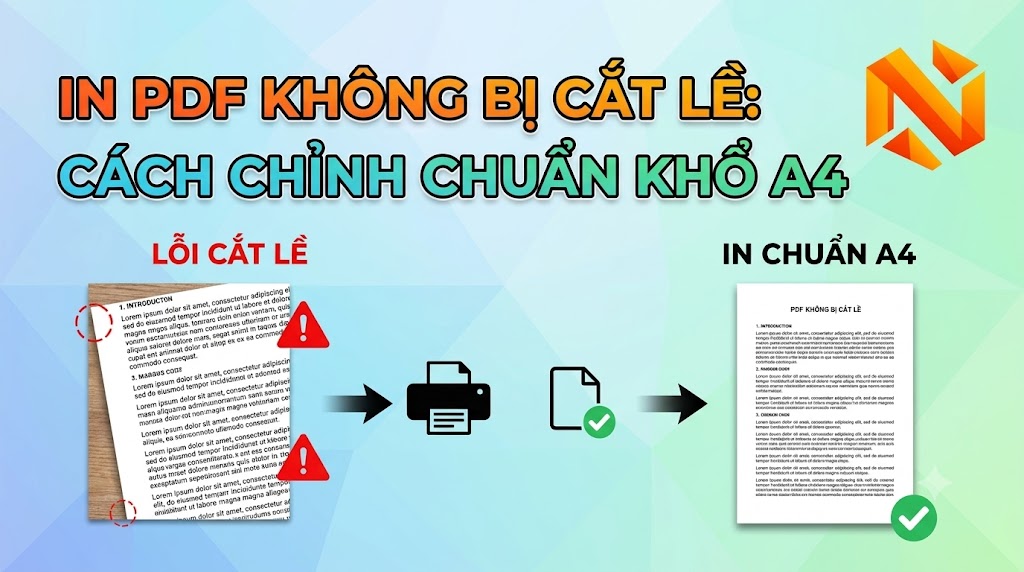
In PDF không bị cắt lề chủ yếu phụ thuộc vào khổ giấy, tỷ lệ Scale và thiết lập vùng in của máy in. Nếu file PDF đúng A4 nhưng khi in vẫn mất chữ ở mép, bạn chỉ cần kiểm tra lại Paper Size, Scale và tùy chọn Fit trước khi bấm Print.
Trong bài viết này, Nevqio hướng dẫn bạn cách chỉnh PDF chuẩn A4 và thiết lập máy in để hạn chế tình trạng mất nội dung, lệch lề hoặc bị cắt chữ khi in.
Vì sao in PDF bị cắt lề?
Bạn mở PDF trên máy tính thấy tài liệu hoàn toàn bình thường, nhưng khi in ra lại bị mất một phần chữ hoặc hình ảnh ở mép giấy?
Có một số nguyên nhân thường gặp:
- File PDF không đúng tỷ lệ khổ A4.
- Máy in đang chọn nhầm khổ Letter.
- Scale đang để 100% dù nội dung vượt vùng in.
- Chọn sai tùy chọn Actual Size.
- Chưa bật Fit hoặc Fit to Printable Area.
- Máy in có vùng không thể in sát mép giấy.
- File PDF có nội dung nằm quá gần mép.
- Khổ giấy trong PDF và khổ giấy trên máy in không giống nhau.
- Driver máy in đang sử dụng thiết lập giấy khác với phần mềm đọc PDF.
Ví dụ, file PDF có kích thước A4 nhưng nội dung nằm sát mép 2–3 mm. Nếu máy in không hỗ trợ in tràn lề, phần nội dung này vẫn có thể bị cắt.
Kích thước khổ A4 chuẩn khi in PDF
Trước khi tìm cách in PDF không bị cắt lề, bạn nên kiểm tra kích thước trang.
Khổ A4 tiêu chuẩn có kích thước:
| Đơn vị | Kích thước A4 |
|---|---|
| mm | 210 × 297 mm |
| cm | 21 × 29,7 cm |
| inch | 8,27 × 11,69 inch |
| pixel 300 DPI | khoảng 2480 × 3508 px |
Nếu file của bạn không có tỷ lệ tương ứng, khi in có thể xảy ra hiện tượng:
- Bị co nội dung.
- Bị phóng to.
- Mất một phần lề.
- Chữ bị cắt.
- Hình ảnh bị lệch.
Mẹo: Nếu bạn đang làm báo cáo, hợp đồng, tài liệu học tập hoặc CV, nên thiết lập khổ A4 ngay từ phần mềm tạo file trước khi xuất PDF.
Cách in PDF không bị cắt lề nhanh nhất
Nếu bạn chỉ cần một cách làm nhanh, hãy thử quy trình này:
- Mở file PDF.
- Nhấn Ctrl + P.
- Chọn đúng máy in.
- Chọn Paper Size: A4.
- Tìm mục Page Size & Handling.
- Chọn Fit hoặc Fit to Printable Area.
- Không chọn Actual Size nếu nội dung đang sát mép.
- Kiểm tra Preview.
- Nếu bản xem trước đã đủ nội dung → bấm Print.
Đây thường là cách đơn giản nhất để in PDF không bị cắt lề khi file có kích thước đúng A4 nhưng nội dung nằm hơi sát vùng mép.
Cách chỉnh PDF chuẩn A4 trước khi in
Nếu file PDF không đúng A4, bạn nên xử lý kích thước trang trước.
Kiểm tra kích thước PDF
Nếu sử dụng Adobe Acrobat, bạn có thể kiểm tra kích thước trang trong phần thuộc tính tài liệu.
Hãy tìm thông tin Page Size.
Nếu hiển thị gần:
8.27 × 11.69 in
thì đây là tỷ lệ A4.
Nếu kích thước là:
8.5 × 11 in
thì đó là khổ Letter.
Vì sao A4 và Letter dễ gây lỗi?
A4 và Letter không có cùng kích thước.
| Khổ giấy | Kích thước |
|---|---|
| A4 | 210 × 297 mm |
| Letter | 216 × 279 mm |
Nếu PDF là A4 nhưng máy in đang để Letter, bố cục có thể bị thay đổi khi in.
Đây là một trong những nguyên nhân bạn nên kiểm tra đầu tiên khi in PDF không bị cắt lề không thành công.
Cách in PDF bằng Adobe Acrobat không bị cắt lề
Nếu bạn sử dụng Adobe Acrobat Reader, hãy thực hiện như sau.
Bước 1: Mở cửa sổ Print
Mở PDF → nhấn:
Ctrl + P
Bước 2: Chọn máy in
Ở phần Printer, chọn đúng máy in đang kết nối.
Bước 3: Chọn khổ giấy A4
Tìm phần thiết lập Paper Size và chọn:
A4 – 210 × 297 mm
Bước 4: Chọn Scale phù hợp
Trong phần Page Sizing & Handling, bạn thường sẽ thấy các lựa chọn như:
- Actual Size.
- Fit.
- Shrink oversized pages.
- Custom Scale.
Nếu PDF bị cắt lề, hãy ưu tiên:
Fit
Tùy chọn này sẽ thu nhỏ nội dung nếu cần để phù hợp với vùng in của máy.

Bước 5: Kiểm tra Preview
Đây là bước không nên bỏ qua.
Nhìn bản Preview và kiểm tra:
- Có đủ 4 cạnh không?
- Chữ có bị mất không?
- Logo có nằm ngoài vùng giấy không?
- Hình ảnh có bị cắt không?
Nếu Preview đã đúng, bạn có thể tiến hành in.
Actual Size hay Fit: Nên chọn cái nào?
Đây là lựa chọn khiến nhiều người bối rối khi in PDF không bị cắt lề.
| Tùy chọn | Đặc điểm | Khi nên dùng |
|---|---|---|
| Actual Size | Giữ nguyên kích thước PDF | File có lề an toàn |
| Fit | Tự thu nhỏ để vừa vùng in | Muốn hạn chế cắt lề |
| Shrink Oversized Pages | Chỉ thu nhỏ khi quá lớn | File có kích thước không đồng nhất |
| Custom Scale | Tự nhập tỷ lệ | Cần kiểm soát chính xác |
Ví dụ
PDF A4 của bạn có nội dung nằm sát mép.
Nếu chọn:
Actual Size → có thể bị cắt
Nếu chọn:
Fit → nội dung được thu nhỏ một chút → giảm nguy cơ bị cắt
Vì vậy, nếu ưu tiên đủ nội dung hơn kích thước tuyệt đối, hãy thử Fit.
Cách chỉnh lề PDF để in không bị mất chữ
Nếu file PDF có nội dung quá sát mép, chỉ thay đổi Scale đôi khi chưa đủ.
Bạn nên chỉnh lề từ file gốc.
Lề A4 thường dùng cho tài liệu
Với báo cáo hoặc tài liệu thông thường, bạn có thể tham khảo:
- Lề trên: 20–25 mm.
- Lề dưới: 20–25 mm.
- Lề trái: 25–30 mm.
- Lề phải: 20–25 mm.
Nếu tài liệu không yêu cầu một quy chuẩn riêng, hãy tạo khoảng cách an toàn giữa nội dung và mép giấy.
Tại sao không nên đặt chữ sát mép?
Máy in thông thường có printable area – vùng có thể in được.
Không phải máy in nào cũng có khả năng in từ đúng 0 mm đến 210 mm.
Vì vậy, dù PDF hiển thị đẹp trên màn hình, một phần nội dung vẫn có thể bị cắt khi in.
In PDF không bị cắt lề khi nội dung sát mép giấy
Nếu bạn đang có một file PDF thiết kế gần sát mép giấy, hãy kiểm tra máy in có hỗ trợ Borderless Printing hay không.
Borderless Printing là gì?
Đây là chế độ cho phép máy in in gần hoặc sát mép giấy hơn so với chế độ in thông thường.
Tuy nhiên, không phải máy in nào cũng hỗ trợ.
Nếu máy in không hỗ trợ Borderless, cách an toàn hơn là:
Thu nhỏ PDF → Fit → kiểm tra Preview → in thử.
Đừng cố ép nội dung ra sát mép bằng cách tăng Scale lên 105–110%, vì cách này có thể khiến chữ hoặc hình ảnh bị cắt nhiều hơn.
Cách in PDF A4 không bị lệch lề trái phải
Nếu nội dung không bị mất nhưng lại lệch sang trái hoặc phải, hãy kiểm tra:
- Paper Size.
- Orientation.
- Scale.
- Margins.
- Center.
- Printer Settings.
Kiểm tra Orientation
PDF dọc:
Portrait
PDF ngang:
Landscape
Nếu chọn sai hướng giấy, bố cục có thể bị xoay hoặc thu nhỏ không đúng.
Kiểm tra căn giữa
Một số trình điều khiển máy in có tùy chọn căn giữa trang.
Nếu có:
Center → bật
Điều này giúp hạn chế tình trạng nội dung lệch sang một bên.
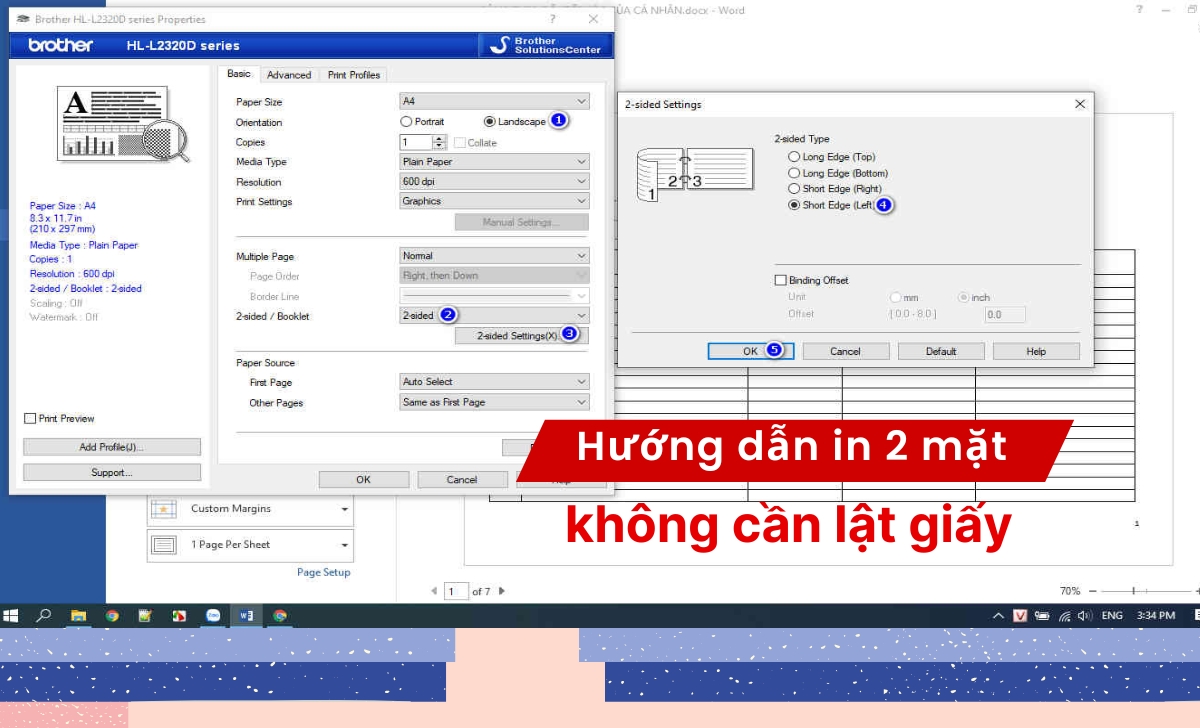
Cách in PDF A4 2 mặt không bị cắt lề
Nếu bạn đang in tài liệu hai mặt, ngoài khổ giấy còn cần kiểm tra tùy chọn Duplex.
Thông thường:
Print on Both Sides
Sau đó chọn kiểu lật phù hợp.
Tài liệu dọc
Thông thường sử dụng:
Flip on Long Edge
Nếu chọn sai kiểu lật, mặt sau có thể bị xoay ngược.
Tài liệu ngang
Tùy thiết kế, bạn có thể cần:
Flip on Short Edge
Hãy kiểm tra Preview hoặc in thử 2 trang trước khi in toàn bộ tài liệu.
In PDF không bị cắt lề trên Windows
Nếu bạn dùng Windows, quy trình cơ bản là:
- Mở PDF.
- Nhấn Ctrl + P.
- Chọn máy in.
- Chọn Paper Size → A4.
- Chọn Scale → Fit.
- Kiểm tra Orientation.
- Kiểm tra Preview.
- Bấm Print.
Nếu vẫn bị cắt, mở Printer Properties để kiểm tra thêm:
- Paper Size.
- Print Quality.
- Borderless.
- Scaling.
- Printable Area.
- Orientation.
Một số máy in sẽ ưu tiên thiết lập trong Printer Properties hơn thiết lập của phần mềm đọc PDF.
In PDF không bị cắt lề trên Mac
Trên MacBook, bạn có thể mở PDF bằng Preview.
Sau đó:
- Mở PDF.
- Chọn File → Print.
- Chọn máy in.
- Chọn Paper Size → A4.
- Kiểm tra Scale.
- Chọn Scale to Fit nếu có.
- Kiểm tra Preview.
- In thử một trang.
Nếu tài liệu vẫn bị mất lề, hãy kiểm tra thiết lập của chính máy in.
Nếu PDF vẫn bị cắt lề thì làm gì?
Bạn đã chọn A4 và Fit nhưng vẫn bị mất chữ?
Hãy kiểm tra theo thứ tự sau:
1. Kiểm tra Preview
Nếu Preview đã mất chữ → lỗi nằm ở thiết lập in hoặc PDF.
Nếu Preview đầy đủ nhưng giấy in bị mất chữ → kiểm tra máy in.
2. Kiểm tra Paper Size
Đảm bảo cả hai nơi đều là:
A4
Không nên để:
PDF A4 → Printer Letter
3. Kiểm tra Scale
Thử:
Fit
thay vì:
Actual Size
4. Kiểm tra Borderless
Nếu nội dung nằm sát mép, xem máy in có hỗ trợ Borderless không.
5. In thử một trang
Đừng in ngay 50 trang.
In thử trang đầu tiên hoặc một trang có nhiều nội dung sát lề.
Bảng lỗi thường gặp khi in PDF bị cắt lề
| Lỗi | Nguyên nhân | Cách xử lý |
|---|---|---|
| Mất chữ bên phải | Nội dung vượt vùng in | Chọn Fit |
| Mất chữ phía dưới | Lề dưới quá sát | Giảm Scale |
| Cả 4 cạnh bị cắt | Scale quá lớn | Chuyển sang Fit |
| PDF bị thu nhỏ quá nhiều | Scale không phù hợp | Kiểm tra Paper Size |
| In lệch trái | Căn trang sai | Kiểm tra Center |
| Trang ngang bị sai | Orientation sai | Chọn Landscape |
| A4 bị in như Letter | Sai Paper Size | Chọn A4 |
| Nội dung sát mép bị mất | Máy in không in tràn lề | Dùng Borderless hoặc giảm Scale |
Mẹo in PDF chuẩn A4 đẹp và ít lỗi
Nếu bạn thường xuyên in tài liệu, hãy tạo một quy trình cố định.
Trước khi xuất PDF
- Chọn khổ A4.
- Đặt lề an toàn.
- Kiểm tra hình ảnh không vượt lề.
- Kiểm tra Header/Footer.
- Kiểm tra số trang.
Sau khi xuất PDF
- Mở PDF.
- Kiểm tra Page Size.
- Kiểm tra từng trang quan trọng.
- Đảm bảo PDF có đúng tỷ lệ A4.
Trước khi in
- Chọn đúng máy in.
- Chọn A4.
- Kiểm tra Orientation.
- Chọn Fit nếu nội dung sát mép.
- Xem Preview.
- In thử 1 trang.
Quy trình này giúp bạn tránh trường hợp đã in xong cả tập tài liệu mới phát hiện chữ bị cắt.
Nên chọn Fit hay Actual Size khi in tài liệu quan trọng?
Nếu tài liệu yêu cầu kích thước chính xác, chẳng hạn bản vẽ, biểu mẫu hoặc tài liệu có tỷ lệ đo lường, Actual Size có thể phù hợp hơn.
Nếu mục tiêu chính là in PDF không bị cắt lề, đặc biệt với tài liệu văn bản, Fit thường an toàn hơn.
Hãy nhớ:
Actual Size = ưu tiên kích thước thật.
Fit = ưu tiên toàn bộ nội dung nằm trong vùng in.
Đây là điểm bạn nên kiểm tra đầu tiên khi PDF hiển thị bình thường nhưng giấy in lại bị mất nội dung.
Nevqio – Mẹo phần mềm và thủ thuật máy tính
Nếu bạn thường xuyên làm việc với Word, Excel, PDF hoặc các phần mềm văn phòng, Nevqio.com có thể giúp bạn xử lý nhiều lỗi nhỏ nhưng khá mất thời gian trong quá trình sử dụng máy tính.
Tại Nevqio, các bài hướng dẫn được xây dựng theo hướng thực tế: có nguyên nhân, cách kiểm tra và từng bước xử lý cụ thể. Bạn không cần phải là người rành công nghệ mới có thể áp dụng.
Bạn cũng có thể theo dõi Fanpage và cộng đồng Nevqio để cập nhật thêm các thủ thuật Word, Excel, PDF, Windows và phần mềm máy tính khác.
FAQ: Câu hỏi thường gặp khi in PDF
Tại sao PDF đúng khổ A4 nhưng vẫn bị cắt lề?
Có thể nội dung nằm ngoài vùng in của máy. Ngoài ra, máy in có thể đang chọn Letter hoặc Scale đang để Actual Size.
Cách in PDF không bị cắt lề nhanh nhất là gì?
Nhấn Ctrl + P → chọn A4 → chọn Fit → kiểm tra Preview → in thử một trang.
Có nên chọn Actual Size khi in PDF A4?
Nếu tài liệu cần giữ nguyên kích thước chính xác thì có thể dùng Actual Size. Nếu nội dung nằm sát mép và bạn muốn hạn chế bị cắt, hãy thử Fit.
Vì sao PDF bị mất phần dưới khi in?
Thường do nội dung nằm ngoài vùng in hoặc Scale quá lớn. Hãy thử giảm Scale hoặc chọn Fit.
Máy in có bắt buộc phải hỗ trợ Borderless không?
Không. Nếu không cần in sát mép, bạn có thể tạo lề an toàn và sử dụng Fit. Borderless chỉ cần thiết khi muốn nội dung phủ gần toàn bộ bề mặt giấy.
PDF A4 nhưng máy in lại tự chuyển sang Letter phải làm sao?
Vào phần thiết lập in hoặc Printer Properties và chọn A4. Đồng thời kiểm tra khay giấy có đang sử dụng đúng giấy A4 không.
Checklist in PDF không bị cắt lề
Trước khi bấm Print, bạn hãy kiểm tra nhanh:
- PDF có đúng kích thước A4.
- Máy in đang chọn giấy A4.
- Orientation đúng Portrait hoặc Landscape.
- Kiểm tra Scale.
- Thử Fit nếu nội dung sát mép.
- Không chọn Actual Size nếu nội dung vượt vùng in.
- Kiểm tra Preview.
- Kiểm tra máy in có hỗ trợ Borderless nếu cần in sát mép.
- In thử một trang trước khi in toàn bộ.
- Kiểm tra bản in thực tế trước khi in số lượng lớn.
Nếu bạn đang gặp lỗi in PDF không bị cắt lề nhưng đã chọn A4 và Fit mà vẫn mất chữ, hãy kiểm tra Preview có bị cắt hay không. Nếu Preview đúng nhưng giấy in vẫn mất nội dung, khả năng cao vấn đề nằm ở thiết lập máy in hoặc vùng in thực tế.
Nevqio còn xây dựng Fanpage Nevqio Guide và cộng đồng dành cho những bạn yêu thích công nghệ, phần mềm và thủ thuật máy tính. Tại đây, bạn có thể cập nhật các mẹo sử dụng phần mềm, thủ thuật Windows, công cụ hữu ích và trao đổi kinh nghiệm với những người có cùng sở thích.
Theo dõi Fanpage và tham gia cộng đồng Nevqio để không bỏ lỡ những thủ thuật mới và cùng mọi người chia sẻ cách xử lý các lỗi phần mềm thường gặp.
