
Bạn đang muốn tìm cách bật Dark Mode Chrome để giao diện trình duyệt dễ nhìn hơn vào ban đêm? Chỉ với vài thao tác trong phần cài đặt, bạn có thể chuyển Chrome sang giao diện tối trên Windows, macOS, Android hoặc iPhone.
Dark Mode không chỉ giúp Chrome trông hiện đại hơn mà còn phù hợp khi bạn thường xuyên sử dụng máy tính hoặc điện thoại trong môi trường thiếu sáng. Trong bài viết này, Nevqio.com sẽ hướng dẫn từng cách bật chế độ tối trên Chrome, đồng thời giải thích cách xử lý trường hợp Chrome đã tối nhưng website vẫn hiển thị nền trắng.
Dark Mode trên Chrome là gì?
Dark Mode, hay chế độ tối, là tùy chọn thay đổi giao diện sáng truyền thống sang tông màu tối. Thay vì nền trắng và chữ tối, giao diện sẽ sử dụng nền xám hoặc đen kết hợp với chữ sáng.
Nếu bạn thường dùng Chrome vào buổi tối, cách bật Dark Mode Chrome là một trong những thiết lập khá đáng thử.
Dark Mode trên Chrome thường thay đổi:
- Màu sắc giao diện trình duyệt.
- Trang tab mới.
- Thanh công cụ.
- Thanh địa chỉ.
- Một số menu và trang cài đặt của Chrome.
- Màu sắc của các thành phần giao diện hệ thống tùy theo thiết bị.
Tuy nhiên, có một điểm nhiều bạn dễ nhầm: Chrome Dark Mode không đồng nghĩa với việc tất cả website đều chuyển sang nền tối.
Ví dụ, sau khi bật Dark Mode, Chrome có thể chuyển thanh công cụ thành màu đen nhưng khi truy cập một website tin tức, phần nội dung vẫn có nền trắng. Đây là hành vi bình thường.
Muốn ép một số website hiển thị giao diện tối, bạn cần sử dụng một giải pháp khác. Mình sẽ hướng dẫn ở phần dưới.
Cách bật Dark Mode Chrome trên Windows
Nếu bạn đang sử dụng Chrome trên máy tính Windows, có nhiều cách để bật giao diện tối. Cách đơn giản nhất là điều chỉnh giao diện Chrome thông qua trang tab mới.
Cách 1: Bật Dark Mode Chrome từ giao diện Chrome
Đây là cách dễ thực hiện nhất nếu phiên bản Chrome của bạn hỗ trợ tùy chỉnh giao diện.
Bước 1: Mở Google Chrome
Khởi động Chrome trên máy tính Windows.
Bạn có thể mở một tab mới bằng cách nhấn:
Ctrl + T
Sau đó bạn sẽ thấy trang tab mới của Chrome.
Bước 2: Mở phần tùy chỉnh Chrome
Ở góc dưới bên phải trang tab mới, tìm nút:
Customize Chrome
hoặc biểu tượng tùy chỉnh giao diện tùy phiên bản Chrome.
Nhấn vào đó để mở bảng cài đặt.
Bước 3: Chọn giao diện tối
Trong phần liên quan đến giao diện hoặc màu sắc, bạn có thể chọn một theme tối.
Nếu Chrome hiển thị tùy chọn Dark, hãy chọn nó.
Sau khi lựa chọn, giao diện Chrome sẽ thay đổi gần như ngay lập tức.
Đây là cách bật Dark Mode Chrome nhanh nhất nếu bạn chỉ muốn thay đổi giao diện trình duyệt mà không muốn can thiệp vào Windows.
Cách 2: Bật Dark Mode Chrome thông qua Windows
Chrome có thể đồng bộ giao diện với chế độ màu của Windows.
Nếu Windows đang sử dụng Dark Mode, Chrome cũng có thể sử dụng giao diện tối tương ứng.
Để thực hiện:
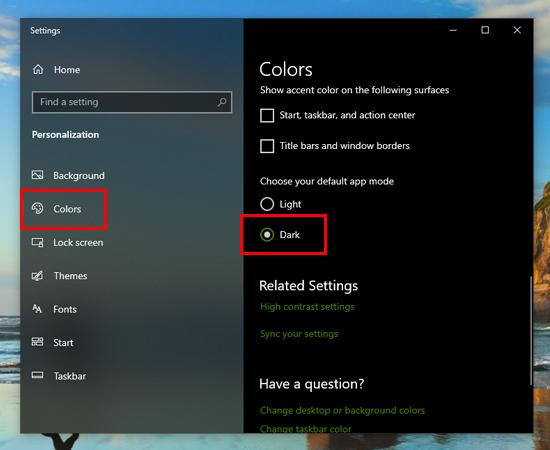
- Nhấn Windows + I để mở Settings.
- Chọn Personalization.
- Chọn Colors.
- Tìm mục Choose your mode.
- Chọn Dark.
- Mở lại Chrome nếu giao diện chưa thay đổi.
Đây là lựa chọn phù hợp nếu bạn muốn toàn bộ hệ điều hành và các ứng dụng hỗ trợ Dark Mode chuyển sang giao diện tối.
Bảng so sánh nhanh
| Phương pháp | Độ dễ | Thay đổi Chrome | Thay đổi Windows |
|---|---|---|---|
| Chọn theme tối trong Chrome | Rất dễ | Có | Không |
| Bật Dark Mode Windows | Dễ | Có thể có | Có |
| Dùng theme Chrome | Dễ | Có | Không |
| Ép website sang Dark Mode | Trung bình | Có | Không |
Nếu mục tiêu của bạn chỉ là cách bật Dark Mode Chrome, mình khuyên nên thử tùy chỉnh giao diện Chrome trước. Không cần thay đổi toàn bộ Windows nếu bạn không muốn.
Cách bật Dark Mode Chrome trên Windows 11
Windows 11 có giao diện Settings hơi khác so với các phiên bản Windows cũ, nhưng thao tác khá nhanh.
Bạn thực hiện như sau:
- Nhấn Windows + I.
- Chọn Personalization.
- Chọn Colors.
- Tại Choose your mode, chọn Dark.
- Đóng Settings.
- Mở lại Chrome để kiểm tra.
Nếu Chrome vẫn giữ giao diện sáng, bạn có thể quay lại phần tùy chỉnh giao diện của Chrome để chọn theme tối thủ công.
Nên dùng Dark Mode của Chrome hay Windows?
Nếu bạn chỉ thích Chrome màu tối nhưng vẫn muốn các ứng dụng Windows giữ giao diện sáng, hãy chọn theme tối trực tiếp trong Chrome.
Ngược lại, nếu bạn thường xuyên sử dụng máy tính vào buổi tối và muốn giao diện hệ thống đồng nhất, bật Dark Mode trên Windows sẽ thuận tiện hơn.
Cách bật Dark Mode Chrome trên macOS
Người dùng Mac cũng có thể bật chế độ tối khá nhanh.
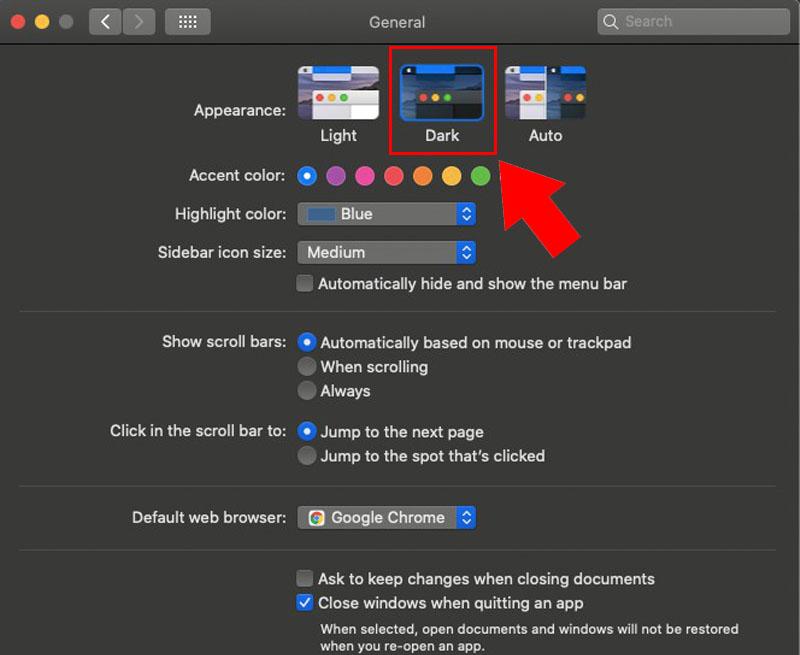
Bước 1: Mở System Settings
Nhấn biểu tượng Apple ở góc trên bên trái màn hình.
Chọn:
System Settings
Bước 2: Mở Appearance
Trong menu bên trái, chọn:
Appearance
Bước 3: Chọn Dark
Bạn sẽ thấy các tùy chọn giao diện như:
- Light
- Dark
- Auto
Chọn Dark.
Sau khi macOS chuyển sang giao diện tối, Chrome có thể tự động sử dụng giao diện phù hợp.
Nếu Chrome chưa chuyển sang Dark Mode, hãy kiểm tra phần tùy chỉnh giao diện của Chrome.
Dark Mode trên Mac có tốn pin hơn không?
Đây là câu hỏi khá phổ biến.
Dark Mode không phải lúc nào cũng giúp tiết kiệm pin. Hiệu quả còn phụ thuộc vào loại màn hình.
Với màn hình OLED, các pixel hiển thị màu đen có thể tiêu thụ ít năng lượng hơn. Trong khi đó, màn hình LCD vẫn sử dụng đèn nền nên lợi ích về pin thường không đáng kể.
Vì vậy, bạn nên bật Dark Mode chủ yếu vì khả năng sử dụng và cảm giác dễ chịu khi nhìn, thay vì kỳ vọng quá nhiều vào việc kéo dài thời lượng pin.
Cách bật Dark Mode Chrome trên Android
Nếu bạn sử dụng Chrome trên điện thoại Android, cách bật giao diện tối thường khá đơn giản.
Bước 1: Mở ứng dụng Chrome
Mở Chrome trên điện thoại.
Bước 2: Mở menu
Nhấn biểu tượng ba chấm ở góc trên bên phải.
Bước 3: Chọn Settings
Nhấn:
Settings
Bước 4: Tìm Theme
Tùy phiên bản Chrome và thiết bị, bạn có thể thấy mục:
Theme
Nhấn vào đó.
Bước 5: Chọn Dark
Chọn:
Dark
Chrome sẽ chuyển sang giao diện tối.
Một số phiên bản còn có tùy chọn sử dụng giao diện theo hệ thống. Nếu bạn muốn Chrome tự động chuyển theo chế độ của Android, hãy chọn tùy chọn tương ứng với hệ thống.
Cách bật Dark Mode Chrome nhanh hơn trên Android
Nếu điện thoại Android của bạn đã bật Dark Mode toàn hệ thống, Chrome có thể tự động chuyển sang giao diện tối.
Bạn có thể kiểm tra:
Settings → Display → Dark theme
Sau đó bật chế độ tối.
Nếu Chrome chưa thay đổi, hãy mở phần Theme trong Chrome để kiểm tra lại.
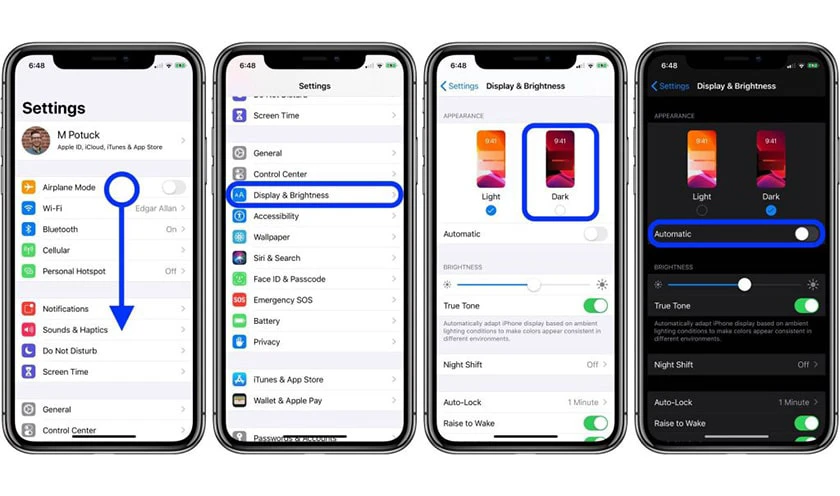
Cách bật Dark Mode Chrome trên iPhone
Trên iPhone, Chrome có thể sử dụng giao diện theo chế độ hiển thị của iOS.
Để bật Dark Mode:
- Mở Settings trên iPhone.
- Chọn Display & Brightness.
- Chọn Dark.
- Mở lại Chrome.
Bạn cũng có thể bật chế độ tự động chuyển đổi giữa Light và Dark theo thời gian.
Ví dụ:
- Ban ngày: Light Mode.
- Ban đêm: Dark Mode.
Nếu thường xuyên đọc tin tức, xem tài liệu hoặc duyệt web vào buổi tối, thiết lập tự động này khá tiện.
Cách bật Dark Mode Chrome cho website
Đây mới là phần nhiều người tìm kiếm nhưng dễ hiểu nhầm nhất.
Bạn đã bật Dark Mode cho Chrome nhưng website vẫn trắng?
Không có gì bất thường.
Dark Mode của Chrome chủ yếu thay đổi giao diện trình duyệt. Website có hỗ trợ Dark Mode riêng thì có thể chuyển sang nền tối, còn website không hỗ trợ thì vẫn có thể hiển thị giao diện sáng.
Nếu muốn thay đổi màu hiển thị của nhiều website, bạn có thể sử dụng tiện ích mở rộng hỗ trợ Dark Mode.
Sử dụng extension Dark Mode
Một số tiện ích mở rộng có khả năng áp dụng giao diện tối cho website.
Sau khi cài extension, bạn thường có thể:
- Bật hoặc tắt Dark Mode.
- Chuyển đổi nhanh bằng nút trên thanh công cụ.
- Chọn website được áp dụng.
- Tùy chỉnh độ tương phản.
- Tắt Dark Mode với những website bị lỗi giao diện.
Nếu bạn dùng Dark Mode cho công việc hàng ngày, đây là phương án đáng cân nhắc.
Có nên ép mọi website sang Dark Mode?
Không phải lúc nào cũng nên.
Một số website được thiết kế với màu sắc cố định. Khi ép sang Dark Mode, bạn có thể gặp:
- Chữ khó đọc.
- Hình ảnh bị đảo màu.
- Nút bấm mất tương phản.
- Logo hiển thị sai màu.
- Một số thành phần giao diện bị biến dạng.
Do đó, mình thường khuyên bạn chỉ bật Dark Mode cho những website mà bạn thực sự cần.
Cách bật Dark Mode Chrome bằng Chrome Flags
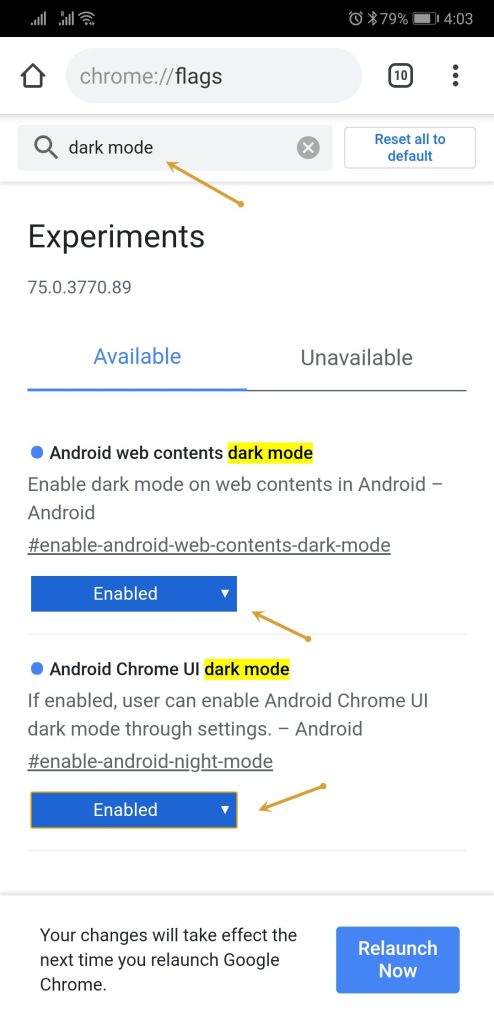
Chrome có một khu vực gọi là Chrome Flags, nơi chứa các tính năng thử nghiệm.
Trong một số phiên bản Chrome, bạn có thể tìm các tùy chọn liên quan đến việc ép nội dung web sử dụng giao diện tối.
Bạn có thể mở:
chrome://flags
Sau đó tìm từ khóa liên quan đến:
Auto Dark Mode for Web Contents
Nếu tính năng này xuất hiện trên phiên bản Chrome của bạn, bạn có thể thử bật nó.
Tuy nhiên, cần lưu ý đây là tính năng thử nghiệm. Giao diện và tên tùy chọn có thể thay đổi theo từng phiên bản Chrome.
Sau khi thay đổi Chrome Flags, Chrome thường yêu cầu khởi động lại trình duyệt.
Có nên dùng Chrome Flags để bật Dark Mode?
Nếu bạn chỉ muốn giao diện Chrome màu tối, mình không khuyến khích dùng Flags.
Tại sao?
Vì cách này phức tạp hơn cần thiết và có thể làm một số website hiển thị không đúng.
Nếu nhu cầu của bạn chỉ là cách bật Dark Mode Chrome, hãy ưu tiên:
- Dark Mode của Chrome.
- Dark Mode của Windows/macOS/Android/iOS.
- Extension Dark Mode nếu cần làm tối cả website.
Chrome Flags chỉ nên được dùng khi bạn biết rõ mình đang thay đổi tính năng nào.
Chrome Dark Mode có làm tất cả website thành màu đen không?
Không.
Đây là vấn đề khiến khá nhiều người nghĩ rằng Chrome bị lỗi.
Hãy hình dung như sau:
Dark Mode Chrome → thay đổi giao diện trình duyệt
Trong khi:
Dark Mode website → phụ thuộc vào chính website
Ví dụ, bạn bật Dark Mode trên Chrome nhưng truy cập một website chưa hỗ trợ giao diện tối. Website đó vẫn có thể sử dụng nền trắng.
Nếu bạn muốn toàn bộ nội dung web tối màu, bạn cần dùng extension hoặc tính năng ép Dark Mode cho nội dung web.
Vì sao đã bật Dark Mode Chrome nhưng vẫn thấy nền trắng?
Có một số nguyên nhân phổ biến.
1. Website không hỗ trợ Dark Mode
Đây là nguyên nhân thường gặp nhất.
Chrome đã chuyển sang màu tối nhưng website vẫn sử dụng thiết kế mặc định.
2. Bạn chỉ bật Dark Mode cho hệ điều hành
Dark Mode Windows không đảm bảo mọi website sẽ chuyển sang nền đen.
Nó chủ yếu ảnh hưởng đến giao diện hệ thống và các ứng dụng có hỗ trợ chế độ màu.
3. Chrome chưa cập nhật
Nếu giao diện hoặc tùy chọn Dark Mode không giống hướng dẫn, hãy kiểm tra phiên bản Chrome.
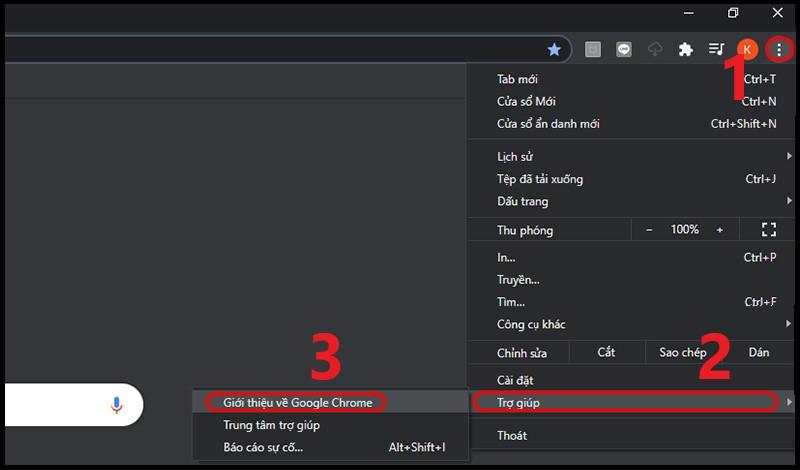
Bạn có thể vào:
Menu ba chấm → Help → About Google Chrome
Chrome sẽ tự kiểm tra bản cập nhật nếu có.
4. Extension gây xung đột
Nếu bạn đang sử dụng nhiều extension thay đổi giao diện, một số tiện ích có thể can thiệp vào cách website hiển thị.
Bạn có thể thử tắt extension Dark Mode để kiểm tra.
Cách tắt Dark Mode trên Chrome
Không thích giao diện tối nữa? Bạn có thể chuyển lại rất nhanh.
Trên Windows
Nếu Dark Mode được bật thông qua Windows:
Settings → Personalization → Colors → Choose your mode → Light
Nếu Dark Mode được bật bằng theme Chrome, hãy mở phần tùy chỉnh Chrome và chọn giao diện sáng.
Trên Android
Mở:
Chrome → Settings → Theme → Light
Trên iPhone
Mở:
Settings → Display & Brightness → Light
Sau đó mở lại Chrome.
Dark Mode Chrome có tốt cho mắt không?
Dark Mode thường tạo cảm giác dễ chịu hơn khi bạn sử dụng thiết bị trong môi trường thiếu sáng.
Nhưng không nên hiểu rằng Dark Mode chắc chắn bảo vệ mắt hoặc loại bỏ hoàn toàn tình trạng mỏi mắt.
Nếu bạn phải sử dụng Chrome nhiều giờ, hãy chú ý đến cả:
- Độ sáng màn hình.
- Khoảng cách từ mắt đến màn hình.
- Kích thước chữ.
- Độ tương phản.
- Ánh sáng trong phòng.
- Thời gian nghỉ giữa các phiên làm việc.
Một mẹo đơn giản là cứ sau một khoảng thời gian sử dụng liên tục, hãy nhìn ra xa màn hình để mắt được thư giãn.
Dark Mode chỉ là một phần trong việc tạo môi trường sử dụng máy tính thoải mái hơn.
Dark Mode Chrome có giúp tiết kiệm pin không?
Câu trả lời là tùy thiết bị.
Nếu bạn dùng màn hình OLED hoặc AMOLED, giao diện tối có thể giúp giảm mức tiêu thụ năng lượng trong một số trường hợp.
Nhưng nếu bạn sử dụng laptop hoặc màn hình LCD truyền thống, lợi ích về pin thường không đáng kể.
Vì vậy, đừng bật Dark Mode chỉ với mục đích tiết kiệm pin.
Nếu bạn thích giao diện tối, hãy bật nó. Nếu bạn thích nền sáng, Light Mode vẫn hoàn toàn ổn.
Dark Mode Chrome hay Light Mode: nên chọn cái nào?
| Tiêu chí | Dark Mode | Light Mode |
|---|---|---|
| Dùng ban đêm | Phù hợp | Có thể chói hơn |
| Môi trường thiếu sáng | Thường dễ chịu hơn | Có thể gây cảm giác sáng |
| Đọc tài liệu ban ngày | Tùy sở thích | Dễ đọc với nhiều người |
| Giao diện | Hiện đại, tối giản | Sáng, truyền thống |
| Màn hình OLED | Có thể tiết kiệm năng lượng | Tiêu thụ nhiều hơn trong một số trường hợp |
| Website không hỗ trợ | Có thể vẫn trắng | Hiển thị bình thường |
Không có lựa chọn nào đúng cho tất cả mọi người.
Nếu bạn thường xuyên làm việc vào buổi tối, Dark Mode đáng thử. Còn nếu bạn đọc tài liệu dưới ánh sáng mạnh, Light Mode đôi khi lại dễ nhìn hơn.
Mẹo sử dụng Chrome vào ban đêm dễ chịu hơn
Sau khi biết cách bật Dark Mode Chrome, bạn có thể kết hợp thêm một vài thiết lập khác.
Giảm độ sáng màn hình
Đừng để màn hình sáng tối đa khi phòng đã tối.
Mức sáng vừa phải thường dễ chịu hơn.
Bật Night Light trên Windows
Windows có tính năng Night light giúp màn hình sử dụng tông màu ấm hơn.
Bạn có thể tìm trong:
Settings → System → Display → Night light
Sử dụng kích thước chữ phù hợp
Nếu chữ quá nhỏ, mắt phải điều tiết nhiều hơn.
Bạn có thể dùng:
Ctrl + +
để phóng to nội dung trang web.
Muốn thu nhỏ:
Ctrl + –
Đưa về mặc định:
Ctrl + 0
Đây là những phím tắt đơn giản nhưng cực kỳ hữu ích nếu bạn thường xuyên đọc website trên Chrome.
Những lỗi thường gặp khi bật Dark Mode Chrome
Dark Mode không xuất hiện
Hãy kiểm tra phiên bản Chrome và cập nhật trình duyệt.
Chrome tối nhưng website vẫn sáng
Đây thường không phải lỗi. Website có thể chưa hỗ trợ Dark Mode.
Website bị đảo màu
Nếu bạn đang sử dụng tính năng ép Dark Mode hoặc extension, hãy thử tắt nó.
Một số hình ảnh bị sai màu
Một số công cụ Dark Mode hoạt động bằng cách thay đổi màu của nội dung trang. Vì vậy, hình ảnh hoặc thành phần đồ họa có thể bị ảnh hưởng.
Chrome chuyển sáng tối liên tục
Nếu bạn đang sử dụng chế độ Auto, Chrome hoặc hệ điều hành có thể tự động thay đổi giao diện dựa trên thiết lập thời gian hoặc giao diện hệ thống.
Hãy chuyển sang Dark hoặc Light cố định nếu muốn kiểm soát thủ công.
Gợi ý từ Nevqio: tối ưu Chrome cho máy tính cấu hình thấp
Nếu bạn đang sử dụng một chiếc PC hoặc laptop có RAM 4GB, việc tối ưu trình duyệt cũng đáng quan tâm.
Chrome mở nhiều tab có thể sử dụng khá nhiều RAM, đặc biệt khi mỗi tab chạy nhiều nội dung động, video hoặc ứng dụng web.
Bạn có thể thử:
- Đóng tab không sử dụng.
- Gỡ extension không cần thiết.
- Tắt các ứng dụng chạy nền không cần thiết.
- Không mở quá nhiều cửa sổ Chrome cùng lúc.
- Cập nhật Chrome thường xuyên.
- Xóa những extension bạn không còn sử dụng.
Nếu máy của bạn có cấu hình thấp và bạn đang tìm những game nhẹ để giải trí, Nevqio cũng có tổng hợp một số game offline miễn phí, nhẹ và phù hợp với PC RAM thấp.
Theo dõi Nevqio để cập nhật game và phần mềm mới
Nếu bạn thường xuyên tìm game nhẹ, phần mềm hữu ích, mẹo Windows, Chrome và các thủ thuật PC, đừng chỉ theo dõi website.
Nevqio.com còn có hệ sinh thái nội dung riêng để cập nhật nhanh hơn.
Nevqio Guide
Nevqio Guide là fanpage dành cho những bạn thích game, phần mềm và các mẹo sử dụng PC. Tại đây, chúng mình chia sẻ những thủ thuật ngắn, gợi ý phần mềm và nội dung dễ áp dụng hơn trong quá trình sử dụng máy tính.
Cộng đồng Nevqio
Nếu bạn muốn hỏi đáp hoặc trao đổi trực tiếp với những người cũng quan tâm đến game và phần mềm, hãy tham gia cộng đồng Nevqio.
Tại cộng đồng, bạn có thể:
- Hỏi về lỗi Windows.
- Trao đổi kinh nghiệm sử dụng phần mềm.
- Tìm game nhẹ cho PC.
- Chia sẻ thủ thuật máy tính.
- Hỏi về cấu hình để chơi game.
- Thảo luận về các phần mềm hữu ích.
Cách bật Dark Mode Chrome nhanh nhất: Checklist
Nếu bạn chỉ cần hướng dẫn nhanh, hãy làm theo checklist này:
Trên Windows
- Mở Chrome.
- Mở trang tab mới.
- Chọn tùy chỉnh giao diện Chrome.
- Chọn theme hoặc giao diện tối.
- Nếu muốn đồng bộ hệ thống, bật Dark Mode trong Windows.
Trên macOS
- Mở System Settings.
- Chọn Appearance.
- Chọn Dark.
- Mở lại Chrome nếu cần.
Trên Android
- Mở Chrome.
- Nhấn ba chấm.
- Chọn Settings.
- Chọn Theme.
- Chọn Dark.
Trên iPhone
- Mở Settings.
- Chọn Display & Brightness.
- Chọn Dark.
- Mở Chrome kiểm tra lại.
Nếu website vẫn màu trắng
- Kiểm tra website có hỗ trợ Dark Mode không.
- Thử extension Dark Mode.
- Kiểm tra Chrome Flags nếu cần.
- Tắt các extension gây xung đột.
- Cập nhật Chrome lên phiên bản mới.
Bạn đã bật Dark Mode Chrome chưa?
Nếu mục tiêu của bạn chỉ là chuyển giao diện Chrome sang màu tối, hãy bắt đầu bằng cách bật Dark Mode Chrome thông qua theme hoặc giao diện hệ thống. Không cần sử dụng Chrome Flags nếu bạn không có nhu cầu ép toàn bộ website sang màu tối.
Còn nếu bạn muốn Chrome tối và các website cũng tối, hãy cân nhắc sử dụng extension phù hợp và kiểm tra từng website sau khi bật.
Checklist cuối cùng:
- ✅ Chrome đã chuyển sang Dark Mode.
- ✅ Thanh công cụ không còn quá sáng.
- ✅ Website quan trọng vẫn hiển thị bình thường.
- ✅ Extension Dark Mode không gây lỗi.
- ✅ Độ sáng màn hình đã được điều chỉnh.
- ✅ Chrome đã được cập nhật.
Bạn đang dùng Chrome trên Windows, Mac, Android hay iPhone? Nếu đang gặp trường hợp đã bật Dark Mode nhưng website vẫn trắng, đó mới là phần đáng xử lý tiếp theo.
