
Phần Mềm
Cách Cài Cursor AI Trên Windows Chi Tiết Cho Người Mới

Th9
Bạn muốn biết cách cài Cursor AI trên Windows nhưng chưa từng sử dụng công cụ lập trình AI? Chỉ cần tải đúng bộ cài, chạy file .exe và hoàn tất vài bước thiết lập là bạn có thể bắt đầu dùng Cursor để viết, sửa và giải thích code.
Trong bài viết này, Nevqio sẽ hướng dẫn từ A-Z cách cài Cursor trên Windows, cách chọn đúng phiên bản, đăng nhập tài khoản, mở project đầu tiên và xử lý những lỗi thường gặp sau khi cài đặt.
Nếu bạn là người mới học lập trình, chưa quen VS Code hoặc chỉ muốn thử một AI coding editor mạnh hơn, cứ làm lần lượt theo hướng dẫn dưới đây.
Cursor AI là gì?
Cursor là một trình soạn thảo code tích hợp AI, được xây dựng để hỗ trợ lập trình viên trong quá trình viết, đọc, sửa lỗi và phát triển phần mềm.
Thay vì phải liên tục chuyển qua lại giữa trình soạn thảo code và chatbot AI, Cursor đưa các tính năng AI trực tiếp vào môi trường lập trình.
Theo tài liệu chính thức, Cursor có thể giúp bạn hiểu codebase, lập kế hoạch, xây dựng tính năng, sửa bug và review thay đổi trong project.
Bạn có thể dùng Cursor để:
- Viết code bằng câu lệnh tự nhiên.
- Giải thích một đoạn code.
- Tìm và sửa lỗi.
- Refactor code.
- Tạo chức năng mới.
- Đọc và phân tích project.
- Viết tài liệu.
- Hỗ trợ debug.
- Làm việc với terminal.
- Sử dụng AI Agent để thực hiện các tác vụ lập trình.
Ví dụ, thay vì tự viết từng dòng code, bạn có thể yêu cầu:
“Tạo cho tôi một trang đăng nhập bằng HTML, CSS và JavaScript.”
Cursor có thể phân tích yêu cầu và hỗ trợ tạo phần code tương ứng.
Đó là lý do công cụ này ngày càng được nhiều lập trình viên, sinh viên IT và người mới học code quan tâm.
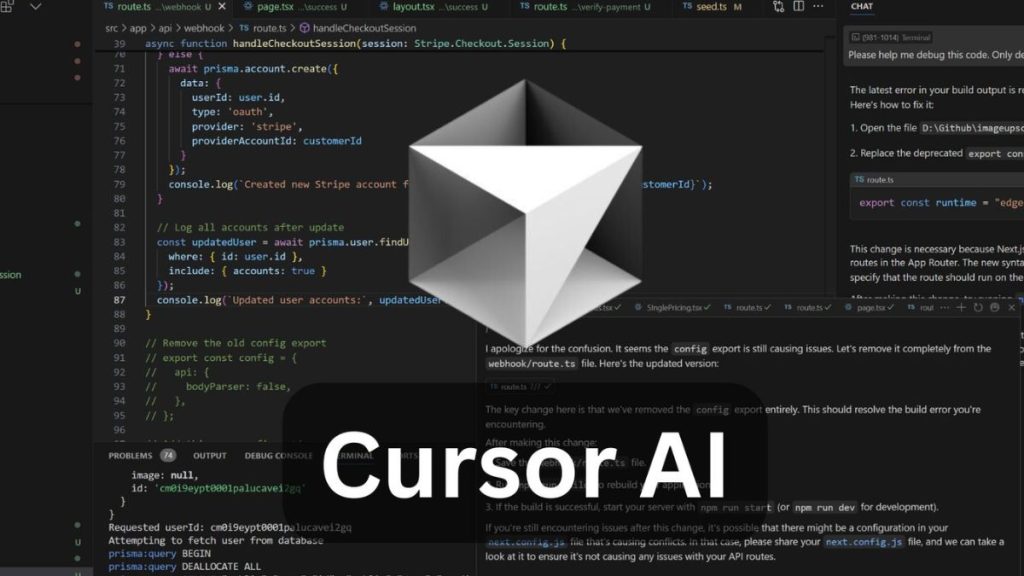
Tải Cursor AI từ Nevqio
📥 DOWNLOAD Cursor AI
Tên game: Cursor AI
Nền tảng: PC / Windows
Nguồn: Nevqio
Tình trạng: [Đã kiểm tra / cập nhật]
Trước khi cài đặt:
- Kiểm tra đúng phiên bản.
- Quét file bằng Windows Security hoặc phần mềm bảo mật.
- Giải nén đầy đủ nếu file nằm trong ZIP/RAR/7Z.
- Không chạy các file EXE không liên quan.
- Không tắt phần mềm bảo mật chỉ để chạy bộ cài.
Cách cài Cursor trên Windows cần chuẩn bị gì?
Trước khi tìm hiểu cách cài Cursor, bạn nên kiểm tra nhanh máy tính.
Cursor hiện hỗ trợ Windows 10 trở lên theo tài liệu chính thức. Trên trang download, Cursor cung cấp bộ cài cho Windows x64 và Windows ARM64, đồng thời có lựa chọn cài cho User hoặc System.
| Thành phần | Yêu cầu/khuyến nghị |
|---|---|
| Hệ điều hành | Windows 10 trở lên |
| Kiến trúc phổ biến | x64 |
| Kiến trúc ARM | Có bản ARM64 |
| Kết nối mạng | Nên có |
| Tài khoản | Cần tài khoản Cursor để đăng nhập |
| Dung lượng | Nên có dung lượng trống cho ứng dụng và cache |
Nếu bạn đang dùng PC hoặc laptop Windows thông thường với CPU Intel hoặc AMD thì khả năng cao máy đang sử dụng kiến trúc x64.
Nếu chưa chắc, bạn có thể kiểm tra bằng cách:
Settings → System → About → System type
Tại đây Windows sẽ hiển thị thông tin kiểu hệ thống.
Cursor có chạy trên máy yếu không?
Có thể, nhưng trải nghiệm còn phụ thuộc vào project và cách bạn sử dụng AI.
Bản thân trình soạn thảo không yêu cầu máy gaming mạnh. Tuy nhiên, nếu bạn mở project rất lớn, sử dụng nhiều extension hoặc chạy đồng thời nhiều công cụ phát triển thì RAM và CPU vẫn ảnh hưởng đáng kể.
Nếu máy có:
- RAM 8GB: có thể bắt đầu sử dụng.
- RAM 16GB: phù hợp hơn cho lập trình thông thường.
- SSD: nên có để mở project và xử lý file nhanh hơn.
Nếu chỉ học HTML, CSS, JavaScript hoặc các project nhỏ, bạn không cần một chiếc PC quá mạnh.
Cách tải Cursor AI cho Windows
Bước đầu tiên trong cách cài Cursor là tải đúng file cài đặt.
Bạn nên tải từ website chính thức thay vì sử dụng những file ..exe được chia sẻ trên các website không rõ nguồn gốc.
Trang download chính thức hiện cung cấp nhiều lựa chọn Windows:
- Windows x64 (System).
- Windows x64 (User).
- Windows ARM64 (System).
- Windows ARM64 (User).
Trang tải hiện hiển thị Cursor 3.19 Latest.
Link tải Cursor chính thức
Bạn có thể lấy bộ cài trực tiếp từ website của Cursor:
Tải Cursor cho Windows – Trang chính thức
Sau khi truy cập, kéo đến phần Windows và chọn phiên bản phù hợp với máy.
Nếu bạn đang sử dụng laptop/PC Windows thông thường, lựa chọn Windows x64 thường là lựa chọn phù hợp.
Cách cài Cursor trên Windows từng bước
Bây giờ chúng ta đi vào phần quan trọng nhất.
Nếu bạn chưa từng cài Cursor, chỉ cần làm theo từng bước dưới đây.
Bước 1: Mở file cài đặt Cursor
Sau khi tải xong, mở thư mục:
Downloads
Tìm file cài đặt Cursor có đuôi .exe.
Nhấp đúp vào file.
Windows có thể hiển thị hộp thoại xác nhận trước khi chạy chương trình.
Hãy kiểm tra tên ứng dụng và nguồn file trước khi tiếp tục.
Nếu file được tải trực tiếp từ website chính thức của Cursor thì bạn có thể tiếp tục quá trình cài đặt.
Bước 2: Chờ trình cài đặt khởi động
Sau khi chạy file .exe, Cursor Installer sẽ bắt đầu quá trình cài đặt.
Thông thường bạn chỉ cần làm theo hướng dẫn trên màn hình.
Tài liệu chính thức của Cursor cũng hướng dẫn người dùng Windows mở file cài đặt rồi làm theo các bước được trình cài đặt cung cấp.
Bước 3: Chọn tùy chọn cài đặt
Tùy phiên bản bộ cài, bạn có thể gặp các tùy chọn liên quan đến vị trí cài đặt hoặc cách Cursor tích hợp với Windows.
Nếu bạn là người mới, có thể giữ thiết lập mặc định.
Không cần thay đổi thư mục nếu bạn không có lý do cụ thể.
Ví dụ:
C:\Users\TênUser\AppData\Local\Programs\Cursor
Bạn không cần tự tạo một thư mục phức tạp chỉ để cài Cursor.
Bước 4: Chờ Cursor cài đặt
Sau khi xác nhận, trình cài đặt sẽ bắt đầu sao chép các file cần thiết.
Thời gian cài thường không lâu.
Bạn chỉ cần chờ quá trình hoàn tất.
Khi thấy thông báo hoàn thành, Cursor có thể được mở trực tiếp từ trình cài đặt hoặc thông qua shortcut trên Windows.
Bước 5: Mở Cursor
Sau khi cài xong, bạn có thể mở Cursor bằng một trong các cách:
- Nhấp shortcut trên Desktop.
- Tìm Cursor trong Start Menu.
- Gõ
Cursorvào Windows Search. - Mở trực tiếp từ thư mục cài đặt.
Nếu Cursor mở thành công thì phần cài đặt cơ bản đã hoàn tất.
Cách đăng nhập Cursor sau khi cài
Sau khi biết cách cài Cursor, bước tiếp theo là đăng nhập.
Theo hướng dẫn chính thức, Cursor yêu cầu tài khoản để bắt đầu sử dụng và người dùng có thể đăng ký tài khoản miễn phí nếu chưa có.
Khi Cursor yêu cầu đăng nhập:
- Chọn Sign In.
- Trình duyệt sẽ được mở.
- Đăng nhập hoặc đăng ký tài khoản Cursor.
- Cho phép trình duyệt chuyển lại ứng dụng nếu được yêu cầu.
- Quay lại Cursor.
Nếu chưa có tài khoản, bạn có thể đăng ký ngay trong quá trình thiết lập.
Có bắt buộc phải đăng nhập không?
Nếu bạn muốn sử dụng đầy đủ các tính năng AI của Cursor thì nên đăng nhập tài khoản.
Tài khoản cũng giúp Cursor xác định gói sử dụng và các quyền truy cập AI tương ứng.
Vì vậy, nếu Cursor liên tục yêu cầu đăng nhập thì đây không phải lỗi cài đặt.
Cách mở project đầu tiên trên Cursor
Cài xong nhưng chưa biết làm gì tiếp theo?
Đây là bước rất quan trọng.
Cursor hoạt động hiệu quả nhất khi bạn mở một thư mục project thay vì chỉ mở một file riêng lẻ.
Bước 1: Chuẩn bị project
Ví dụ bạn có một project website:
my-website:
+ index.html
+style.css
+script.js
Hãy đảm bảo toàn bộ project nằm trong cùng một thư mục.
Bước 2: Mở thư mục
Trong Cursor, chọn:
File → Open Folder
Sau đó chọn thư mục project.
Tài liệu Quickstart của Cursor cũng hướng dẫn người dùng mở một project folder sau khi đăng nhập để bắt đầu làm việc.
Bước 3: Cho Cursor phân tích project
Sau khi mở project, bạn có thể yêu cầu Cursor giải thích cấu trúc code.
Ví dụ:
“Hãy phân tích project này và giải thích cho tôi cấu trúc thư mục, file quan trọng và chức năng của từng phần.”
Cursor có thể đọc các file liên quan trong project và giúp bạn có cái nhìn tổng quan.
Đây là một trong những tính năng khá hữu ích nếu bạn nhận một project cũ mà không biết code đang hoạt động như thế nào.
Cách dùng Cursor AI lần đầu
Sau khi hoàn tất cách cài Cursor, bạn có thể bắt đầu thử AI.
Đừng ngay lập tức yêu cầu Cursor xây dựng một ứng dụng 10.000 dòng code.
Hãy bắt đầu bằng một yêu cầu nhỏ.
Ví dụ:
“Giải thích file này cho tôi như một người mới học JavaScript.”
Hoặc:
“Tìm lỗi trong đoạn code này và giải thích nguyên nhân.”
Hoặc:
“Tối ưu đoạn code này nhưng không thay đổi kết quả đầu ra.”
Các yêu cầu cụ thể thường giúp bạn dễ kiểm tra kết quả hơn.
Cursor Agent là gì?
Cursor hiện tập trung mạnh vào Agent – hệ thống AI có thể hỗ trợ thực hiện các tác vụ lập trình thay vì chỉ trả lời câu hỏi.
Theo tài liệu Cursor, Agent có thể giúp hiểu codebase, lập kế hoạch và thực hiện thay đổi trong project.
Ví dụ bạn có thể yêu cầu:
“Tạo một trang landing page responsive cho website bán phụ kiện gaming.”
Thay vì chỉ hỏi:
“CSS responsive là gì?”
Agent hướng đến việc hỗ trợ bạn trực tiếp trên project.
Tuy nhiên, có một nguyên tắc rất quan trọng:
Đừng giao toàn bộ quyền quyết định cho AI mà không kiểm tra code.
Bạn vẫn nên đọc diff, kiểm tra file được thay đổi và chạy thử project.
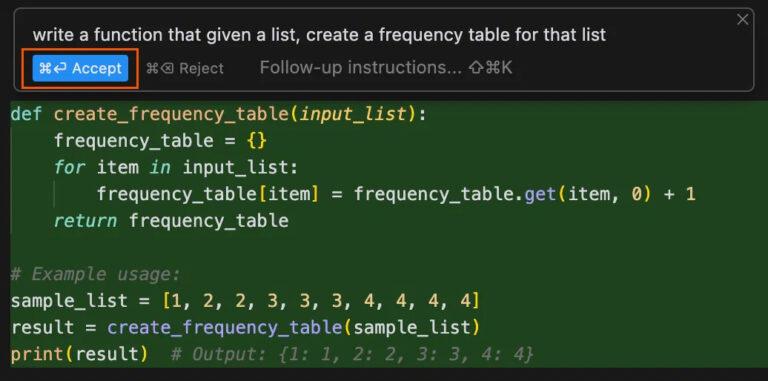
Cách yêu cầu Cursor sửa code
Giả sử bạn có đoạn JavaScript bị lỗi.
Bạn có thể yêu cầu:
“Tìm lỗi trong file này. Không thay đổi cấu trúc hiện tại nếu không cần thiết. Giải thích lỗi trước rồi đề xuất cách sửa.”
Cách yêu cầu này tốt hơn việc chỉ nói:
“Fix code.”
Tại sao?
Vì câu lệnh càng rõ, Cursor càng dễ hiểu phạm vi công việc.
Công thức prompt đơn giản cho người mới
Bạn có thể sử dụng công thức:
Vai trò + nhiệm vụ + file/phạm vi + yêu cầu + giới hạn
Ví dụ:
“Bạn là lập trình viên JavaScript. Hãy kiểm tra file script.js, tìm lỗi khiến form không submit được. Giải thích nguyên nhân và đề xuất cách sửa. Không thay đổi HTML.”
Đây là cách sử dụng AI hiệu quả hơn rất nhiều so với những câu lệnh quá ngắn.
Cách cài Cursor extension
Nếu bạn đã từng sử dụng VS Code, bạn sẽ nhận ra Cursor có giao diện khá quen thuộc.
Cursor hỗ trợ hệ sinh thái extension, vì vậy bạn có thể mở phần Extensions để tìm các công cụ cần thiết cho project.
Ví dụ với web development, bạn có thể cần:
- Live Server.
- Prettier.
- ESLint.
- GitLens.
- Các extension hỗ trợ ngôn ngữ lập trình.
Tuy nhiên, đừng cài hàng chục extension ngay sau khi cách cài Cursor hoàn tất.
Cài quá nhiều extension có thể làm môi trường phát triển trở nên nặng và khó kiểm soát.
Hãy cài đúng thứ bạn thực sự cần.
Cách cập nhật Cursor lên phiên bản mới
Cursor thường xuyên phát hành phiên bản mới.
Nếu đang sử dụng bản cũ, bạn có thể cập nhật thông qua chính ứng dụng.
Tài liệu hỗ trợ chính thức cho biết người dùng có thể mở Command Palette bằng Ctrl + Shift + P, sau đó tìm lệnh Cursor: Attempt Update và khởi động lại khi được yêu cầu.
Bạn nên cập nhật khi:
- Có lỗi nghiêm trọng.
- AI hoạt động không ổn định.
- Tính năng mới cần phiên bản mới.
- Extension gặp vấn đề tương thích.
- Cursor thông báo có bản cập nhật.
Stable và Early Access khác nhau thế nào?
Cursor có các update channel, trong đó Stable là kênh mặc định được khuyến nghị cho đa số người dùng. Early Access cung cấp các bản phát hành sớm hơn nhưng có thể kém ổn định hơn.
Nếu bạn là người mới, cứ dùng:
Stable
Không cần chạy theo bản thử nghiệm.
Người mới có cần cài Cursor CLI không?
Không.
Nếu bạn chỉ:
- Học lập trình.
- Viết website.
- Học Python.
- Làm JavaScript.
- Sửa code.
- Làm project cá nhân.
Thì bản desktop là đủ để bắt đầu.
CLI phù hợp hơn khi bạn đã quen terminal và muốn tích hợp AI vào workflow lập trình.
Một số lỗi thường gặp khi cài Cursor trên Windows
Không phải lần nào cài phần mềm cũng diễn ra hoàn hảo.
Dưới đây là một số lỗi bạn có thể gặp.
Cursor không mở sau khi cài
Nếu nhấp Cursor nhưng không thấy cửa sổ:
- Kiểm tra Task Manager.
- Tìm tiến trình Cursor.
- Nếu Cursor đang chạy nền, End Task.
- Mở lại ứng dụng.
- Thử chạy Cursor với quyền Administrator.
Tài liệu hỗ trợ Cursor cũng đề xuất chạy Cursor với quyền administrator trên Windows trong một số trường hợp liên quan đến lỗi khởi động.
Cursor bị màn hình trắng
Nếu Cursor mở nhưng giao diện trống hoặc không hiển thị đúng, hãy thử:
- Đóng Cursor.
- Mở lại.
- Khởi động lại Windows.
- Kiểm tra cập nhật.
- Xóa cache/editor history nếu cần.
Cursor cũng có hướng dẫn xử lý các vấn đề khởi động trong Help Center chính thức.
Không đăng nhập được Cursor
Nếu đăng nhập gặp lỗi:
- Kiểm tra kết nối Internet.
- Tắt VPN nếu đang sử dụng và thử lại.
- Kiểm tra trình duyệt mặc định.
- Đăng xuất tài khoản rồi đăng nhập lại.
- Kiểm tra Cursor có đang gặp sự cố dịch vụ hay không.
Nếu lỗi vẫn tiếp diễn, nên kiểm tra Help Center của Cursor.
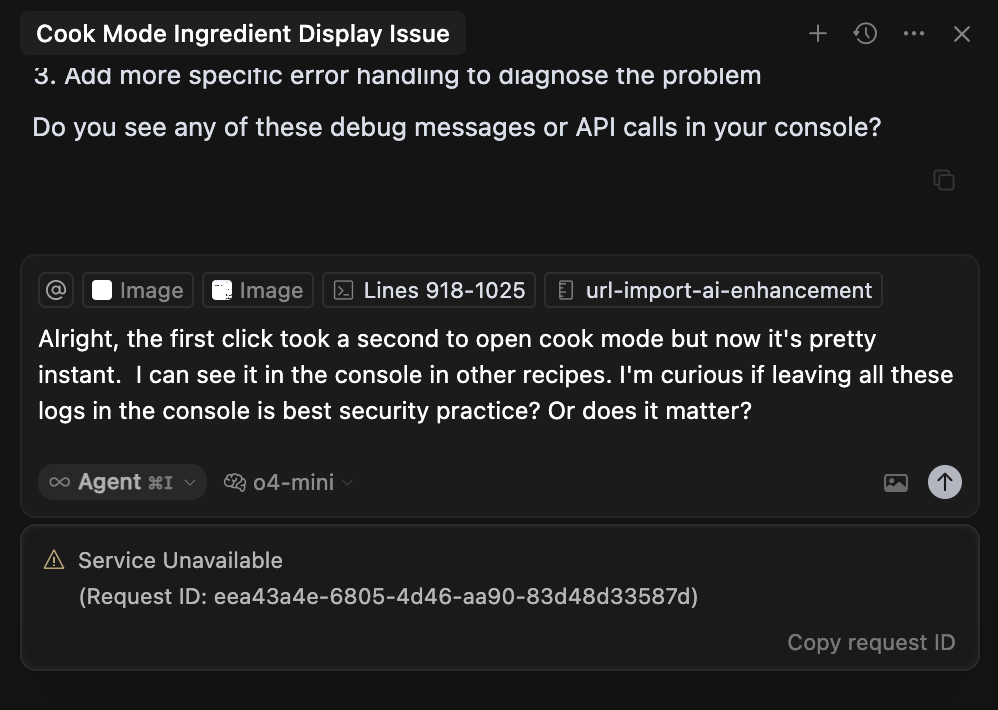
Cursor có miễn phí không?
Cursor có các lựa chọn sử dụng khác nhau và chính sách giới hạn/tính năng có thể thay đổi theo từng thời điểm.
Vì vậy, nếu bạn quan tâm đến giới hạn AI, model hoặc mức sử dụng, hãy kiểm tra trực tiếp trang pricing của Cursor trước khi đăng ký.
Đừng tin hoàn toàn vào những bài viết cũ nói rằng Cursor có một mức sử dụng cố định mãi mãi.
Các giới hạn và chính sách sản phẩm AI có thể được cập nhật.
Có nên dùng Cursor thay VS Code không?
Nếu bạn đã quen VS Code thì Cursor khá dễ làm quen vì workflow editor vẫn rất gần với các IDE hiện đại.
Điểm khác biệt nằm ở khả năng tích hợp AI sâu hơn vào quá trình viết code.
Bạn có thể cân nhắc như sau:
| Nhu cầu | Cursor |
|---|---|
| Viết code thông thường | Có |
| Hỗ trợ AI | Mạnh |
| Giải thích code | Có |
| Debug | Có |
| Refactor | Có |
| Làm việc với project | Có |
| AI Agent | Có |
| Terminal | Có |
| Extension | Có |
| Người mới học code | Phù hợp |
Nếu bạn chỉ cần một trình soạn thảo code đơn giản, VS Code vẫn là lựa chọn rất tốt.
Nhưng nếu mục tiêu là kết hợp IDE + AI coding assistant, Cursor đáng để thử.
Cách tải Cursor từ Nevqio
Nếu bạn muốn Nevqio cung cấp một bài hướng dẫn tập trung vào việc tải và cài đặt phần mềm Windows, bạn có thể đặt CTA download ở vị trí này:
Sau khi tải file, bạn chỉ cần mở file .exe và thực hiện theo các bước cài đặt được hướng dẫn bên trên.
Lưu ý: Nevqio khuyến khích bạn ưu tiên bộ cài chính thức và kiểm tra nguồn file trước khi chạy. Không nên cài những file .exe không rõ nguồn gốc hoặc những bản đã bị chỉnh sửa.
Nếu link tải của bạn là link phân phối lại bộ cài chính thức, nên ghi rõ nguồn và phiên bản để người dùng dễ kiểm tra.
Nevqio – nơi chia sẻ phần mềm và thủ thuật PC
Nếu bạn thường xuyên tìm các phần mềm hữu ích, công cụ AI, game PC và thủ thuật Windows, hãy theo dõi thêm Nevqio.
Trên website Nevqio.com, chúng mình chia sẻ các bài hướng dẫn cài đặt phần mềm, mẹo sử dụng máy tính, công cụ AI và những nội dung công nghệ dễ áp dụng.
Ngoài website, chúng mình còn có Nevqio Guide – fanpage tập trung vào các nội dung về game, phần mềm, AI và thủ thuật PC.
👉 Theo dõi Nevqio Guide: NEVQIO GUIDE
Nếu bạn muốn trao đổi, hỏi lỗi hoặc chia sẻ kinh nghiệm sử dụng phần mềm, bạn có thể tham gia cộng đồng Nevqio.
👉 Tham gia cộng đồng Nevqio: CỘNG ĐỒNG NEVQIO
Đây cũng là nơi phù hợp nếu bạn đang gặp lỗi khi cài phần mềm hoặc muốn tìm thêm công cụ hỗ trợ học tập và làm việc.
FAQ – Câu hỏi thường gặp về cách cài Cursor
Cách cài Cursor trên Windows có khó không?
Không. Bạn chỉ cần tải bộ cài Windows từ trang chính thức, mở file .exe và làm theo hướng dẫn cài đặt. Sau đó mở Cursor và đăng nhập tài khoản.
Cursor hỗ trợ Windows nào?
Tài liệu chính thức hiện ghi Cursor hỗ trợ Windows 10 trở lên. Trang download cũng cung cấp các bộ cài Windows x64 và ARM64.
Nên tải Cursor bản x64 hay ARM64?
Nếu máy sử dụng CPU Intel hoặc AMD thông thường, bạn thường sẽ cần bản x64. Máy Windows chạy nền tảng ARM thì chọn ARM64.
Bạn có thể kiểm tra tại:
Settings → System → About → System type
Nên chọn Cursor User hay System?
Nếu chỉ sử dụng Cursor cho tài khoản Windows hiện tại, bản User thường là lựa chọn đơn giản.
Nếu cần cài ở cấp hệ thống cho nhiều tài khoản trên máy, có thể cân nhắc bản System.
Có cần tài khoản Cursor để sử dụng không?
Bạn nên có tài khoản Cursor để đăng nhập và sử dụng sản phẩm. Tài liệu cài đặt chính thức cũng yêu cầu người dùng đăng nhập tài khoản sau khi cài.
Cursor có phù hợp với người mới học lập trình không?
Có.
Đặc biệt, Cursor có thể giải thích code, hỗ trợ sửa lỗi và giúp bạn hiểu cấu trúc project. Tuy nhiên, đừng phụ thuộc hoàn toàn vào AI. Hãy đọc giải thích và kiểm tra code để thực sự hiểu những gì mình đang làm.
Có cần cài Cursor CLI không?
Không.
Nếu mới bắt đầu, bản Cursor desktop đã đủ. CLI phù hợp hơn khi bạn muốn sử dụng AI Agent trực tiếp trong terminal.
Checklist cách cài Cursor nhanh
Nếu bạn chỉ cần nhớ những bước quan trọng nhất, hãy lưu checklist này:
- Kiểm tra Windows 10 trở lên.
- Kiểm tra kiến trúc x64 hoặc ARM64.
- Truy cập website Cursor chính thức.
- Tải đúng bản Windows.
- Mở file .exe.
- Làm theo trình cài đặt.
- Mở Cursor.
- Đăng nhập tài khoản.
- Mở project bằng File → Open Folder.
- Thử yêu cầu Cursor giải thích một đoạn code.
- Kiểm tra và cập nhật Cursor khi cần.
- Không cài file Cursor không rõ nguồn gốc.
Bắt đầu sử dụng Cursor ngay
Nếu bạn đã hoàn thành toàn bộ cách cài Cursor ở trên thì bước tiếp theo rất đơn giản: mở một project nhỏ và thử giao cho Cursor một nhiệm vụ cụ thể.
Đừng bắt đầu bằng một project quá lớn.
Hãy thử:
“Hãy giải thích cấu trúc project này cho tôi như một người mới học lập trình.”
Sau đó bạn có thể yêu cầu Cursor tìm bug, đề xuất cải thiện hoặc xây dựng một tính năng nhỏ.
Cách học này giúp bạn vừa sử dụng AI vừa hiểu được code thay vì chỉ copy kết quả.
Checklist hành động nhanh:
- Tải Cursor từ nguồn đáng tin cậy.
- Cài bản Windows phù hợp.
- Đăng nhập tài khoản.
- Mở project đầu tiên.
- Thử một prompt đơn giản.
- Kiểm tra code do AI tạo ra.
- Tự chỉnh sửa và chạy thử.
- Theo dõi Nevqio Guide để xem thêm thủ thuật AI, phần mềm và PC.
- Tham gia cộng đồng Nevqio nếu bạn muốn trao đổi với những người cùng quan tâm.
Bạn đã cài Cursor xong chưa? Nếu rồi, hãy thử mở project đầu tiên và hỏi Cursor: “Giải thích toàn bộ project này cho tôi như một người mới học lập trình.”
