
Hướng Dẫn
Tách Âm Thanh Khỏi Video CapCut: Cách Làm Trên PC

Th9
Muốn tách âm thanh khỏi video CapCut trên PC? Bạn chỉ cần vài thao tác ngay trong CapCut là có thể tách phần âm thanh khỏi video, sau đó chỉnh sửa, cắt hoặc xóa âm thanh mà không ảnh hưởng đến hình ảnh.
Trong bài viết này, Nevqio.com hướng dẫn bạn cách thực hiện trên CapCut PC theo cách đơn giản nhất. Nếu mới sử dụng CapCut, bạn cũng có thể làm theo từng bước bên dưới mà không cần biết nhiều về chỉnh sửa video.
Tách âm thanh khỏi video CapCut trên PC để làm gì?
Tách âm thanh là thao tác đưa phần audio ra khỏi video thành một track riêng trên timeline. Sau khi tách, bạn có thể chỉnh sửa âm thanh độc lập với hình ảnh.
Ví dụ, bạn có một video quay cảnh du lịch nhưng muốn:
- Xóa tiếng gốc của video.
- Giữ lại tiếng nói nhưng thay nhạc nền.
- Tách nhạc để chỉnh âm lượng.
- Cắt một đoạn âm thanh không cần thiết.
- Thay âm thanh bằng một file MP3 khác.
- Đồng bộ giọng nói với hình ảnh.
Đây là một trong những thao tác cơ bản nhưng rất hữu ích khi chỉnh sửa video bằng CapCut.
Cách tách âm thanh khỏi video CapCut trên PC
Bạn có thể tách âm thanh khỏi video CapCut trực tiếp trên phiên bản CapCut dành cho máy tính.
Bước 1: Mở CapCut trên PC
Khởi động CapCut trên máy tính.
Tại giao diện chính, chọn New project để tạo một dự án mới.
Nếu chưa cài CapCut trên máy tính, bạn nên sử dụng phiên bản dành cho PC từ nguồn chính thức để tránh cài nhầm phần mềm không mong muốn.
Bước 2: Import video cần tách âm thanh
Sau khi tạo project:
- Nhấn Import.
- Chọn video muốn tách âm thanh.
- Chờ CapCut tải video vào thư viện.
- Kéo video xuống Timeline.
Bạn nên sử dụng video có định dạng phổ biến như MP4 để quá trình import diễn ra thuận lợi.
Bước 3: Chọn video trên Timeline
Nhấp chuột vào video đang nằm trên Timeline.
Lúc này CapCut sẽ hiển thị các công cụ chỉnh sửa liên quan đến clip.
Đây là bước quan trọng. Nếu bạn chưa chọn video, tùy chọn tách âm thanh có thể không xuất hiện.
Bước 4: Chọn “Extract audio”
Nhấp chuột phải vào video trên Timeline.
Tìm tùy chọn Extract audio và chọn vào đó.
CapCut sẽ tự động tách phần âm thanh khỏi video.
Sau khi hoàn tất, bạn sẽ thấy một track âm thanh mới xuất hiện bên dưới track video.
Bước 5: Chỉnh sửa phần âm thanh đã tách
Bây giờ phần video và audio đã trở thành các thành phần riêng biệt.
Bạn có thể:
- Kéo audio sang vị trí khác.
- Cắt một đoạn âm thanh.
- Điều chỉnh Volume.
- Thêm hiệu ứng âm thanh.
- Xóa audio.
- Thay thế bằng nhạc hoặc giọng nói khác.
- Điều chỉnh Fade In/Fade Out.
Ví dụ: Nếu video có tiếng ồn ở 5 giây đầu, bạn chỉ cần chọn đoạn audio đó rồi cắt hoặc xóa mà không cần xóa phần hình ảnh.
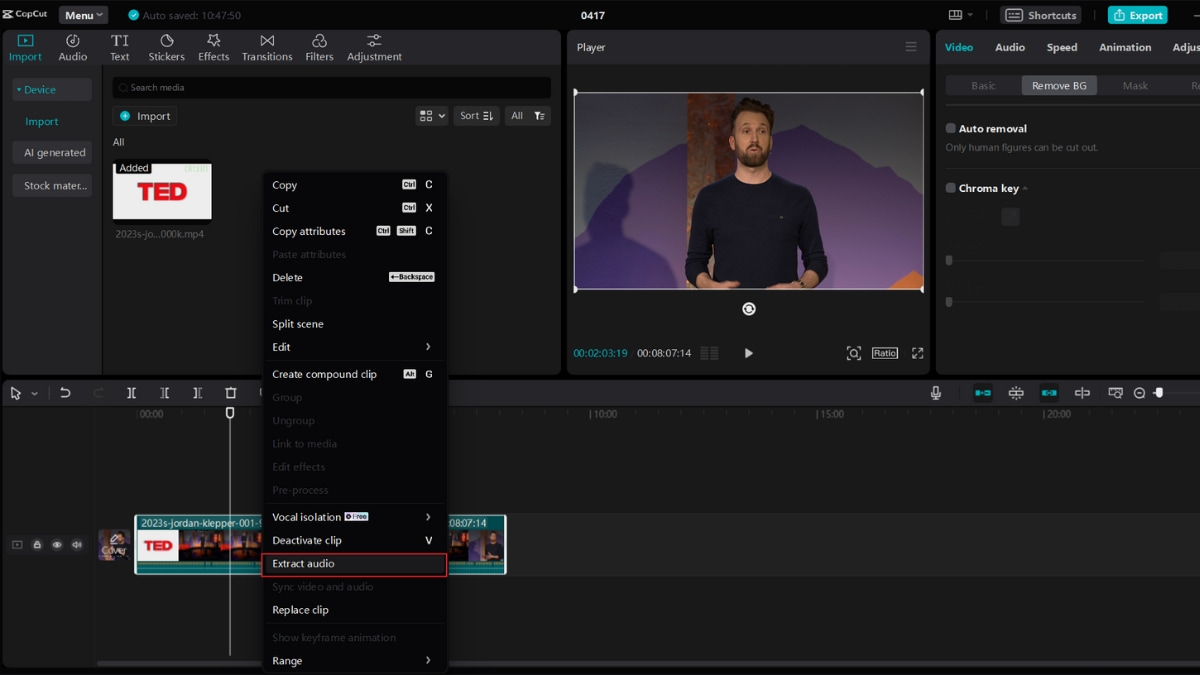
Cách tách âm thanh khỏi video CapCut nhanh bằng chuột phải
Nếu bạn muốn thao tác nhanh, đây là cách dễ nhớ nhất:
Video → Chuột phải → Extract audio → Audio được tách thành track riêng.
Bạn không cần tìm kiếm công cụ ở nhiều menu khác nhau.
| Thao tác | Kết quả |
|---|---|
| Import video | Đưa video vào CapCut |
| Kéo video xuống Timeline | Bắt đầu chỉnh sửa |
| Chuột phải vào video | Mở menu chỉnh sửa |
| Chọn Extract audio | Tách âm thanh |
| Chọn audio track | Chỉnh sửa âm thanh riêng |
| Xóa audio | Giữ hình ảnh, bỏ tiếng |
Sau khi tách âm thanh có xóa tiếng video được không?
Có.
Đây cũng là một trong những lý do nhiều người muốn tách âm thanh khỏi video CapCut.
Sau khi chọn Extract audio, phần âm thanh sẽ nằm trên một track riêng. Bạn chỉ cần chọn track audio và nhấn Delete.
Kết quả:
Video vẫn còn hình ảnh nhưng không còn âm thanh gốc.
Bạn có thể thêm một file nhạc mới bằng cách:
Audio → Music → chọn nhạc → Add vào Timeline
Hoặc import trực tiếp file âm thanh từ máy tính.
Cách thay âm thanh gốc bằng nhạc mới
Nếu mục đích của bạn là thay tiếng gốc bằng một bài nhạc khác, hãy thực hiện theo quy trình sau:
- Tách âm thanh gốc bằng Extract audio.
- Chọn audio cũ.
- Nhấn Delete nếu không muốn sử dụng.
- Import file nhạc mới.
- Kéo nhạc xuống Timeline.
- Cắt nhạc theo thời lượng video.
- Điều chỉnh Volume.
- Thêm Fade In hoặc Fade Out nếu cần.
Mẹo nhỏ khi thay nhạc
Đừng để nhạc nền quá lớn nếu video có lời thoại.
Bạn có thể thử:
- Nhạc nền: khoảng 10–30%.
- Giọng nói: khoảng 70–100%.
- Đoạn cao trào: tăng âm lượng nhạc nếu phù hợp.
Đây chỉ là mức tham khảo. Hãy nghe thử bằng tai nghe và loa máy tính trước khi xuất video.
Có thể tách âm thanh thành file MP3 không?
Có, nhưng Extract audio và xuất audio thành MP3 là hai thao tác khác nhau.
Extract audio chỉ đưa phần âm thanh thành một track riêng trong project CapCut. Nếu muốn có một file âm thanh độc lập để sử dụng bên ngoài CapCut, bạn cần sử dụng tùy chọn xuất âm thanh phù hợp với phiên bản CapCut đang cài.
Nếu phiên bản CapCut PC của bạn không hỗ trợ xuất MP3 trực tiếp, có thể xuất video rồi sử dụng một công cụ chuyển đổi video sang audio.
Khi nào nên tách thành file audio?
Bạn nên làm vậy nếu muốn:
- Lưu riêng giọng nói.
- Lấy âm thanh từ video của chính mình để chỉnh sửa.
- Sử dụng audio trong một project khác.
- Xử lý âm thanh bằng phần mềm chuyên dụng.
Lưu ý: Chỉ sử dụng và chia sẻ âm thanh khi bạn có quyền sử dụng nội dung đó.
Tách âm thanh khỏi video CapCut nhưng vẫn giữ video
Đây là trường hợp rất phổ biến.
Nếu bạn muốn giữ nguyên video nhưng bỏ âm thanh, không cần xóa cả clip.
Thay vào đó:
Video → Extract audio → Chọn track audio → Delete
Phần hình ảnh vẫn được giữ nguyên trên Timeline.
Cách này tiện hơn việc mute video nếu bạn còn muốn chỉnh sửa hoặc thay thế audio về sau.
Tách âm thanh khỏi video CapCut khác gì với tắt tiếng?
Hai thao tác này không hoàn toàn giống nhau.
| Tiêu chí | Tắt tiếng | Tách âm thanh |
|---|---|---|
| Âm thanh | Không phát | Thành track riêng |
| Chỉnh audio riêng | Hạn chế | Có |
| Cắt audio | Không thuận tiện | Có |
| Xóa một đoạn audio | Không | Có |
| Di chuyển audio | Không | Có |
| Thay nhạc | Có thể | Thuận tiện hơn |
| Chỉnh Volume | Có | Có |
Nếu chỉ muốn video không phát tiếng, Mute là đủ.
Nếu muốn chỉnh sửa âm thanh độc lập, hãy dùng Extract audio.
Lỗi không thấy “Extract audio” trên CapCut PC
Nếu bạn không tìm thấy tùy chọn Extract audio, hãy kiểm tra một số nguyên nhân sau.
1. Bạn chưa chọn video
Hãy nhấp trực tiếp vào video trên Timeline rồi thử lại.
2. Bạn đang chọn sai khu vực
Tùy chọn Extract audio thường xuất hiện khi thao tác trực tiếp trên clip video.
Hãy thử:
Nhấp chuột phải vào clip video → tìm Extract audio.
3. Giao diện CapCut đã thay đổi
CapCut thường xuyên cập nhật giao diện và vị trí một số công cụ có thể thay đổi.
Nếu không thấy đúng tên tùy chọn, hãy kiểm tra các nhóm công cụ liên quan đến Audio, Extract hoặc menu chuột phải.
4. Video không có âm thanh
Nếu file video vốn không chứa audio, CapCut sẽ không có phần âm thanh để tách.
Tách âm thanh khỏi video CapCut có làm giảm chất lượng video không?
Không.
Thao tác Extract audio chỉ tách phần âm thanh ra khỏi clip trong quá trình chỉnh sửa. Nó không tự động làm giảm chất lượng hình ảnh của video gốc.
Chất lượng video cuối cùng phụ thuộc nhiều hơn vào các thiết lập khi bạn Export, chẳng hạn:
- Resolution.
- Frame rate.
- Bitrate.
- Codec.
- Định dạng xuất.
Vì vậy, sau khi chỉnh sửa xong, hãy kiểm tra cài đặt Export trước khi lưu video.
Một số mẹo chỉnh âm thanh trên CapCut PC
Sau khi tách âm thanh khỏi video CapCut, bạn có thể tận dụng thêm một số công cụ để làm audio dễ nghe hơn.
Giảm tiếng ồn
Nếu bản ghi có tiếng quạt, tiếng xe hoặc tiếng môi trường, hãy thử công cụ khử tiếng ồn nếu phiên bản CapCut của bạn hỗ trợ.
Fade In và Fade Out
Không nên để nhạc bắt đầu hoặc kết thúc quá đột ngột.
Thêm Fade In ở đầu và Fade Out ở cuối giúp âm thanh chuyển tiếp tự nhiên hơn.
Điều chỉnh âm lượng
Nếu có giọng nói và nhạc nền cùng lúc, hãy giảm âm lượng nhạc để lời thoại rõ hơn.
Cắt khoảng lặng
Với video nói chuyện, bạn có thể cắt những đoạn im lặng dài để video có nhịp nhanh hơn.
Những câu hỏi thường gặp
Có thể tách âm thanh khỏi video trên CapCut PC miễn phí không?
Có. Tính năng tách audio cơ bản có thể thực hiện trực tiếp trong CapCut PC. Tuy nhiên, một số tính năng âm thanh nâng cao có thể phụ thuộc vào phiên bản hoặc gói sử dụng.
Tách âm thanh có xóa video không?
Không. Extract audio chỉ tạo một track âm thanh riêng. Video vẫn nằm trên Timeline.
Có thể chỉnh audio sau khi tách không?
Có. Bạn có thể cắt, di chuyển, điều chỉnh âm lượng và áp dụng các hiệu ứng âm thanh tùy theo công cụ CapCut đang cung cấp.
Có thể tách giọng nói khỏi nhạc nền không?
Extract audio chỉ tách toàn bộ track âm thanh khỏi video. Nếu muốn tách riêng giọng nói và nhạc nền trong cùng một bản audio, bạn cần sử dụng công cụ xử lý âm thanh hoặc tính năng AI phù hợp nếu phiên bản CapCut của bạn có hỗ trợ.
CapCut trên PC và điện thoại có giống nhau không?
Cách bố trí giao diện và tên một số công cụ có thể khác nhau giữa PC và điện thoại. Bài hướng dẫn này tập trung vào CapCut trên máy tính.
Checklist tách âm thanh khỏi video CapCut nhanh
Bạn chỉ cần nhớ 5 bước:
- Mở CapCut PC.
- Import video.
- Kéo video xuống Timeline.
- Chuột phải vào video → Extract audio.
- Chọn track audio để cắt, chỉnh sửa hoặc xóa.
Bài viết CapCut PC bạn nên xem thêm
Nếu bạn đang chỉnh sửa video bằng CapCut PC, Nevqio.com còn có một số hướng dẫn liên quan giúp bạn xử lý video nhanh và dễ hơn:
Cách Cắt Video Bằng CapCut PC Đơn Giản
Muốn loại bỏ những đoạn video thừa hoặc chỉ giữ lại phần nội dung cần thiết? Bài viết “Cách Cắt Video Bằng CapCut PC Đơn Giản” hướng dẫn từng bước cách cắt, chia và xóa đoạn video trực tiếp trên Timeline. Đây là bài phù hợp nếu bạn mới làm quen với CapCut và muốn chỉnh sửa video nhanh trên máy tính.
Xuất Video CapCut PC Không Bị Mờ: Cách Chỉnh Chuẩn 1080p
Video sau khi chỉnh sửa xong nhưng xuất ra lại bị mờ, giảm chất lượng? Bài “Xuất Video CapCut PC Không Bị Mờ: Cách Chỉnh Chuẩn 1080p” sẽ hướng dẫn bạn kiểm tra Resolution, Frame Rate, Bitrate và các thiết lập Export để giữ chất lượng video tốt hơn khi lưu về máy.
CapCut PC Không Nghe Được Tiếng: 8 Cách Sửa Nhanh
Nếu đã thêm video vào CapCut nhưng không nghe thấy âm thanh, đừng vội cài lại phần mềm. Bài “CapCut PC Không Nghe Được Tiếng: 8 Cách Sửa Nhanh” tổng hợp 8 cách kiểm tra và khắc phục các lỗi thường gặp liên quan đến volume, thiết bị đầu ra, track audio và cài đặt âm thanh trên máy tính.
Gợi ý đọc theo nhu cầu:
- Muốn cắt hoặc chia video → xem Cách Cắt Video Bằng CapCut PC Đơn Giản.
- Video xuất ra bị mờ → xem Xuất Video CapCut PC Không Bị Mờ: Cách Chỉnh Chuẩn 1080p.
- CapCut không có tiếng → xem CapCut PC Không Nghe Được Tiếng: 8 Cách Sửa Nhanh.
- Muốn tách phần âm thanh khỏi video → tiếp tục theo dõi hướng dẫn trong bài viết này.
Nếu mục tiêu của bạn chỉ là bỏ tiếng video, hãy xóa track audio sau khi tách. Còn nếu muốn thay nhạc, giữ track video và thêm file audio mới vào Timeline là xong.
Bạn đang muốn tách nhạc, tách giọng nói hay chỉ xóa tiếng khỏi video CapCut? Hãy xác định đúng mục đích trước, vì mỗi trường hợp sẽ có cách xử lý audio tối ưu khác nhau.
Nevqio còn xây dựng Fanpage Nevqio Guide và cộng đồng dành cho những bạn yêu thích công nghệ, phần mềm và thủ thuật máy tính. Tại đây, bạn có thể cập nhật các mẹo sử dụng phần mềm, thủ thuật Windows, công cụ hữu ích và trao đổi kinh nghiệm với những người có cùng sở thích.
Theo dõi Fanpage và tham gia cộng đồng Nevqio để không bỏ lỡ những thủ thuật mới và cùng mọi người chia sẻ cách xử lý các lỗi phần mềm thường gặp.
