
Hướng Dẫn
Xuất Video CapCut PC Không Bị Mờ: Cách Chỉnh Chuẩn 1080p

Th8
Muốn xuất video CapCut PC không bị mờ, bạn cần chỉnh đúng độ phân giải, bitrate và FPS ngay trước khi bấm Export. Nếu video gốc đã rõ nhưng xuất xong lại bị nhòe, bể hình hoặc mất chi tiết, nguyên nhân thường nằm ở cài đặt xuất video.
Trong bài viết này, mình sẽ hướng dẫn bạn cách xuất video CapCut PC không bị mờ với thiết lập chuẩn 1080p, đồng thời chỉ ra những lỗi khiến video bị giảm chất lượng.
Vì sao video CapCut xuất ra bị mờ?
Trước khi chỉnh CapCut, bạn cần xác định nguyên nhân. Không phải cứ chọn 1080p là video sẽ tự động sắc nét.
Một số nguyên nhân phổ biến gồm:
- Video gốc có độ phân giải thấp.
- Chọn sai độ phân giải khi Export.
- Bitrate quá thấp.
- FPS khi xuất không phù hợp với video gốc.
- CapCut tự động nén video để giảm dung lượng.
- Video bị nén thêm khi đăng lên Facebook, TikTok hoặc Messenger.
- Zoom video quá lớn khiến hình ảnh bị vỡ.
- Dùng ảnh hoặc video nguồn chất lượng thấp.
- Chọn sai tỷ lệ khung hình khiến CapCut phải phóng to hình ảnh.
Ví dụ, bạn đưa một video 720p vào CapCut rồi xuất ở 1080p. Video có thể mang thông số 1080p nhưng không thể tự sinh thêm chi tiết đã mất. Vì vậy, chất lượng video gốc vẫn là yếu tố rất quan trọng.
Cách xuất video CapCut PC không bị mờ chuẩn 1080p
Nếu mục tiêu của bạn là video Full HD để đăng TikTok, Facebook, YouTube hoặc lưu trên máy tính, hãy thử thiết lập theo thông số dưới đây.
| Thiết lập | Khuyến nghị |
|---|---|
| Độ phân giải | 1920 × 1080 |
| FPS | 30 FPS hoặc bằng video gốc |
| Bitrate | 8–12 Mbps cho 1080p |
| Định dạng | MP4 |
| Codec | H.264 |
| Chất lượng | High/Recommended hoặc bitrate tùy chỉnh |
| Âm thanh | AAC |
| Sample Rate | 44.1 kHz hoặc 48 kHz |
Bước 1: Kiểm tra chất lượng video gốc
Trước khi chỉnh Export, hãy kiểm tra video ban đầu.
Trên Windows, bạn có thể:
- Nhấp chuột phải vào video.
- Chọn Properties.
- Chọn tab Details.
- Kiểm tra kích thước khung hình và tốc độ khung hình.
Nếu video gốc là 1920 × 1080, bạn nên giữ độ phân giải này khi chỉnh sửa và xuất video.
Nếu nguồn là 1280 × 720, việc xuất lên 1920 × 1080 chỉ làm tăng kích thước khung hình chứ không giúp video sắc nét như video quay Full HD.
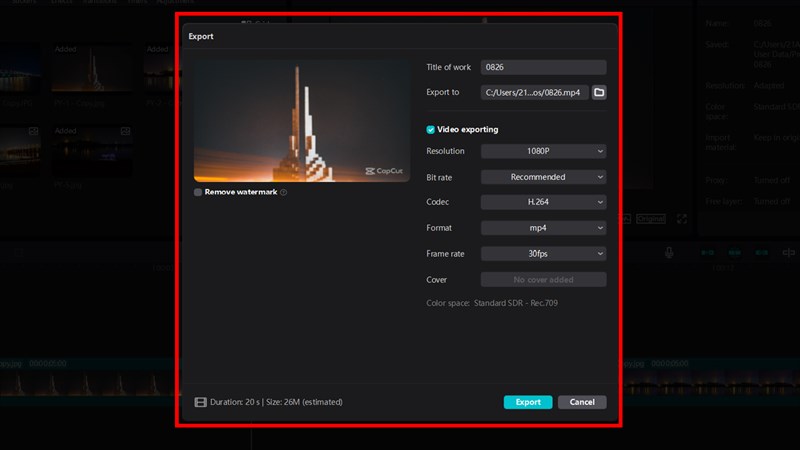
Bước 2: Mở phần Export trên CapCut PC
Sau khi hoàn thành chỉnh sửa, hãy nhấn Export ở góc trên bên phải giao diện CapCut.
Tại đây, bạn sẽ thấy các thông số liên quan đến video đầu ra.
Đây là phần quan trọng nhất nếu bạn muốn xuất video CapCut PC không bị mờ.
Bước 3: Chọn độ phân giải 1080p
Ở mục Resolution, chọn:
1920 × 1080 (1080p)
Đây là lựa chọn phù hợp cho phần lớn video đăng mạng xã hội.
Nếu video gốc có độ phân giải cao hơn như 2K hoặc 4K, bạn có thể xuất ở độ phân giải tương ứng. Tuy nhiên, nếu chỉ cần Full HD thì 1080p giúp cân bằng tốt giữa chất lượng và dung lượng.
Bước 4: Chọn FPS phù hợp
FPS là số khung hình xuất hiện trong mỗi giây.
Các mức thường gặp:
- 24 FPS: video mang phong cách điện ảnh.
- 30 FPS: phù hợp với phần lớn video mạng xã hội.
- 60 FPS: chuyển động mượt, phù hợp gaming, thể thao hoặc video có nhiều chuyển động.
Nếu video gốc quay 30 FPS, bạn không nhất thiết phải xuất 60 FPS.
Ngược lại, nếu video gốc quay 60 FPS và bạn muốn giữ chuyển động mượt, hãy xuất ở 60 FPS.
Nguyên tắc đơn giản: FPS video xuất nên tương đương FPS của nguồn trong đa số trường hợp.
Bước 5: Tăng Bitrate để giữ độ nét
Đây là thông số nhiều người bỏ qua khi xuất video CapCut PC không bị mờ.
Bitrate quyết định lượng dữ liệu được sử dụng để lưu hình ảnh trong mỗi giây video. Bitrate quá thấp có thể khiến video xuất hiện:
- Bể hình.
- Mất chi tiết.
- Các vùng tối bị vỡ.
- Hình ảnh chuyển động nhanh bị nhòe.
- Chữ nhỏ khó đọc.
Với video 1080p, bạn có thể tham khảo:
| Loại video | Bitrate đề xuất |
|---|---|
| Video đơn giản, ít chuyển động | 6–8 Mbps |
| Vlog, video thông thường | 8–12 Mbps |
| Gaming, thể thao | 10–16 Mbps |
| Nhiều hiệu ứng/chuyển động | 12–20 Mbps |
Nếu CapCut cho phép điều chỉnh bitrate thủ công, mức khoảng 8–12 Mbps cho 1080p 30 FPS là điểm bắt đầu hợp lý.
Không cần đẩy bitrate lên mức cực cao nếu video nguồn vốn đã có chất lượng thấp.
Thiết lập CapCut PC 1080p nào là tốt nhất?
Nếu bạn chưa biết nên chọn thông số nào, có thể sử dụng cấu hình sau:
Cấu hình 1080p 30 FPS
- Resolution: 1920 × 1080
- Frame Rate: 30 FPS
- Bitrate: 8–12 Mbps
- Format: MP4
- Codec: H.264
- Audio: AAC, 48 kHz
Đây là cấu hình cân bằng giữa độ nét, dung lượng và khả năng tương thích.
Cấu hình 1080p 60 FPS
Nếu bạn làm video gaming, thể thao hoặc video chuyển động nhanh:
- Resolution: 1920 × 1080
- Frame Rate: 60 FPS
- Bitrate: 12–20 Mbps
- Format: MP4
- Codec: H.264
Bitrate nên cao hơn 30 FPS vì lượng khung hình mỗi giây tăng lên.
Cách xuất video CapCut PC không bị mờ khi làm video TikTok
TikTok thường nén video sau khi bạn tải lên. Vì vậy, video xuất từ CapCut rõ nhưng sau khi đăng lại bị giảm chất lượng là chuyện khá phổ biến.
Để hạn chế tình trạng này, bạn nên:
- Dùng video gốc có chất lượng tốt.
- Chỉnh đúng tỷ lệ 9:16 nếu làm TikTok.
- Xuất video 1080 × 1920.
- Sử dụng bitrate khoảng 8–12 Mbps.
- Hạn chế gửi video qua Messenger trước khi đăng.
- Không tải xuống rồi tải lên nhiều lần.
- Khi đăng TikTok, bật tùy chọn tải video ở chất lượng cao nếu tài khoản và phiên bản ứng dụng có hỗ trợ.
Tỷ lệ video TikTok chuẩn
| Thông số | Khuyến nghị |
|---|---|
| Tỷ lệ | 9:16 |
| Độ phân giải | 1080 × 1920 |
| FPS | 30 hoặc 60 FPS |
| Định dạng | MP4 |
| Codec | H.264 |
Nếu bạn làm video TikTok nhưng dùng project 16:9 rồi kéo giãn sang 9:16, hình ảnh có thể bị crop hoặc giảm chất lượng. Vì vậy, hãy chọn đúng tỷ lệ ngay từ đầu.
Cách xuất video CapCut PC không bị mờ khi đăng Facebook
Facebook cũng có cơ chế nén video. Bạn có thể xuất video chất lượng cao từ CapCut nhưng vẫn thấy giảm độ nét sau khi upload.
Để hạn chế, hãy ưu tiên:
- 1080p.
- Bitrate khoảng 8–12 Mbps.
- MP4.
- H.264.
- FPS tương đương video gốc.
- Không phóng to video quá mức trong CapCut.
Nếu video có nhiều chữ, logo hoặc chi tiết nhỏ, bitrate cao hơn một chút có thể giúp giữ chi tiết tốt hơn.
Những lỗi khiến video CapCut bị mờ
1. Phóng to video quá mức
Đây là lỗi rất dễ gặp.
Ví dụ, video gốc 1280 × 720 nhưng bạn phóng to 200% trên timeline. Khi đó, CapCut phải nội suy hình ảnh để lấp đầy khung hình.
Kết quả là hình ảnh có thể bị:
- Nhòe.
- Răng cưa.
- Mất chi tiết.
- Bể các đường viền.
Nếu có thể, hãy sử dụng video nguồn có độ phân giải cao hơn.
2. Xuất 720p thay vì 1080p
Hãy kiểm tra lại mục Resolution trước khi Export.
Nếu mục tiêu là Full HD mà bạn vô tình chọn 720p, chất lượng video chắc chắn sẽ giảm.
3. Bitrate quá thấp
Hai video đều có thể là 1080p nhưng chất lượng thực tế khác nhau rất nhiều nếu bitrate khác nhau.
Ví dụ:
- Video A: 1080p, 3 Mbps.
- Video B: 1080p, 10 Mbps.
Trong các cảnh nhiều chuyển động hoặc nhiều chi tiết, video B thường giữ hình ảnh tốt hơn.
4. Nâng độ phân giải video nguồn thấp
Đây là hiểu lầm phổ biến.
720p → 1080p không đồng nghĩa với việc video trở thành video Full HD thực sự.
Bạn chỉ đang tăng kích thước khung hình đầu ra.
Nếu cần chất lượng cao, hãy bắt đầu bằng nguồn có độ phân giải cao.
5. Chọn FPS không phù hợp
Ví dụ video gốc 30 FPS nhưng bạn xuất 60 FPS. CapCut phải tạo thêm khung hình hoặc xử lý chuyển đổi tùy trường hợp.
Không phải lúc nào tăng FPS cũng giúp video đẹp hơn.
Có nên xuất video 4K trên CapCut PC không?
Có, nhưng chỉ nên sử dụng 4K khi video nguồn đủ chất lượng và thiết bị của bạn đáp ứng được.
| Tiêu chí | 1080p | 4K |
|---|---|---|
| Độ phân giải | 1920 × 1080 | 3840 × 2160 |
| Dung lượng | Thấp hơn | Cao hơn |
| Thời gian Export | Nhanh hơn | Lâu hơn |
| Yêu cầu phần cứng | Thấp hơn | Cao hơn |
| Chất lượng chi tiết | Tốt | Rất tốt |
| Phù hợp | Mạng xã hội, YouTube | Video chất lượng cao |
Nếu video gốc chỉ 1080p, việc xuất 4K không phải lúc nào cũng tạo ra khác biệt đáng kể.
Với người dùng phổ thông, 1080p vẫn là lựa chọn hợp lý nhất.
Mẹo giữ video sắc nét trước khi Export
Muốn xuất video CapCut PC không bị mờ, bạn không nên chỉ tập trung vào bước Export. Chất lượng cần được giữ xuyên suốt quá trình chỉnh sửa.
Khi import video
- Dùng file gốc thay vì video đã qua nhiều lần nén.
- Không dùng video tải lại từ các nền tảng đã nén.
- Kiểm tra độ phân giải trước khi chỉnh sửa.
Khi chỉnh sửa
- Hạn chế zoom quá lớn.
- Không kéo giãn video sai tỷ lệ.
- Không phóng ảnh nhỏ lên quá nhiều.
- Kiểm tra độ nét của chữ và logo.
- Giữ đúng tỷ lệ khung hình của nền tảng muốn đăng.
Khi Export
- Chọn đúng 1080p.
- Giữ FPS phù hợp.
- Không để bitrate quá thấp.
- Ưu tiên MP4/H.264 nếu cần khả năng tương thích tốt.
Cấu hình đề xuất để xuất video CapCut PC
Nếu bạn muốn một thiết lập dễ nhớ, hãy dùng công thức:
Video 1080p thông thường:
1920 × 1080 + 30 FPS + 8–12 Mbps + MP4 + H.264
Video 1080p chuyển động nhanh:
1920 × 1080 + 60 FPS + 12–20 Mbps + MP4 + H.264
Video TikTok dọc:
1080 × 1920 + 30/60 FPS + 8–12 Mbps + MP4 + H.264
Đây là các mức tham khảo. Bạn vẫn nên ưu tiên thông số của video gốc và yêu cầu cụ thể của nền tảng đăng tải.
Checklist xuất video CapCut PC không bị mờ
Trước khi bấm Export, bạn kiểm tra nhanh 7 mục này:
- Video gốc có độ phân giải đủ cao.
- Resolution được đặt ở 1920 × 1080 nếu cần Full HD.
- FPS tương đương video gốc.
- Bitrate 1080p khoảng 8–12 Mbps.
- Format là MP4.
- Codec ưu tiên H.264.
- Không phóng to video hoặc ảnh nguồn quá mức.
Nếu đã kiểm tra toàn bộ nhưng video vẫn mờ, hãy thử mở file xuất trực tiếp trên máy tính bằng trình phát video khác. Nếu file gốc đã mờ thì vấn đề nằm ở quá trình chỉnh sửa hoặc Export; nếu file trên máy rõ nhưng đăng mạng xã hội lại mờ, nguyên nhân nhiều khả năng đến từ quá trình nền tảng nén video.
Cần xuất video CapCut PC không bị mờ? Hãy nhớ 3 thông số này
Nếu bạn không muốn mất thời gian tìm hiểu quá nhiều thiết lập, chỉ cần nhớ:
1080p → FPS đúng với video gốc → Bitrate đủ cao.
Đó là nền tảng để xuất video CapCut PC không bị mờ trong hầu hết trường hợp.
Nếu bạn thường xuyên chỉnh sửa video trên PC, hãy lưu lại bài viết này của Nevqio.com để kiểm tra thông số trước mỗi lần Export. Bạn đang gặp tình trạng video mờ ở bước Export CapCut, hay chỉ bị mờ sau khi đăng lên TikTok/Facebook? Hãy cho mình biết nền tảng bạn đang dùng, mình có thể hướng dẫn đúng thông số cho nền tảng đó.
Nevqio còn xây dựng Fanpage Nevqio Guide và cộng đồng dành cho những bạn yêu thích công nghệ, phần mềm và thủ thuật máy tính. Tại đây, bạn có thể cập nhật các mẹo sử dụng phần mềm, thủ thuật Windows, công cụ hữu ích và trao đổi kinh nghiệm với những người có cùng sở thích.
Theo dõi Fanpage và tham gia cộng đồng Nevqio để không bỏ lỡ những thủ thuật mới và cùng mọi người chia sẻ cách xử lý các lỗi phần mềm thường gặp.
