
Bạn muốn khóa vùng dữ liệu trong Excel để người khác chỉ được nhập vào những ô cần thiết mà không làm hỏng công thức hay dữ liệu có sẵn? Cách đơn giản nhất là mở khóa các ô được phép nhập, sau đó bật Protect Sheet để khóa toàn bộ phần còn lại.
Trong bài viết này, Nevqio.com hướng dẫn bạn cách thực hiện từ cơ bản đến nâng cao, kèm ví dụ thực tế để có thể áp dụng ngay cho bảng chấm công, báo cáo, biểu mẫu nhập liệu hoặc file quản lý bán hàng.
Khóa vùng dữ liệu trong Excel hoạt động như thế nào?
Excel có sẵn cơ chế Protect Sheet để hạn chế việc chỉnh sửa nội dung trong trang tính. Điểm dễ gây nhầm là:
Mặc định, các ô trong Excel đều được đánh dấu là Locked.
Tuy nhiên, trạng thái Locked chỉ thực sự có tác dụng sau khi bạn bật tính năng bảo vệ trang tính.
Vì vậy, nếu muốn chỉ cho nhập một số ô, bạn cần thực hiện theo quy trình:
- Chọn toàn bộ trang tính.
- Mở khóa những ô được phép nhập dữ liệu.
- Bật Protect Sheet.
- Đặt mật khẩu nếu cần.
- Kiểm tra lại các vùng có thể chỉnh sửa.
Ví dụ, bạn có bảng:
| Mã NV | Họ tên | Ngày công | Lương | Thành tiền |
|---|---|---|---|---|
| NV01 | Nguyễn Văn A | 26 | 8.000.000 | Công thức |
| NV02 | Trần Văn B | 25 | 9.000.000 | Công thức |
Bạn chỉ muốn nhân viên nhập vào cột Ngày công, còn Mã NV, Họ tên, Lương và Thành tiền không được sửa.
Đây chính là trường hợp nên khóa vùng dữ liệu trong Excel.
Cách khóa vùng dữ liệu trong Excel, chỉ cho nhập ô cần thiết
Bước 1: Chọn toàn bộ bảng tính
Mở file Excel cần bảo vệ.
Bạn có thể nhấn tổ hợp:
Ctrl + A
để chọn toàn bộ dữ liệu trên trang tính.
Nếu đang đứng trong một bảng dữ liệu, có thể cần nhấn Ctrl + A thêm lần nữa để chọn toàn bộ worksheet.
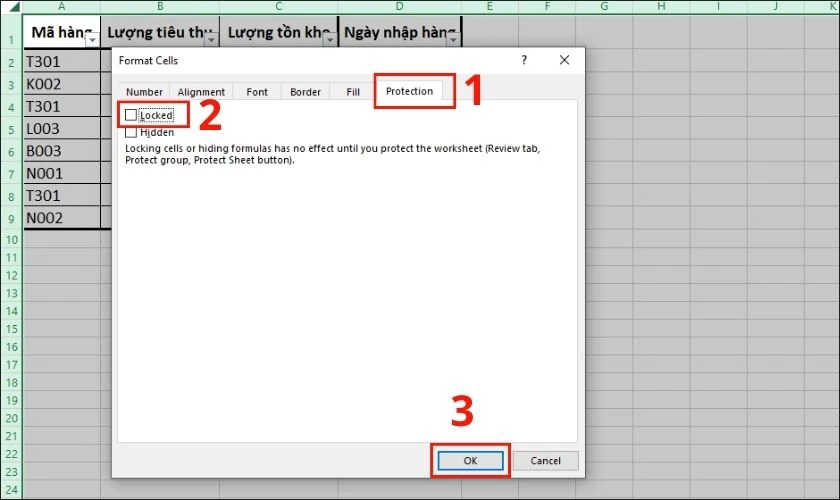
Bước 2: Mở khóa các ô được phép nhập
Sau khi chọn toàn bộ trang tính:
- Nhấn chuột phải.
- Chọn Format Cells.
- Chuyển sang tab Protection.
- Bỏ dấu tích ở Locked.
- Nhấn OK.
Lúc này, toàn bộ ô đã được mở khóa.
Tiếp theo, bạn chọn chỉ những ô muốn cho người khác nhập dữ liệu.
Ví dụ:
- C2:C100 là cột Ngày công.
- B2:B100 là cột Ghi chú.
- D2:D100 là cột Số lượng.
Nếu chỉ muốn người dùng nhập ở C2:C100 thì chọn vùng này và giữ nguyên trạng thái Unlocked.
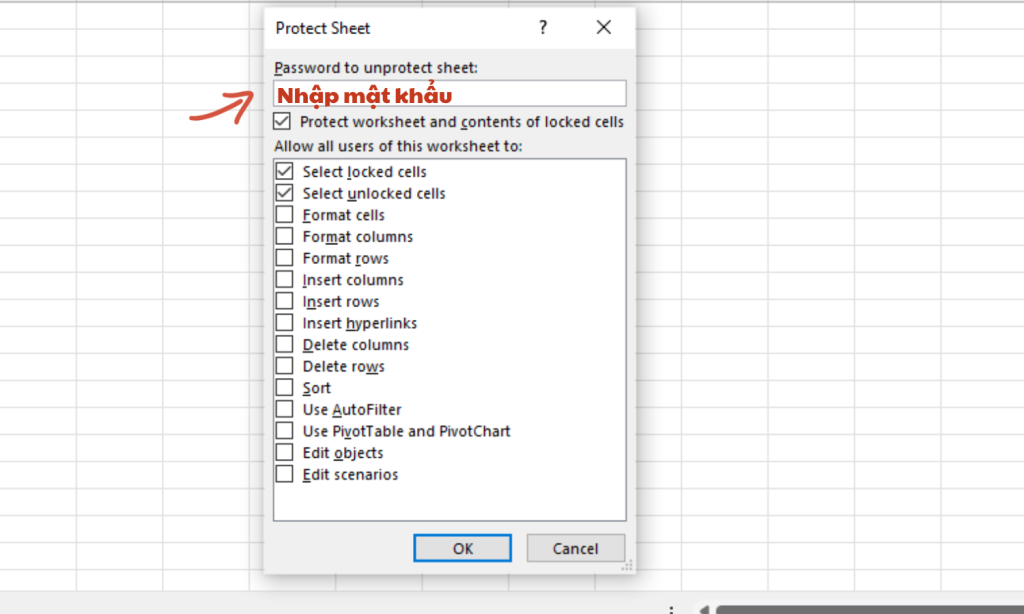
Bước 3: Khóa trang tính
Vào:
Review → Protect Sheet
Một cửa sổ mới xuất hiện.
Bạn có thể nhập mật khẩu tại ô Password to unprotect sheet.
Sau đó nhấn OK và nhập lại mật khẩu nếu Excel yêu cầu.
Từ lúc này, những ô đã khóa sẽ không thể chỉnh sửa bình thường.
Chỉ các ô bạn đã mở khóa mới có thể nhập dữ liệu.
Ví dụ khóa cột nhập liệu trong Excel
Giả sử Nevqio.com có một mẫu quản lý đơn hàng:
| Mã đơn | Tên khách hàng | Sản phẩm | Số lượng | Đơn giá | Thành tiền |
|---|---|---|---|---|---|
| DH001 | Nguyễn An | Chuột gaming | 2 | 350.000 | Công thức |
| DH002 | Trần Bình | Bàn phím | 1 | 650.000 | Công thức |
Bạn muốn nhân viên chỉ nhập:
- Tên khách hàng
- Sản phẩm
- Số lượng
- Đơn giá
Còn Mã đơn và Thành tiền phải được bảo vệ.
Bạn thực hiện:
Ctrl + A → Format Cells → Protection → bỏ Locked
Sau đó chọn cột A và F, bật Locked lại.
Cuối cùng:
Review → Protect Sheet
Kết quả là nhân viên có thể nhập thông tin đơn hàng nhưng không thể vô tình xóa công thức tính thành tiền.
Cách khóa một vùng cụ thể trong Excel
Không phải lúc nào bạn cũng muốn khóa toàn bộ bảng.
Ví dụ bạn có bảng từ A1:H100 nhưng chỉ muốn khóa vùng A1:H10 vì đây là phần tiêu đề và thông tin cố định.
Thực hiện như sau:
Bước 1: Mở khóa toàn bộ trang tính
Chọn toàn bộ sheet → Format Cells → Protection → bỏ Locked.
Bước 2: Chọn vùng cần khóa
Bôi đen:
A1:H10
Nhấn chuột phải → Format Cells → Protection.
Tích lại:
Locked
→ OK.
Bước 3: Bật Protect Sheet
Vào:
Review → Protect Sheet
Sau khi bật bảo vệ, vùng A1:H10 sẽ không thể chỉnh sửa, trong khi những vùng còn lại vẫn có thể nhập dữ liệu.
Đây là cách khóa vùng dữ liệu trong Excel khá linh hoạt khi bạn đang thiết kế biểu mẫu.
Khóa vùng dữ liệu và chỉ cho phép nhập số
Nếu bảng của bạn dùng để nhập số lượng, doanh thu, điểm số hoặc tỷ lệ, chỉ khóa ô thôi chưa đủ.
Bạn có thể kết hợp Protect Sheet + Data Validation.
Ví dụ, cột Số lượng chỉ được nhập số từ 1 đến 100.
Chọn vùng cần nhập:
C2:C100
Sau đó vào:
Data → Data Validation
Thiết lập:
- Allow: Whole number
- Data: between
- Minimum: 1
- Maximum: 100
Khi người dùng nhập 150 hoặc nhập chữ, Excel có thể cảnh báo và từ chối dữ liệu không hợp lệ.
Cách này đặc biệt hữu ích với:
- File nhập đơn hàng.
- File quản lý kho.
- Bảng chấm công.
- Bảng nhập điểm.
- File theo dõi doanh số.
Cách chỉ cho phép nhập ô trống, không sửa dữ liệu có sẵn
Đây là một tình huống khá phổ biến.
Ví dụ bạn gửi file cho nhân viên để bổ sung thông tin. Một số ô đã có dữ liệu, còn một số ô đang trống.
Bạn muốn:
Ô trống → được nhập
Ô đã có dữ liệu → không được sửa
Excel không có một nút Protect Sheet mặc định để tự động hiểu chính xác quy tắc này. Bạn cần xác định vùng nhập liệu hoặc sử dụng VBA nếu muốn tự động hóa theo trạng thái của từng ô.
Với file thông thường, cách an toàn nhất vẫn là:
- Xác định vùng người dùng được phép nhập.
- Mở khóa vùng đó.
- Khóa các vùng còn lại.
- Protect Sheet.
Cách khóa công thức nhưng vẫn cho phép nhập dữ liệu
Đây là một trong những trường hợp nên sử dụng khóa vùng dữ liệu trong Excel.
Ví dụ:
| Số lượng | Đơn giá | Thành tiền |
|---|---|---|
| 5 | 100.000 | =A2*B2 |
Bạn muốn người dùng chỉ sửa:
- Số lượng.
- Đơn giá.
Không được sửa:
- Công thức Thành tiền.
Cách làm:
1. Chọn toàn bộ sheet
Nhấn Ctrl + A.
2. Mở khóa toàn bộ ô
Format Cells → Protection → bỏ Locked.
3. Chọn vùng công thức
Ví dụ:
C2:C100
→ Format Cells → Protection → tích Locked.
4. Protect Sheet
Vào:
Review → Protect Sheet
Như vậy, công thức tại cột Thành tiền sẽ được bảo vệ.
Đây là cách rất hiệu quả để hạn chế tình trạng người dùng vô tình bấm Delete hoặc nhập dữ liệu đè lên công thức.
Khóa vùng dữ liệu trong Excel bằng mật khẩu
Nếu file có nhiều người sử dụng, bạn nên đặt mật khẩu khi bật Protect Sheet.
Tại cửa sổ Protect Sheet:
Password to unprotect sheet
Nhập mật khẩu → OK → nhập lại mật khẩu.
Lưu ý quan trọng
Mật khẩu Protect Sheet chủ yếu nhằm hạn chế chỉnh sửa, không phải giải pháp bảo mật tuyệt đối cho dữ liệu nhạy cảm.
Nếu file chứa dữ liệu quan trọng, bạn nên kết hợp thêm:
- Mật khẩu mở file.
- Phân quyền trên OneDrive hoặc SharePoint.
- Hạn chế quyền chỉnh sửa.
- Sao lưu file.
- Không chia sẻ mật khẩu Protect Sheet công khai.

Khóa vùng dữ liệu trong Excel bằng mật khẩu
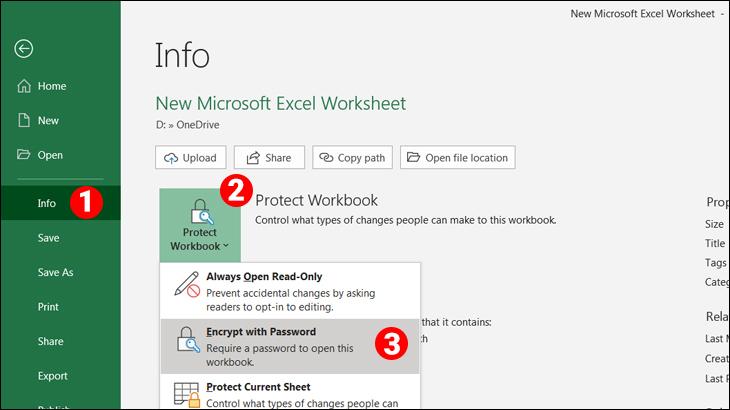
Khác nhau giữa Protect Sheet và Protect Workbook
Hai tính năng này rất dễ bị nhầm.
| Tính năng | Tác dụng |
|---|---|
| Protect Sheet | Khóa nội dung và thao tác chỉnh sửa trên worksheet |
| Protect Workbook | Hạn chế thay đổi cấu trúc workbook |
| Protect File | Bảo vệ quyền truy cập/mở file tùy thiết lập |
| Data Validation | Kiểm soát loại dữ liệu được nhập |
Nếu mục tiêu của bạn là chỉ cho nhập một số ô, hãy ưu tiên Protect Sheet.
Nếu muốn ngăn người khác xóa, thêm hoặc đổi tên worksheet, hãy quan tâm đến Protect Workbook.
Những lỗi thường gặp khi khóa ô trong Excel
Khóa ô nhưng người khác vẫn sửa được
Khả năng cao bạn mới đánh dấu Locked nhưng chưa bật Protect Sheet.
Hãy nhớ:
Locked ≠ đã khóa ngay lập tức.
Trạng thái Locked chỉ phát huy tác dụng khi worksheet được bảo vệ.
Khóa nhầm cả vùng nhập liệu
Nếu người dùng không thể nhập vào ô đáng lẽ được nhập, hãy kiểm tra:
Format Cells → Protection → Locked
Ô đó phải được bỏ chọn Locked trước khi Protect Sheet.
Quên mật khẩu Protect Sheet
Bạn nên lưu mật khẩu ở nơi an toàn trước khi bảo vệ file.
Nếu nhiều người cùng làm việc trên file, nên thống nhất người chịu trách nhiệm quản lý mật khẩu.
Không thể chèn hoặc xóa dòng
Đây có thể là hành vi bình thường khi Protect Sheet được bật.
Trong cửa sổ Protect Sheet, bạn có thể lựa chọn những thao tác người dùng vẫn được phép thực hiện, chẳng hạn:
- Select locked cells.
- Select unlocked cells.
- Insert rows.
- Delete rows.
- Sort.
- Use AutoFilter.
Không nên bật tất cả quyền nếu mục tiêu của bạn là kiểm soát chặt dữ liệu.
Mẹo để thiết kế file Excel dễ nhập, khó phá
Nếu bạn thường xuyên gửi Excel cho khách hàng, nhân viên hoặc cộng tác viên, mình khuyên nên thiết kế theo nguyên tắc:
Ô nhập liệu → mở khóa
Ô công thức → khóa
Ô tiêu đề → khóa
Ô dữ liệu cố định → khóa
Ô cần kiểm soát định dạng → khóa
Sau đó kết hợp:
- Protect Sheet để khóa vùng.
- Data Validation để kiểm soát dữ liệu.
- Conditional Formatting để cảnh báo dữ liệu bất thường.
- Formula để tự động tính toán.
- Dropdown List để hạn chế nhập sai.
Bạn sẽ có một file Excel giống một biểu mẫu nhập liệu hơn là một bảng tính có thể tùy ý chỉnh sửa.
Checklist khóa vùng dữ liệu trong Excel nhanh
Trước khi gửi file cho người khác, bạn kiểm tra lần lượt:
- Xác định chính xác ô nào được nhập.
- Mở khóa các ô nhập liệu.
- Khóa ô chứa công thức.
- Khóa tiêu đề và dữ liệu cố định.
- Thiết lập Data Validation nếu cần.
- Vào Review → Protect Sheet.
- Đặt mật khẩu nếu cần.
- Kiểm tra thử bằng cách nhập vào ô được phép.
- Thử sửa ô công thức để chắc chắn đã bị khóa.
- Lưu một bản dự phòng trước khi gửi.
Nếu bạn đang xử lý Excel thường xuyên và muốn tìm thêm các hướng dẫn thực tế về Excel, phần mềm, công cụ văn phòng và thủ thuật máy tính, hãy theo dõi Nevqio.com. Mục tiêu của Nevqio là biến những thao tác tưởng như phức tạp thành các bước ngắn gọn để bạn có thể làm ngay trên máy tính của mình.
Nevqio còn xây dựng Fanpage Nevqio Guide và cộng đồng dành cho những bạn yêu thích công nghệ, phần mềm và thủ thuật máy tính. Tại đây, bạn có thể cập nhật các mẹo sử dụng phần mềm, thủ thuật Windows, công cụ hữu ích và trao đổi kinh nghiệm với những người có cùng sở thích.
Theo dõi Fanpage và tham gia cộng đồng Nevqio để không bỏ lỡ những thủ thuật mới và cùng mọi người chia sẻ cách xử lý các lỗi phần mềm thường gặp.
