
Hướng Dẫn
Cách Xóa Cache Chrome Giúp Trình Duyệt Chạy Nhanh

Th9
Cách xóa cache Chrome là một trong những thao tác đơn giản nhất khi trình duyệt chạy chậm, website hiển thị lỗi hoặc nội dung cũ không chịu cập nhật. Bạn chỉ cần vài thao tác trong Chrome để xóa dữ liệu tạm mà không cần cài thêm phần mềm.
Nếu Chrome của bạn mở trang lâu, hình ảnh không hiển thị, website bị vỡ giao diện hoặc trình duyệt chiếm quá nhiều dung lượng, hãy thử xóa cache trước. Trong bài viết này, Nevqio.com hướng dẫn chi tiết cách xóa bộ nhớ cache Chrome trên máy tính, Android và iPhone, đồng thời giải thích cache là gì, xóa cache có mất mật khẩu hay không và bao lâu nên thực hiện một lần.
Cache Chrome là gì? Vì sao Chrome phải lưu cache?
Cache Chrome, hay bộ nhớ đệm của Chrome, là nơi trình duyệt lưu lại một phần dữ liệu từ những website bạn đã truy cập.
Ví dụ, khi bạn vào một website lần đầu, Chrome phải tải nhiều thành phần như:
- Hình ảnh.
- Logo.
- File CSS.
- File JavaScript.
- Font chữ.
- Một số tài nguyên tĩnh của website.
Ở những lần truy cập sau, Chrome có thể sử dụng dữ liệu đã lưu thay vì tải lại tất cả từ máy chủ.
Nhờ vậy, website có thể mở nhanh hơn và giảm lượng dữ liệu phải tải xuống.
Vậy tại sao phải xóa cache?
Vấn đề nằm ở chỗ cache không phải lúc nào cũng được cập nhật hoàn hảo.
Website có thể thay đổi giao diện, cập nhật file JavaScript hoặc thay hình ảnh mới. Trong khi đó, Chrome vẫn giữ phiên bản cũ trong bộ nhớ đệm.
Kết quả là bạn có thể thấy:
- Website hiển thị giao diện cũ.
- Hình ảnh không cập nhật.
- Nút bấm không hoạt động.
- Trang web bị lỗi bố cục.
- Một số chức năng JavaScript không chạy.
- Chrome hoạt động không ổn định.
Lúc này, cách xóa cache Chrome có thể giúp trình duyệt tải lại các tài nguyên mới từ website.
Cách xóa cache Chrome nhanh nhất trên máy tính
Nếu bạn đang sử dụng Chrome trên Windows hoặc macOS, cách nhanh nhất là sử dụng phím tắt.
Xóa cache Chrome bằng Ctrl + Shift + Delete
Trên Windows, mở Chrome rồi nhấn:
Ctrl + Shift + Delete
Trên macOS, nhấn:
Command + Shift + Delete
Chrome sẽ mở cửa sổ Xóa dữ liệu duyệt web.
Tại đây, bạn thực hiện:
- Chọn khoảng thời gian muốn xóa.
- Tích vào Tệp và hình ảnh được lưu trong bộ nhớ đệm.
- Kiểm tra các mục khác.
- Nếu chỉ muốn xóa cache, bỏ chọn lịch sử và cookie.
- Nhấn Xóa dữ liệu.
- Mở lại website đang gặp lỗi.
Đây là phương pháp nhanh và dễ nhất nếu bạn thường xuyên cần xóa cache Chrome trên máy tính.
Nên chọn khoảng thời gian nào?
Chrome cho phép bạn lựa chọn phạm vi dữ liệu cần xóa.
| Khoảng thời gian | Khi nào nên dùng? |
|---|---|
| Giờ qua | Xử lý lỗi vừa xảy ra |
| 24 giờ qua | Chrome có vấn đề nhẹ |
| 7 ngày qua | Muốn dọn cache định kỳ |
| 4 tuần qua | Cache tích tụ nhiều |
| Từ trước đến nay | Muốn xóa toàn bộ cache |
Nếu Chrome chỉ gặp lỗi ở một website, mình khuyên bạn không cần vội chọn Từ trước đến nay.
Hãy thử phạm vi nhỏ trước. Nếu chưa giải quyết được vấn đề, bạn mới mở rộng phạm vi dữ liệu cần xóa.
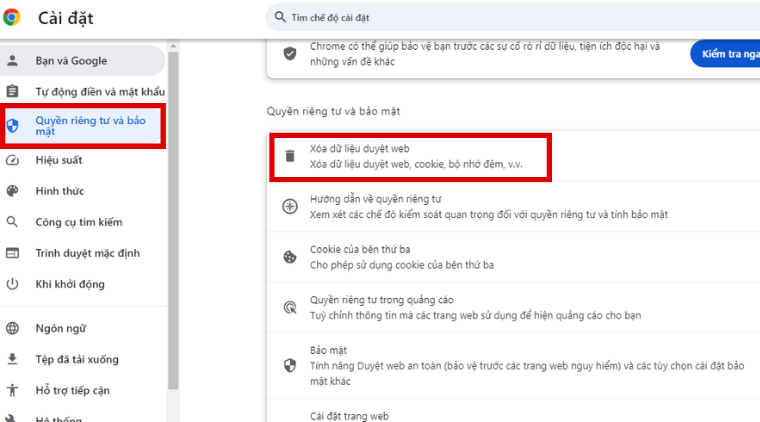
Cách xóa cache Chrome từ phần Cài đặt
Không thích dùng phím tắt? Bạn có thể truy cập trực tiếp vào phần cài đặt của Chrome.
Các bước thực hiện
Bước 1: Mở Google Chrome.
Bước 2: Nhấn biểu tượng ba chấm ở góc trên bên phải.
Bước 3: Chọn Cài đặt.
Bước 4: Chọn Quyền riêng tư và bảo mật.
Bước 5: Chọn Xóa dữ liệu duyệt web.
Bước 6: Chọn khoảng thời gian.
Bước 7: Tích vào Tệp và hình ảnh được lưu trong bộ nhớ đệm.
Bước 8: Nhấn Xóa dữ liệu.
Sau khi hoàn tất, bạn hãy truy cập lại website.
Nếu lỗi xuất phát từ cache cũ, website sẽ được tải lại các tài nguyên mới.
Xóa cache Chrome có làm mất mật khẩu không?
Đây là câu hỏi rất nhiều người quan tâm trước khi thực hiện cách xóa cache Chrome.
Câu trả lời là: Không, nếu bạn chỉ xóa bộ nhớ cache.
Trong cửa sổ xóa dữ liệu duyệt web, Chrome chia dữ liệu thành nhiều loại khác nhau.
| Loại dữ liệu | Có thể bị ảnh hưởng? |
|---|---|
| Cache | Xóa các file tạm |
| Lịch sử duyệt web | Xóa lịch sử truy cập |
| Cookie | Có thể đăng xuất website |
| Mật khẩu đã lưu | Chỉ mất nếu bạn chọn xóa mật khẩu |
| Dữ liệu tự động điền | Chỉ mất nếu chọn mục tương ứng |
Vì vậy, trước khi nhấn Xóa dữ liệu, hãy kiểm tra kỹ các ô đã được chọn.
Nếu mục tiêu của bạn chỉ là sửa lỗi website hoặc giải phóng một phần dung lượng, chỉ cần chọn Tệp và hình ảnh được lưu trong bộ nhớ đệm.
Có nên xóa cookie cùng cache không?
Không phải lúc nào cũng cần.
Cookie có thể lưu thông tin đăng nhập, tùy chọn website và dữ liệu phiên làm việc. Nếu xóa cookie, bạn có thể phải đăng nhập lại một số tài khoản.
Do đó:
Chỉ lỗi giao diện → Xóa cache trước.
Website hoạt động bất thường dù đã xóa cache → Có thể cân nhắc xóa cookie của website đó.
Đây là cách hạn chế việc phải đăng nhập lại hàng loạt tài khoản.
Cách xóa cache Chrome trên Android
Nếu bạn dùng điện thoại Android, có hai cách phổ biến để xử lý cache Chrome.
Cách 1: Xóa cache từ cài đặt Android
Các bước có thể khác một chút tùy Samsung, Xiaomi, OPPO, vivo hoặc các thiết bị Android khác.
Thông thường bạn thực hiện:
- Mở Cài đặt.
- Chọn Ứng dụng.
- Tìm Chrome.
- Chọn Bộ nhớ hoặc Dung lượng lưu trữ.
- Nhấn Xóa bộ nhớ đệm.
Lưu ý: Hãy phân biệt Xóa bộ nhớ đệm với Xóa dữ liệu.
Nếu chỉ muốn xóa cache, hãy chọn đúng tùy chọn bộ nhớ đệm.
Cách 2: Xóa dữ liệu duyệt web ngay trong Chrome
Bạn cũng có thể thực hiện trực tiếp trong ứng dụng Chrome:
- Mở Chrome trên Android.
- Nhấn biểu tượng ba chấm.
- Chọn Xóa dữ liệu duyệt web.
- Chọn khoảng thời gian.
- Chọn Tệp và hình ảnh được lưu trong bộ nhớ đệm.
- Nhấn Xóa dữ liệu.
Sau đó thử mở lại website.

Cách xóa cache Chrome trên iPhone
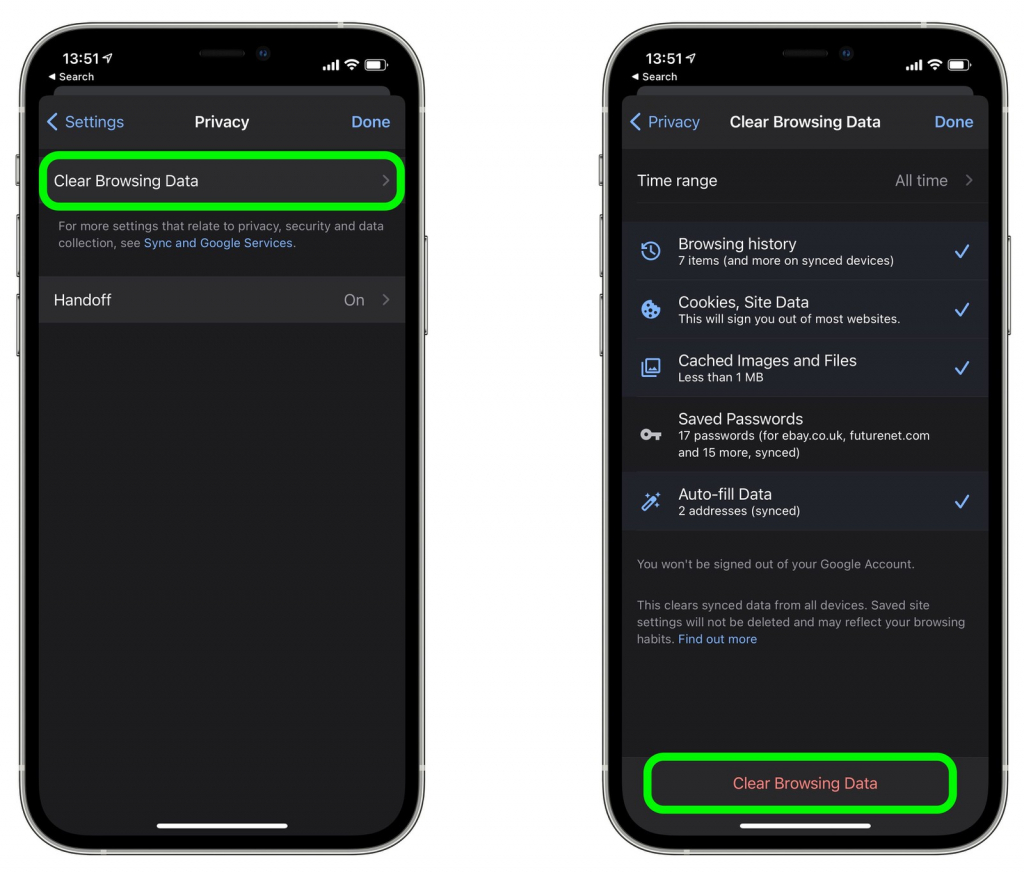
Trên iPhone, bạn có thể xóa cache ngay trong Chrome mà không cần vào phần cài đặt của iOS.
Thực hiện như sau:
- Mở ứng dụng Chrome.
- Nhấn biểu tượng ba chấm.
- Chọn Xóa dữ liệu duyệt web.
- Chọn khoảng thời gian.
- Tích vào dữ liệu cache.
- Nhấn Xóa dữ liệu duyệt web.
- Xác nhận nếu Chrome yêu cầu.
Nếu bạn không muốn bị đăng xuất khỏi các website đang sử dụng, hãy kiểm tra kỹ mục cookie trước khi xóa.
Khi nào nên xóa cache Chrome?
Không có quy định bắt buộc rằng bạn phải xóa cache Chrome mỗi tuần hoặc mỗi tháng.
Chrome lưu cache nhằm giúp website tải nhanh hơn, vì vậy việc xóa cache liên tục không phải là cách tối ưu hóa trình duyệt.
Bạn nên cân nhắc xóa cache khi gặp những tình huống sau:
1. Website bị lỗi giao diện
Website đáng lẽ hiển thị bình thường nhưng trên máy của bạn lại bị lệch bố cục.
Đây có thể là vấn đề liên quan đến file CSS hoặc JavaScript cũ.
2. Website không cập nhật nội dung mới
Bạn biết website đã thay đổi nhưng Chrome vẫn hiển thị phiên bản cũ.
Xóa cache có thể buộc Chrome tải lại tài nguyên mới.
3. Chrome chạy bất thường
Chrome đột nhiên hoạt động chậm hoặc một số website liên tục gặp lỗi.
Bạn có thể thử xóa cache trước khi tiến hành những biện pháp phức tạp hơn.
4. Cache chiếm nhiều dung lượng
Nếu bạn sử dụng Chrome thường xuyên, dữ liệu tạm có thể tích lũy khá nhiều.
Xóa cache giúp loại bỏ những file tạm không còn cần thiết.
5. Website yêu cầu tải lại tài nguyên
Một số lỗi liên quan đến cache chỉ biến mất sau khi trình duyệt tải lại toàn bộ tài nguyên của trang.
Xóa cache Chrome có thực sự làm Chrome nhanh hơn?
Có thể, nhưng đừng kỳ vọng xóa cache sẽ biến một chiếc máy yếu thành máy mạnh.
Đây là điểm nhiều người hiểu nhầm.
Cache chủ yếu giúp website tải nhanh hơn bằng cách lưu lại những tài nguyên thường dùng. Khi cache bị lỗi hoặc quá nhiều dữ liệu tạm gây ra vấn đề, việc xóa cache có thể cải thiện trải nghiệm.
Nhưng nếu Chrome chậm vì:
- RAM quá ít.
- Mở quá nhiều tab.
- Có quá nhiều extension.
- CPU liên tục hoạt động cao.
- Ổ đĩa gần đầy.
- Máy tính đã quá cũ.
- Có phần mềm độc hại.
thì xóa cache Chrome không phải giải pháp duy nhất.
Làm gì nếu xóa cache nhưng Chrome vẫn chậm?
Hãy thử lần lượt:
- Đóng các tab không cần thiết.
- Tắt extension không sử dụng.
- Khởi động lại Chrome.
- Kiểm tra Task Manager của Chrome.
- Cập nhật Chrome.
- Kiểm tra dung lượng ổ đĩa.
- Khởi động lại máy.
- Kiểm tra phần mềm chạy nền.
Bạn không cần cài thêm một ứng dụng “tăng tốc Chrome” nào chỉ để xóa cache.
Cách kiểm tra Chrome đang sử dụng bao nhiêu tài nguyên
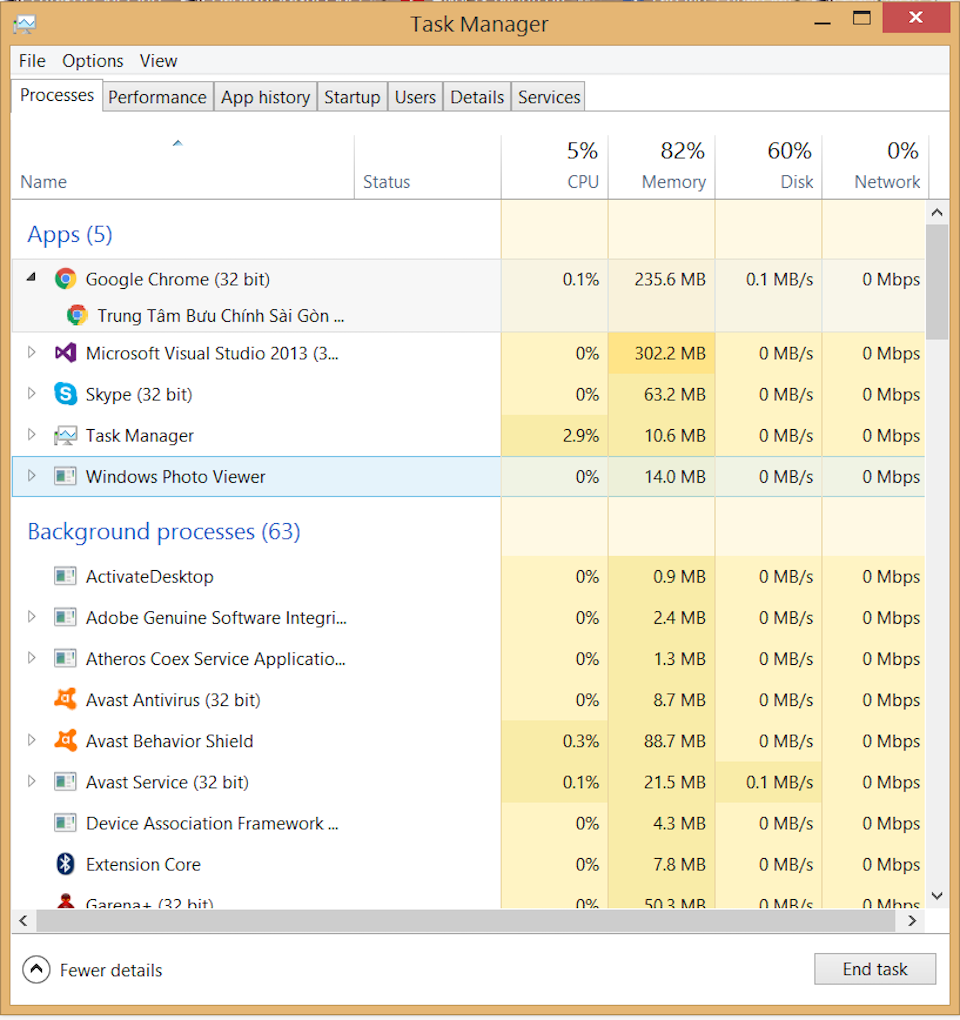
Chrome có Task Manager riêng để kiểm tra mức sử dụng tài nguyên.
Trên Windows, bạn có thể nhấn:
Shift + Esc
Chrome sẽ hiển thị các tiến trình đang chạy.
Bạn có thể xem:
- Memory footprint.
- CPU.
- Network.
- Process ID.
Nếu một tab hoặc extension sử dụng quá nhiều RAM hoặc CPU, bạn có thể xác định nguyên nhân Chrome chậm dễ hơn.
Ví dụ, nếu Chrome đang mở 20 tab và một tab chiếm lượng RAM rất lớn, việc xóa cache sẽ không giải quyết được vấn đề này.
Trong trường hợp đó, đóng tab hoặc extension gây tốn tài nguyên sẽ hiệu quả hơn.
Cách xóa cache của một website cụ thể
Bạn không nhất thiết phải xóa cache của toàn bộ Chrome.
Nếu chỉ một website gặp vấn đề, việc xóa dữ liệu riêng của website đó có thể là lựa chọn hợp lý hơn.
Khi nào nên dùng cách này?
Ví dụ:
Bạn truy cập một website nhưng:
- Trang bị trắng.
- Hình ảnh không tải.
- Nút đăng nhập không hoạt động.
- Giao diện bị vỡ.
- Website hiển thị dữ liệu cũ.
Trong khi các website khác vẫn bình thường.
Thay vì xóa toàn bộ cache Chrome, bạn có thể xử lý dữ liệu của website đó.
Điều này giúp hạn chế ảnh hưởng đến những website khác.
Hard Refresh có thay thế được việc xóa cache không?
Trong một số trường hợp, có.
Nếu website chỉ đang hiển thị phiên bản tài nguyên cũ, bạn có thể thử Hard Refresh trước.
Trên Windows, thường có thể sử dụng:
Ctrl + F5
Hoặc:
Ctrl + Shift + R
Trên macOS, thao tác có thể khác tùy trình duyệt và cấu hình bàn phím.
Hard Refresh yêu cầu trình duyệt tải lại tài nguyên của trang thay vì đơn giản sử dụng phiên bản đã lưu.
Nếu Hard Refresh không giải quyết được lỗi, lúc đó hãy thử cách xóa cache Chrome.
Phân biệt Cache, Cookie và History
Ba loại dữ liệu này thường bị nhầm lẫn.
Cache
Là các file tạm được Chrome lưu để tăng tốc độ tải website.
Cookie
Là dữ liệu website sử dụng để lưu trạng thái phiên, tùy chọn và một số thông tin liên quan đến người dùng.
Xóa cookie có thể khiến bạn bị đăng xuất.
History
Là lịch sử các trang web bạn đã truy cập.
Xóa history không đồng nghĩa với xóa cache.
| Dữ liệu | Mục đích | Có nên xóa thường xuyên? |
|---|---|---|
| Cache | Tăng tốc tải tài nguyên | Không cần thường xuyên |
| Cookie | Lưu trạng thái website | Chỉ khi cần |
| History | Lưu lịch sử truy cập | Tùy nhu cầu |
| Password | Lưu thông tin đăng nhập | Không nên xóa nếu không cần |
Hiểu được sự khác nhau này sẽ giúp bạn tránh chọn nhầm dữ liệu khi dọn Chrome.
Sau khi xóa cache Chrome cần làm gì?
Sau khi thực hiện cách xóa cache Chrome, bạn có thể thấy website tải chậm hơn một chút trong lần đầu tiên.
Điều này bình thường.
Chrome vừa xóa các file tạm nên website phải tải lại hình ảnh, CSS, JavaScript và các tài nguyên cần thiết.
Bạn nên:
- Đóng tab website.
- Mở lại Chrome nếu cần.
- Truy cập lại website.
- Kiểm tra xem lỗi đã biến mất chưa.
- Nếu website yêu cầu đăng nhập lại, kiểm tra xem bạn có xóa cookie hay không.
Nếu website hoạt động bình thường, bạn không cần thực hiện thêm thao tác nào.
Những sai lầm khi xóa cache Chrome
Xóa toàn bộ dữ liệu dù chỉ cần xóa cache
Đây là lỗi phổ biến nhất.
Nếu website chỉ bị lỗi giao diện, hãy thử xóa cache trước.
Không cần xóa lịch sử, cookie hoặc mật khẩu.
Nghĩ rằng xóa cache càng thường xuyên càng tốt
Không đúng.
Cache tồn tại để giúp trình duyệt hoạt động hiệu quả hơn. Xóa cache liên tục có thể khiến Chrome phải tải lại nhiều tài nguyên từ đầu.
Cài phần mềm dọn Chrome không rõ nguồn gốc
Bạn không cần một phần mềm lạ chỉ để thực hiện thao tác mà Chrome đã hỗ trợ sẵn.
Đặc biệt, hãy cẩn thận với những phần mềm quảng cáo khả năng “tăng tốc Chrome 500%”.
Nếu mục tiêu chỉ là xóa cache Chrome, tính năng tích hợp của trình duyệt là đủ.
Mẹo giúp Chrome chạy nhanh và ổn định hơn
Ngoài việc biết cách xóa cache Chrome, bạn có thể áp dụng thêm một số thói quen đơn giản.
Giảm số lượng tab đang mở
Nếu bạn có thói quen mở hàng chục tab cùng lúc, Chrome có thể sử dụng nhiều RAM.
Hãy đóng những tab không còn sử dụng.
Xóa extension không cần thiết
Extension có thể rất hữu ích, nhưng càng nhiều extension thì trình duyệt càng phải tải thêm thành phần.
Kiểm tra danh sách extension định kỳ và gỡ những tiện ích bạn không còn dùng.
Cập nhật Chrome
Sử dụng phiên bản Chrome mới giúp bạn nhận được các bản sửa lỗi và cải tiến mới.
Dọn ổ đĩa
Nếu ổ C gần đầy, hiệu suất tổng thể của Windows có thể bị ảnh hưởng.
Không nên chỉ tập trung vào cache Chrome khi máy tính đang thiếu dung lượng.
Khởi động lại máy tính
Một thao tác đơn giản nhưng đôi khi rất hiệu quả.
Nếu Chrome hoặc Windows hoạt động bất thường trong thời gian dài, hãy thử restart máy trước khi tiến hành các bước phức tạp.
FAQ: Những câu hỏi thường gặp về xóa cache Chrome
Xóa cache Chrome có mất tài khoản Google không?
Nếu bạn chỉ xóa cache, tài khoản Google và mật khẩu đã lưu không tự động bị xóa.
Tuy nhiên, nếu bạn đồng thời xóa cookie hoặc dữ liệu website, một số phiên đăng nhập có thể bị ảnh hưởng.
Bao lâu nên xóa cache Chrome một lần?
Không có thời gian cố định.
Bạn chỉ nên xóa khi cache gây lỗi, website hiển thị dữ liệu cũ, Chrome hoạt động bất thường hoặc dữ liệu tạm chiếm quá nhiều dung lượng.
Xóa cache Chrome có xóa lịch sử không?
Không, nếu bạn chỉ chọn Tệp và hình ảnh được lưu trong bộ nhớ đệm.
Lịch sử duyệt web là một loại dữ liệu riêng.
Xóa cache Chrome có xóa mật khẩu không?
Không nếu bạn không chọn mục Mật khẩu và dữ liệu đăng nhập khác.
Hãy kiểm tra các tùy chọn trước khi nhấn nút xóa.
Vì sao xóa cache xong website tải chậm hơn?
Vì Chrome đã xóa các file tạm. Website cần tải lại hình ảnh, CSS, JavaScript và các tài nguyên khác.
Thông thường tốc độ sẽ trở lại bình thường sau khi các tài nguyên cần thiết được lưu lại.
Xóa cache có làm Chrome nhanh hơn không?
Có thể nếu Chrome đang gặp vấn đề do cache cũ hoặc bị lỗi. Tuy nhiên, nếu nguyên nhân nằm ở RAM, CPU, extension hoặc phần cứng thì xóa cache sẽ không giải quyết triệt để.
Có cần cài phần mềm để xóa cache Chrome không?
Không.
Chrome đã có sẵn chức năng xóa dữ liệu duyệt web. Bạn có thể thực hiện trực tiếp trong trình duyệt.
Checklist xóa cache Chrome trong 30 giây
Nếu bạn chỉ cần thao tác nhanh, hãy lưu checklist này:
- Mở Google Chrome.
- Nhấn Ctrl + Shift + Delete trên Windows.
- Nhấn Command + Shift + Delete trên Mac.
- Chọn khoảng thời gian.
- Tích Tệp và hình ảnh được lưu trong bộ nhớ đệm.
- Không chọn mật khẩu nếu muốn giữ mật khẩu.
- Không xóa cookie nếu không muốn đăng xuất website.
- Nhấn Xóa dữ liệu.
- Mở lại website.
- Kiểm tra xem lỗi đã được khắc phục chưa.
Nếu Chrome vẫn chậm sau khi thực hiện các bước trên, hãy kiểm tra RAM, extension, số lượng tab và dung lượng ổ đĩa thay vì tiếp tục xóa cache.
Bạn đang gặp lỗi Chrome nào: chạy chậm, website không tải, lỗi giao diện hay máy bị đầy dung lượng? Hãy xác định đúng nguyên nhân trước, vì mỗi trường hợp sẽ có cách xử lý khác nhau.
Nevqio còn xây dựng Fanpage Nevqio Guide và cộng đồng dành cho những bạn yêu thích công nghệ, phần mềm và thủ thuật máy tính. Tại đây, bạn có thể cập nhật các mẹo sử dụng phần mềm, thủ thuật Windows, công cụ hữu ích và trao đổi kinh nghiệm với những người có cùng sở thích.
Theo dõi Fanpage và tham gia cộng đồng Nevqio để không bỏ lỡ những thủ thuật mới và cùng mọi người chia sẻ cách xử lý các lỗi phần mềm thường gặp.
