
Valorant bị lỗi không vào được game, văng game, lỗi VAN, màn hình đen hay FPS tụt bất ngờ? Trong bài viết này, mình sẽ hướng dẫn bạn cách sửa lỗi Valorant thường gặp trên PC theo từng trường hợp cụ thể, ưu tiên những cách đơn giản có thể tự làm ngay tại nhà.
Không phải lỗi nào của Valorant cũng cần cài lại game. Nhiều trường hợp chỉ cần khởi động lại Riot Client, kiểm tra Vanguard, cập nhật driver hoặc chỉnh một vài thiết lập Windows là game có thể hoạt động bình thường.
Nếu bạn đang gặp lỗi Valorant, hãy xác định đúng triệu chứng trước khi thực hiện. Làm đúng nguyên nhân sẽ nhanh hơn rất nhiều so với việc thử từng cách một cách ngẫu nhiên.
Các lỗi Valorant thường gặp và cách xử lý nhanh
Trước khi đi sâu vào từng lỗi, bạn có thể kiểm tra bảng dưới đây để tìm đúng trường hợp mình đang gặp.
| Lỗi Valorant | Nguyên nhân thường gặp | Cách xử lý nhanh |
|---|---|---|
| Valorant không mở được | Riot Client/Vanguard lỗi | Khởi động lại Riot Client và Vanguard |
| Valorant bị văng | Driver, Vanguard, RAM hoặc phần mềm nền | Cập nhật driver, đóng app nền |
| Lỗi VAN 9001 | TPM 2.0 hoặc Secure Boot | Bật TPM 2.0 và Secure Boot |
| Lỗi VAN 9003 | Secure Boot chưa bật | Kiểm tra Secure Boot trong BIOS |
| Lỗi VAN 1067 | Vanguard hoạt động không đúng | Khởi động lại hoặc cài lại Vanguard |
| Màn hình đen | Driver hoặc thiết lập hiển thị | Cập nhật GPU, chuyển chế độ cửa sổ |
| FPS thấp | Thiết lập đồ họa, CPU/GPU quá tải | Hạ setting và tắt ứng dụng nền |
| Ping cao | Mạng không ổn định | Kiểm tra Wi-Fi/LAN, đổi DNS |
| Valorant update lỗi | Riot Client hoặc file game lỗi | Restart client và kiểm tra cập nhật |
| Không vào được trận | Server hoặc kết nối | Kiểm tra mạng và trạng thái máy chủ |
Bạn không nhất thiết phải thực hiện tất cả phương pháp bên dưới. Hãy bắt đầu từ lỗi cụ thể của mình.
Cách sửa các lỗi Valorant thường gặp trước tiên
Có một số bước cơ bản nhưng lại xử lý được khá nhiều lỗi Valorant. Nếu bạn chưa biết chính xác game đang gặp vấn đề gì, hãy thử theo thứ tự này.
1. Khởi động lại Valorant và Riot Client
Đầu tiên, hãy thoát hoàn toàn Valorant.
Không chỉ đóng cửa sổ game. Bạn nên kiểm tra cả Riot Client và các tiến trình liên quan trong Task Manager.
Nhấn:
Ctrl + Shift + Esc → Task Manager
Tìm những tiến trình liên quan đến Riot Games hoặc Valorant rồi đóng chúng nếu vẫn đang chạy.
Sau đó mở lại Riot Client và khởi động Valorant.
Đây là bước đơn giản nhất nhưng khá hữu ích khi client bị treo hoặc Vanguard chưa khởi động đúng.
2. Restart máy tính
Nghe hơi đơn giản đúng không?
Nhưng nếu Vanguard vừa cập nhật, Windows vừa cập nhật hoặc một tiến trình hệ thống đang bị xung đột, restart máy có thể giải quyết vấn đề ngay.
Nếu Valorant vừa mới bắt đầu xuất hiện lỗi sau khi bạn cài phần mềm, driver hoặc Windows Update, hãy thử restart trước khi thực hiện các bước phức tạp hơn.
3. Kiểm tra Windows Update
Một số lỗi liên quan đến hệ thống có thể xuất hiện khi Windows quá cũ.
Bạn vào:
Settings → Windows Update → Check for updates
Nếu có bản cập nhật đang chờ, hãy cài đặt rồi restart máy.
Đặc biệt, nếu bạn đang sử dụng Windows 11, việc kiểm tra các yêu cầu bảo mật như TPM 2.0 và Secure Boot cũng rất quan trọng đối với Vanguard.
Cách sửa lỗi Valorant không mở được
Đây là một trong những lỗi khó chịu nhất. Bạn bấm Play nhưng Valorant không hiện gì, hoặc Riot Client mở rồi biến mất.
Một số nguyên nhân phổ biến gồm:
- Riot Client bị treo.
- Vanguard chưa chạy.
- File game bị lỗi.
- Driver GPU gặp vấn đề.
- Windows đang có lỗi.
- Phần mềm bảo mật chặn tiến trình.
- Có ứng dụng nền xung đột với Vanguard.
Cách 1: Kiểm tra Vanguard
Vanguard là hệ thống anti-cheat của Riot Games và cần hoạt động đúng để Valorant khởi chạy.
Bạn thử restart máy trước.
Sau khi Windows khởi động lại, kiểm tra biểu tượng Vanguard ở khu vực system tray.
Nếu Vanguard không hoạt động, Valorant có thể không khởi chạy bình thường.
Cách 2: Khởi động lại dịch vụ Vanguard
Nhấn:
Windows + R
Nhập:
services.msc
Tìm dịch vụ liên quan đến Vanguard, kiểm tra trạng thái dịch vụ và khởi động lại nếu cần.
Sau đó restart máy và thử mở Valorant.
Cách 3: Cài lại Vanguard
Nếu Vanguard bị lỗi, bạn có thể gỡ Riot Vanguard rồi khởi động lại máy.
Sau đó mở Valorant để hệ thống tự cài lại Vanguard.
Đây là một trong những phương pháp đáng thử khi game không mở dù Riot Client vẫn hoạt động bình thường.
Cách sửa lỗi VAN trong Valorant
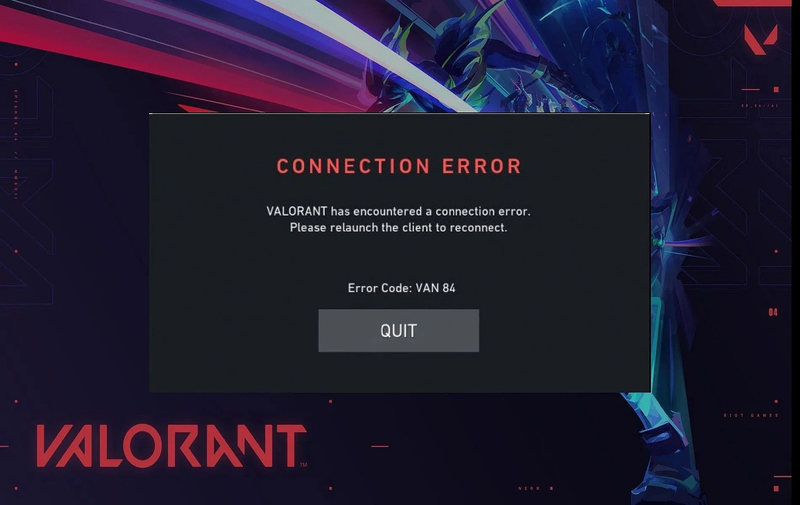
Nếu màn hình xuất hiện mã VAN, đừng vội cài lại toàn bộ Valorant.
Lỗi VAN thường liên quan đến Vanguard, kết nối mạng hoặc các yêu cầu bảo mật của hệ thống.
Trước tiên, hãy ghi lại chính xác mã lỗi. Ví dụ:
- VAN 9001
- VAN 9003
- VAN 1067
- VAN 57
- VAN 68
Mỗi mã có nguyên nhân khác nhau.
Cách sửa lỗi VAN 9001 Valorant
VAN 9001 thường liên quan đến yêu cầu TPM 2.0 trên Windows 11.
TPM là một thành phần bảo mật của hệ thống. Nếu TPM 2.0 bị tắt, Vanguard có thể không cho phép Valorant hoạt động.
Kiểm tra TPM 2.0
Nhấn:
Windows + R → nhập tpm.msc → Enter
Bạn kiểm tra phần thông tin TPM.
Nếu máy hỗ trợ TPM 2.0 nhưng đang tắt, bạn cần vào BIOS/UEFI để bật.
Tên tùy nhà sản xuất có thể khác nhau, chẳng hạn:
- Intel PTT
- AMD fTPM
- TPM Device
- Security Device Support
Sau khi bật, lưu thiết lập BIOS và khởi động lại Windows.
Cách sửa lỗi VAN 9003 Valorant
VAN 9003 cũng thường liên quan đến yêu cầu bảo mật của Windows 11, đặc biệt là Secure Boot.
Bạn có thể kiểm tra Secure Boot bằng cách:
Windows + R → nhập msinfo32 → Enter
Tìm dòng:
Secure Boot State
Nếu trạng thái đang là Off, Secure Boot chưa được bật.
Bật Secure Boot
Bạn cần truy cập BIOS/UEFI của máy.
Thông thường có thể vào BIOS bằng các phím như:
- Delete
- F2
- F10
- F12
Tùy mainboard hoặc laptop mà phím truy cập sẽ khác.
Trong BIOS, tìm mục liên quan đến:
Secure Boot
Sau đó bật tính năng này, lưu cấu hình và restart máy.
Lưu ý: giao diện BIOS của mỗi máy khác nhau. Nếu bạn không quen với BIOS, đừng thay đổi ngẫu nhiên các thiết lập khác.
Cách sửa lỗi VAN 1067
Lỗi VAN 1067 thường khiến người chơi không thể khởi động Valorant bình thường.
Bạn có thể thử theo thứ tự:
- Restart máy tính.
- Kiểm tra Vanguard.
- Kiểm tra Windows Update.
- Tắt các phần mềm nền không cần thiết.
- Gỡ và cài lại Riot Vanguard.
- Mở lại Valorant.
Nếu lỗi xuất hiện ngay sau khi Windows cập nhật hoặc Vanguard cập nhật, hãy đặc biệt chú ý đến hai thành phần này.
Cách sửa lỗi Valorant bị văng ra Desktop
Đang chơi bình thường nhưng Valorant đột nhiên tự thoát?
Trường hợp này thường liên quan đến driver GPU, nhiệt độ phần cứng, RAM, phần mềm nền hoặc thiết lập đồ họa.
Kiểm tra driver card màn hình
Nếu driver NVIDIA, AMD hoặc Intel quá cũ, game có thể bị crash.
Hãy cập nhật driver GPU lên phiên bản phù hợp với card của bạn.
Sau khi cập nhật, restart máy rồi kiểm tra lại game.
Tắt ứng dụng overlay
Một số overlay có thể gây xung đột trong một số cấu hình.
Bạn có thể thử tắt:
- Discord Overlay
- Xbox Game Bar
- NVIDIA Overlay
- AMD Overlay
- MSI Afterburner/RivaTuner nếu đang sử dụng
- Các phần mềm ghi hình màn hình
Sau đó chạy Valorant lại.
Kiểm tra nhiệt độ
Nếu game thường xuyên văng sau 10–30 phút chơi, hãy chú ý đến nhiệt độ CPU và GPU.
Ví dụ:
Bạn vừa vào game thì FPS ổn định, nhưng sau một thời gian máy nóng lên, FPS tụt mạnh rồi game crash.
Trường hợp này có thể liên quan đến nhiệt độ hoặc giới hạn hiệu năng của phần cứng.
Cách sửa lỗi Valorant màn hình đen
Nếu Valorant mở nhưng chỉ hiển thị màn hình đen, hãy thử các cách sau.
Cách 1: Nhấn Alt + Enter
Khi đang ở màn hình đen, thử:
Alt + Enter
Phím tắt này có thể chuyển game giữa chế độ fullscreen và windowed.
Nếu game hiển thị lại bình thường, bạn có thể vào phần Video Settings và thiết lập lại chế độ hiển thị.
Cách 2: Cập nhật driver GPU
Driver lỗi hoặc không tương thích có thể gây vấn đề hiển thị.
Hãy cập nhật driver card màn hình rồi restart PC.
Cách 3: Kiểm tra độ phân giải
Nếu bạn vừa thay màn hình hoặc thay đổi độ phân giải Windows, Valorant có thể gặp vấn đề khi khởi động.
Hãy thử đưa Windows về độ phân giải phù hợp với màn hình rồi mở game lại.
Cách sửa lỗi Valorant bị giật, lag và tụt FPS
Không phải cứ ping thấp là game sẽ mượt.
Bạn có thể gặp trường hợp:
Ping 20–30ms nhưng FPS chỉ còn 40–50.
Đó là vấn đề hiệu năng, không phải vấn đề mạng.
Nếu muốn tìm cách sửa các lỗi Valorant liên quan đến FPS, hãy kiểm tra lần lượt CPU, GPU, RAM và thiết lập đồ họa.
Giảm thiết lập đồ họa
Trong Valorant, bạn có thể ưu tiên hiệu năng bằng cách giảm:
- Material Quality
- Texture Quality
- Detail Quality
- UI Quality
- Vignette
- Anti-Aliasing
- Anisotropic Filtering
- Bloom
- Distortion
- Cast Shadows
Với PC cấu hình thấp, bạn không cần cố giữ chất lượng hình ảnh quá cao.
Mục tiêu khi chơi Valorant cạnh tranh thường là FPS ổn định, thay vì hình ảnh đẹp nhưng FPS dao động liên tục.
Tắt giới hạn FPS không cần thiết
Kiểm tra các tùy chọn giới hạn FPS trong game.
Nếu màn hình của bạn có tần số quét cao, hãy đảm bảo FPS không bị giới hạn quá thấp.
Ví dụ:
Màn hình 144Hz nhưng game chỉ chạy quanh 60 FPS thì bạn chưa tận dụng được hết khả năng hiển thị của màn hình.
Đóng ứng dụng chạy nền
Trước khi chơi, hãy kiểm tra Task Manager.
Nếu Chrome đang mở 30 tab, Discord, phần mềm chỉnh sửa video và nhiều ứng dụng khác cùng chạy, RAM và CPU có thể bị chiếm dụng đáng kể.
Bạn không cần đóng tất cả mọi thứ.
Chỉ cần tắt những ứng dụng không cần thiết.
Cách sửa lỗi Valorant ping cao
Ping cao là một nhóm lỗi hoàn toàn khác FPS thấp.
Ví dụ:
- FPS: 200
- Ping: 150ms
Máy bạn chạy game rất tốt nhưng kết nối đến server đang có vấn đề.
Kiểm tra kết nối mạng
Nếu đang dùng Wi-Fi, hãy thử:
- Đến gần router hơn.
- Restart router.
- Chuyển sang mạng LAN nếu có thể.
- Tắt các thiết bị đang tải dữ liệu nặng.
- Kiểm tra xem có ai đang xem video 4K hoặc tải file lớn hay không.
Kiểm tra ứng dụng sử dụng băng thông
Mở Task Manager và kiểm tra các ứng dụng đang sử dụng Network.
Các ứng dụng như:
- Steam
- Epic Games Launcher
- Windows Update
- OneDrive
- Google Drive
có thể đang tải dữ liệu nền.
Nếu đang chơi Valorant, hãy tạm dừng những quá trình download không cần thiết.
Cách sửa lỗi Valorant không cập nhật được
Riot Client đôi khi có thể gặp lỗi khi tải hoặc cài bản cập nhật.
Nếu update bị đứng, hãy thử:
- Thoát Riot Client hoàn toàn.
- Kiểm tra Task Manager.
- Đóng các tiến trình Riot Games còn chạy.
- Restart máy.
- Mở Riot Client bằng quyền Administrator.
- Kiểm tra dung lượng ổ đĩa.
- Kiểm tra kết nối Internet.
- Thử cập nhật lại.
Kiểm tra dung lượng ổ đĩa
Đừng chỉ nhìn dung lượng còn trống trên toàn bộ ổ.
Nếu Valorant được cài trên ổ C nhưng ổ C gần đầy, Windows và Riot Client có thể gặp vấn đề trong quá trình cập nhật.
Hãy đảm bảo ổ đĩa cài game còn đủ dung lượng trống.
Cách sửa lỗi Valorant không vào được trận
Nếu bạn mở được game nhưng không thể vào trận, hãy kiểm tra kết nối và máy chủ trước.
Có thể vấn đề không nằm ở PC của bạn.
Một số dấu hiệu thường thấy:
- Matchmaking tìm trận rất lâu.
- Không thể chọn agent.
- Loading trận quá lâu.
- Game bị disconnect.
- Ping tăng bất thường.
- Bạn bị đưa về màn hình chính.
Thử đổi mạng
Nếu đang dùng Wi-Fi, thử chuyển sang mạng LAN.
Nếu đang dùng LAN, thử một mạng khác nếu có thể.
Đây là cách khá nhanh để xác định lỗi nằm ở máy hay mạng.
Nếu đổi mạng mà game hoạt động bình thường, khả năng cao vấn đề nằm ở kết nối Internet ban đầu.

Cách sửa lỗi Valorant bị treo khi Loading
Nếu Valorant bị đứng ở màn hình loading, hãy kiểm tra:
- RAM có đang bị sử dụng gần tối đa không?
- Ổ đĩa có còn đủ dung lượng không?
- Driver GPU có mới không?
- Vanguard có hoạt động không?
- Riot Client có đang gặp lỗi không?
- Có ứng dụng overlay nào đang chạy không?
Bạn có thể mở Task Manager để xem CPU, Memory và Disk.
Nếu Disk liên tục 100% trong lúc game loading, ổ cứng có thể đang trở thành điểm nghẽn.
Đặc biệt với máy sử dụng HDD cũ, thời gian loading có thể lâu hơn đáng kể so với SSD.
Cách sửa lỗi Valorant bị mất âm thanh
Nếu hình ảnh vẫn bình thường nhưng không có tiếng, trước tiên hãy kiểm tra âm lượng Windows.
Nhấp biểu tượng loa ở taskbar và xác nhận thiết bị đầu ra đang đúng.
Ví dụ:
Bạn cắm tai nghe Bluetooth nhưng Windows vẫn đang phát âm thanh qua loa laptop.
Khi đó Valorant không nhất thiết bị lỗi.
Kiểm tra Audio trong Valorant
Vào:
Settings → Audio
Kiểm tra:
- Output Device
- Master Volume
- Sound Effects Volume
- Voice-over Volume
- Voice Chat
Nếu chỉ mất tiếng voice chat, hãy kiểm tra riêng phần Voice Chat thay vì chỉnh toàn bộ âm thanh.
Cách sửa lỗi Valorant không nhận microphone
Bạn có thể gặp tình trạng nghe được đồng đội nhưng đồng đội không nghe thấy mình.
Hãy kiểm tra microphone trong Windows trước.
Vào:
Settings → System → Sound → Input
Chọn đúng microphone.
Sau đó vào Valorant:
Settings → Audio → Voice Chat
Kiểm tra Input Device và Voice Chat.
Nếu microphone hoạt động trong Discord nhưng không hoạt động trong Valorant, hãy kiểm tra quyền truy cập microphone của Windows.
Cách sửa lỗi Valorant không kết nối được máy chủ
Nếu game báo lỗi kết nối, hãy kiểm tra theo thứ tự:
Bước 1: Kiểm tra mạng
Mở trình duyệt và thử truy cập một vài website.
Nếu Internet cũng chập chờn, vấn đề có thể nằm ở mạng.
Bước 2: Restart router
Tắt router khoảng vài chục giây rồi bật lại.
Bước 3: Dừng download
Kiểm tra Steam, Epic Games, trình duyệt và các ứng dụng đồng bộ dữ liệu.
Bước 4: Kiểm tra firewall
Windows Firewall hoặc phần mềm bảo mật có thể chặn kết nối của game trong một số trường hợp.
Nếu bạn vừa cài một phần mềm antivirus/firewall mới và Valorant bắt đầu lỗi, hãy kiểm tra cấu hình của phần mềm đó.
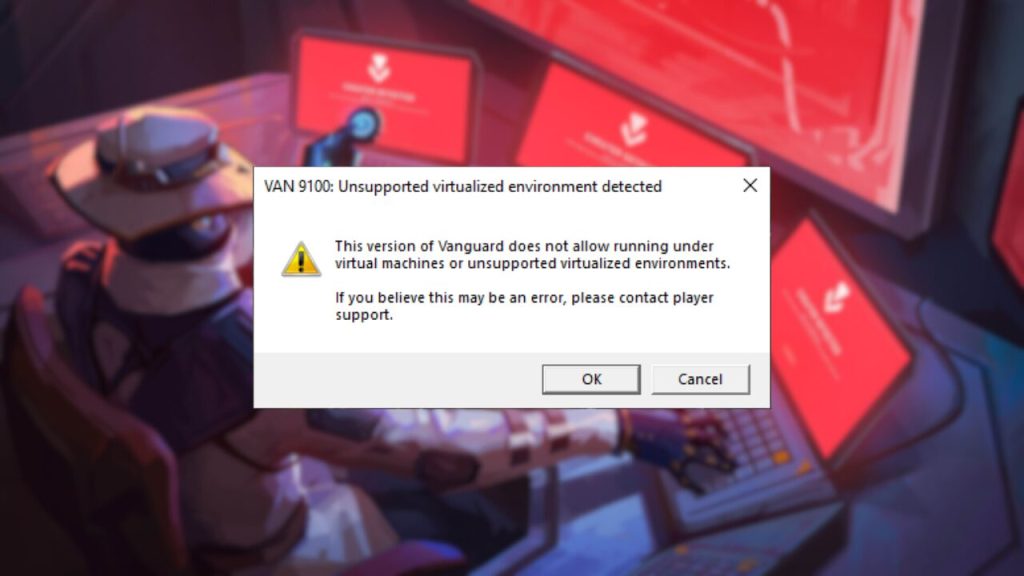
Cách sửa các lỗi Valorant bằng cách cài lại Vanguard
Nếu bạn đã thử restart, cập nhật Windows, cập nhật driver nhưng lỗi vẫn xuất hiện, việc cài lại Vanguard có thể đáng thử.
Các bước cơ bản:
- Gỡ Riot Vanguard.
- Restart máy.
- Mở Riot Client/Valorant.
- Để hệ thống cài lại Vanguard.
- Restart máy lần nữa nếu được yêu cầu.
- Mở Valorant.
Bạn không nên xóa toàn bộ Valorant ngay từ đầu.
Tại sao?
Vì nếu nguyên nhân nằm ở Vanguard thì cài lại toàn bộ game sẽ mất nhiều thời gian nhưng chưa chắc giải quyết được vấn đề.
Khi nào nên cài lại Valorant?
Cài lại game nên là phương án sau cùng.
Bạn nên cân nhắc cài lại khi:
- File game bị lỗi liên tục.
- Game crash không rõ nguyên nhân.
- Riot Client không thể sửa lỗi.
- Vanguard đã cài lại nhưng vẫn không hoạt động.
- Game bị lỗi sau quá trình cập nhật.
- Nhiều file game bị thiếu hoặc hỏng.
Trước khi cài lại, hãy chắc chắn ổ đĩa còn đủ dung lượng và mạng Internet ổn định.
Những điều không nên làm khi Valorant bị lỗi
Trong quá trình tìm cách sửa các lỗi Valorant, có một số thao tác mình không khuyến khích thực hiện bừa.
Không chỉnh BIOS nếu không biết mình đang làm gì
TPM và Secure Boot có thể liên quan đến BIOS.
Nhưng BIOS còn có rất nhiều thiết lập khác.
Nếu chỉ cần bật Secure Boot, đừng tiện tay thay đổi:
- CPU settings
- RAM timings
- Voltage
- Boot configuration
- Storage settings
Nếu không hiểu rõ, hãy tìm đúng hướng dẫn theo model mainboard/laptop của bạn.
Không tải file DLL lạ trên Internet
Nếu game báo thiếu DLL, đừng vội tải một file DLL riêng lẻ từ website không rõ nguồn gốc rồi chép vào System32.
Đây là cách xử lý tiềm ẩn rủi ro.
Hãy ưu tiên:
- Windows Update
- Repair phần mềm liên quan
- Cài lại Microsoft Visual C++ Redistributable nếu phù hợp
- Cập nhật driver
- Cài lại game nếu cần
Không tải phần mềm “tăng FPS Valorant” không rõ nguồn gốc
Bạn có thể thấy những phần mềm quảng cáo kiểu:
“Tăng 300% FPS Valorant chỉ với một cú click.”
Đừng vội tin.
Một số công cụ có thể can thiệp sâu vào hệ thống, chỉnh registry hoặc cài thêm phần mềm không cần thiết.
Bạn hoàn toàn có thể tối ưu Windows và Valorant theo cách thủ công an toàn hơn.
Bảng kiểm tra nhanh trước khi mở Valorant
Nếu bạn muốn giảm khả năng gặp lỗi, hãy tạo một checklist đơn giản:
- Windows đã cập nhật.
- Driver GPU đang ở phiên bản phù hợp.
- Vanguard đang hoạt động.
- Không có update Valorant đang bị treo.
- Ổ đĩa còn đủ dung lượng.
- Internet ổn định.
- Không có ứng dụng download chạy nền.
- Không có overlay không cần thiết.
- Nhiệt độ CPU/GPU ở mức bình thường.
- Thiết lập đồ họa phù hợp với cấu hình PC.
Chỉ mất khoảng vài phút để kiểm tra nhưng có thể giúp bạn tránh khá nhiều lỗi khó chịu.
Nếu Valorant vẫn lỗi thì nên kiểm tra gì?
Nếu bạn đã thực hiện toàn bộ các bước trên nhưng Valorant vẫn không hoạt động, đừng tiếp tục thử các cách ngẫu nhiên.
Hãy ghi lại:
1. Mã lỗi chính xác
Ví dụ: VAN 9001, VAN 9003, VAN 1067…
2. Thời điểm lỗi
Game lỗi ngay khi mở hay sau vài phút chơi?
3. Triệu chứng
- Không mở được?
- Màn hình đen?
- Crash?
- Ping cao?
- FPS thấp?
- Không có âm thanh?
4. Cấu hình PC
Ví dụ:
- CPU: Ryzen 5 5600
- GPU: RTX 3060
- RAM: 16GB
- SSD: 500GB
- Windows 11
5. Những thay đổi gần đây
Bạn vừa:
- Cập nhật Windows?
- Cập nhật driver?
- Cài phần mềm mới?
- Đổi card màn hình?
- Đổi RAM?
- Cài lại game?
Thông tin này giúp khoanh vùng nguyên nhân nhanh hơn nhiều.
Nevqio – Nơi cập nhật mẹo Game và Phần mềm cho PC
Nếu bạn thường xuyên chơi game PC hoặc quan tâm đến các thủ thuật phần mềm, Nevqio.com không chỉ có các bài hướng dẫn sửa lỗi Valorant.
Chúng mình cũng thường chia sẻ các nội dung về:
- Game PC nhẹ.
- Game offline.
- Tối ưu FPS.
- Thủ thuật Windows.
- Phần mềm miễn phí.
- Hướng dẫn sử dụng phần mềm.
- Mẹo xử lý các lỗi thường gặp trên PC.
Ngoài website Nevqio.com, chúng mình còn có Nevqio Guide – fanpage tập trung vào các mẹo game, phần mềm và thủ thuật PC dễ áp dụng.
Bên cạnh đó, bạn cũng có thể tham gia cộng đồng Nevqio để trao đổi với những người cùng quan tâm đến game PC, phần mềm và các vấn đề liên quan đến máy tính.
Khi gặp một lỗi khó xử lý, việc chia sẻ đúng mã lỗi + cấu hình PC + triệu chứng sẽ giúp mọi người dễ hỗ trợ bạn hơn.
Checklist cách sửa các lỗi Valorant trong 5 phút
Nếu bạn không muốn đọc lại toàn bộ bài, hãy lưu checklist này.
Valorant không mở:
- Thoát Riot Client.
- Đóng tiến trình Riot/Valorant trong Task Manager.
- Restart PC.
- Kiểm tra Vanguard.
- Thử mở lại game.
Valorant báo lỗi VAN:
- Ghi lại mã VAN.
- Kiểm tra Vanguard.
- Kiểm tra Windows Update.
- Nếu dùng Windows 11, kiểm tra TPM 2.0.
- Kiểm tra Secure Boot.
- Cài lại Vanguard nếu cần.
Valorant FPS thấp:
- Kiểm tra CPU/GPU.
- Hạ thiết lập đồ họa.
- Tắt ứng dụng nền.
- Tắt overlay.
- Cập nhật driver GPU.
- Kiểm tra nhiệt độ.
Valorant ping cao:
- Kiểm tra Wi-Fi/LAN.
- Restart router.
- Dừng download.
- Kiểm tra ứng dụng dùng mạng.
- Thử kết nối khác để xác định nguyên nhân.
Valorant crash/màn hình đen:
- Cập nhật driver GPU.
- Tắt overlay.
- Thử Alt + Enter.
- Kiểm tra nhiệt độ.
- Kiểm tra RAM và dung lượng ổ đĩa.
- Cân nhắc cài lại Vanguard/game nếu các bước trên không hiệu quả.
Nếu bạn đang gặp lỗi Valorant cụ thể, hãy gửi mã lỗi hoặc mô tả chính xác hiện tượng bạn gặp. Ví dụ: “Valorant báo VAN 9003”, “bấm Play không mở game” hoặc “đang chơi thì văng ra Desktop”. Biết đúng lỗi, mình có thể khoanh vùng cách xử lý nhanh hơn thay vì thử cả chục phương pháp không cần thiết.
