
Phần Mềm
Tải VLC Media Player cho Windows 10/11 – Xem video mọi định dạng
Th10
Bạn đang cần tải VLC Media Player cho Windows để xem MKV, MP4, AVI, MOV, FLV hoặc các video không mở được bằng trình phát mặc định? VLC Media Player là trình phát đa phương tiện miễn phí, mã nguồn mở, hỗ trợ rất nhiều định dạng video, audio, phụ đề và cả nội dung phát trực tuyến mà không cần cài thêm codec pack trong phần lớn trường hợp.
Nếu bạn đang dùng Windows 10 hoặc Windows 11, tải VLC Media Player cho Windows là một lựa chọn khá tiện: cài xong có thể kéo thả video vào cửa sổ VLC và xem ngay. Trong bài này, Nevqio.com sẽ hướng dẫn bạn cách tải, cài đặt, thiết lập và xử lý một số lỗi thường gặp khi sử dụng VLC.
VLC Media Player là gì?
VLC Media Player là phần mềm phát video và âm thanh mã nguồn mở do VideoLAN phát triển. VLC có thể chạy trên nhiều nền tảng và hỗ trợ phát file multimedia, DVD, Audio CD, VCD cùng nhiều giao thức streaming.
Điểm đáng chú ý của VLC là khả năng xử lý nhiều codec và định dạng mà không yêu cầu người dùng phải cài thêm một bộ codec riêng. Trang chính thức của VideoLAN liệt kê nhiều định dạng phổ biến như MPEG-2, MPEG-4, H.264, MKV, WebM, WMV và MP3.
Vì vậy, nếu mục tiêu của bạn chỉ đơn giản là:
- Mở video MP4.
- Xem phim MKV.
- Xem video AVI cũ.
- Mở file MOV.
- Xem video có nhiều track âm thanh.
- Bật phụ đề SRT.
- Điều chỉnh tốc độ phát.
- Xem video từ nguồn mạng.
- Nghe nhạc bằng máy tính.
thì tải VLC Media Player cho Windows có thể giải quyết phần lớn nhu cầu trên trong một phần mềm.
✓ Thông tin phiên bản
✓ Hướng dẫn cài đặt
✓ Hướng dẫn sử dụng
✓ Kiểm tra nguồn tải
✓ Nội dung được cập nhật theo từng phần mềm
Thông tin VLC Media Player
| Thông tin | Chi tiết |
|---|---|
| Tên phần mềm | VLC Media Player |
| Nhà phát triển | VideoLAN |
| Phiên bản Windows đang được kiểm tra | 3.0.24 |
| Nền tảng | Windows |
| Kiến trúc | Windows 64-bit |
| Loại phần mềm | Media Player |
| Giấy phép | Miễn phí, mã nguồn mở |
| Định dạng | Video, audio, phụ đề và streaming |
| Website dự án | VideoLAN |
| Phù hợp | Windows 10/11 |
VLC được VideoLAN phát hành miễn phí và mã nguồn mở. Trang chính thức cũng cho biết VLC không chứa spyware, quảng cáo hoặc cơ chế theo dõi người dùng theo mô tả của dự án.
Vì sao nên tải VLC Media Player cho Windows?
Có một lý do rất đơn giản khiến VLC được nhiều người sử dụng: mở video nhanh và hỗ trợ rất nhiều định dạng.
Bạn từng tải một bộ phim về nhưng Windows báo không thể phát file?
Hoặc video có hình nhưng không có tiếng?
Hoặc file MKV mở bằng trình phát mặc định bị lỗi?
Đây là những trường hợp VLC thường được sử dụng để xử lý.
Khi tải VLC Media Player cho Windows, bạn không chỉ có một phần mềm xem phim. VLC còn cung cấp nhiều tính năng liên quan đến phụ đề, âm thanh, tốc độ phát, bộ lọc hình ảnh, streaming và quản lý playback.
VideoLAN mô tả VLC có khả năng phát file, đĩa, webcam, thiết bị và stream; đồng thời hỗ trợ hardware decoding trên nhiều nền tảng.
VLC hỗ trợ những định dạng nào?
Một số định dạng phổ biến bạn có thể gặp khi sử dụng VLC:
| Nhóm | Định dạng tiêu biểu |
|---|---|
| Video | MP4, MKV, AVI, MOV, WMV, WebM, FLV |
| Codec video | H.264, MPEG-4, MPEG-2, VP3/VP5/VP6 |
| Audio | MP3, AAC, FLAC, ALAC, WMA, WAV |
| Phụ đề | SRT, SSA, VobSub, SAMI |
| Đĩa | DVD, VCD, Audio CD |
| Streaming | HTTP, FTP, RTP, UDP và nhiều giao thức khác |
Danh sách codec và định dạng thực tế của VLC còn dài hơn nhiều. VideoLAN công bố danh sách hỗ trợ gồm nhiều codec video, audio, subtitle và input format.
Do đó, nếu bạn đang tìm tải VLC Media Player cho Windows chỉ vì một file video cụ thể không mở được, hãy thử VLC trước khi tìm codec trên Internet.
Hướng dẫn tải VLC Media Player cho Windows 10/11
Quá trình tải VLC Media Player cho Windows khá đơn giản.
Bước 1: Mở trang tải VLC
Bạn truy cập trang tải VLC của VideoLAN hoặc trang download VLC trên Nevqio.com.
Nếu sử dụng website chính thức, hãy kiểm tra tên miền VideoLAN trước khi tải. Trang chính thức hiện cung cấp các lựa chọn cho Windows, Windows 64-bit và Windows ARM 64.
Bước 2: Chọn đúng phiên bản Windows
Nếu máy bạn sử dụng Windows 10 hoặc Windows 11 trên CPU Intel/AMD thông thường, bản Windows 64-bit thường là lựa chọn phù hợp.
Bạn không nên tải một file .exe ngẫu nhiên từ các website không rõ nguồn gốc chỉ vì tiêu đề có chứa từ khóa “VLC full”.
Nếu bạn chưa biết máy đang chạy 64-bit hay không:
- Nhấn Windows + I.
- Chọn System.
- Chọn About.
- Tìm mục System type.
- Kiểm tra thông tin kiến trúc hệ thống.
Bước 3: Tải file cài đặt
Sau khi chọn đúng phiên bản, tải file .exe về máy.
File cài đặt VLC Windows 64-bit trong kho chính thức của VideoLAN hiện có tên theo dạng:
vlc-3.0.24-win64.exe
Kho tải chính thức của VideoLAN cũng cung cấp các file checksum và chữ ký đi kèm cho bản Windows 64-bit.
Bước 4: Mở file cài đặt
Sau khi tải xong, mở file .exe.
Nếu Windows hiển thị hộp thoại User Account Control, kiểm tra tên ứng dụng trước khi chọn Yes.
Bước 5: Chọn ngôn ngữ
VLC sẽ yêu cầu lựa chọn ngôn ngữ cài đặt.
Chọn ngôn ngữ bạn muốn rồi tiếp tục.
Bước 6: Cài đặt VLC
Bạn có thể giữ thiết lập mặc định nếu chỉ muốn sử dụng VLC để xem video.
Sau đó thực hiện theo các bước:
Next → I Agree → Next → Install
Chờ quá trình cài đặt hoàn tất.
Bước 7: Mở VLC
Sau khi cài xong, bạn có thể mở VLC từ:
- Desktop.
- Start Menu.
- Windows Search.
- File video bằng cách chọn Open with VLC.
Vậy là hoàn tất quá trình tải VLC Media Player cho Windows và cài đặt.
Cách mở video bằng VLC Media Player
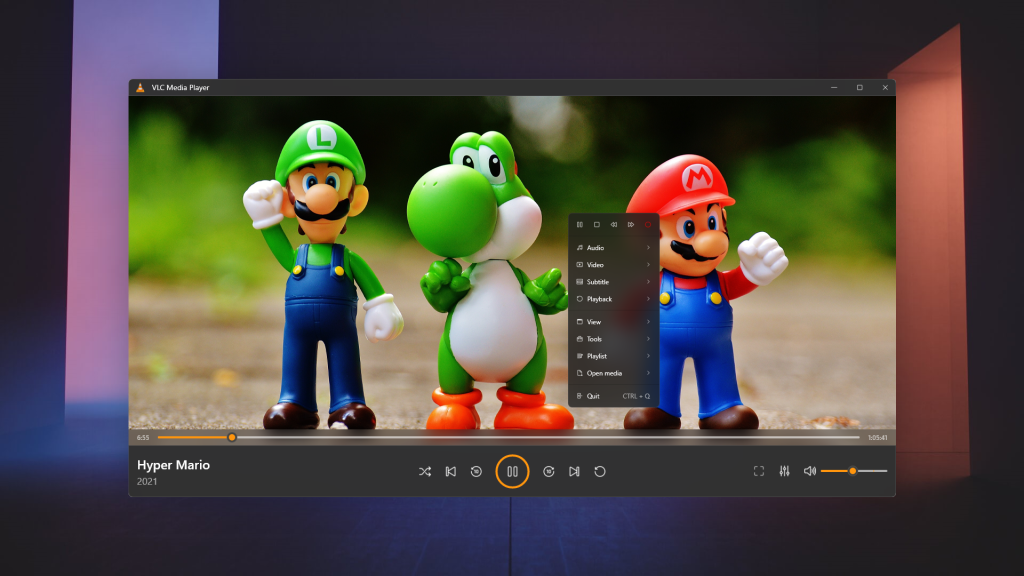
Có vài cách để mở video sau khi tải VLC Media Player cho Windows.
Cách 1: Kéo thả video
Đây là cách nhanh nhất.
Mở VLC rồi kéo file video vào cửa sổ VLC.
Ví dụ:
Phim-HD-1080p.mkv
Bạn chỉ cần kéo file này vào VLC.
Cách 2: Chuột phải vào video
Nhấp chuột phải vào file video.
Chọn:
Open with → VLC media player
Nếu muốn mọi video cùng loại tự động mở bằng VLC, bạn có thể chọn ứng dụng VLC làm chương trình mặc định.
Cách 3: Mở video từ VLC
Mở VLC.
Chọn:
Media → Open File
Sau đó tìm video trên máy và nhấn Open.
VLC có thể xem video MKV không?
Có.
MKV là một trong những container phổ biến được VLC hỗ trợ. Trang chính thức của VideoLAN liệt kê Matroska/MKV trong nhóm input formats và VLC cũng được giới thiệu là có thể phát MKV.
Điểm cần hiểu là MKV không phải một codec. Đây là container có thể chứa video, audio, phụ đề và nhiều thành phần khác.
Ví dụ một file:
Movie.2026.1080p.MKV
có thể chứa:
- Video H.264.
- Audio AAC.
- Audio DTS.
- Phụ đề tiếng Việt.
- Phụ đề tiếng Anh.
VLC có thể giúp bạn chuyển đổi giữa các track này trong quá trình xem.
Cách bật phụ đề tiếng Việt trên VLC
Bạn đã tải VLC Media Player cho Windows nhưng phim lại không hiện phụ đề?
Hãy thử cách sau.
Trường hợp có sẵn file SRT
Ví dụ thư mục có:
phim.mkv
và:
phim.srt
Mở phim bằng VLC.
Sau đó chọn:
Subtitle → Add Subtitle File
Chọn file .srt.
Phụ đề sẽ được thêm vào video.
Trường hợp video có nhiều track phụ đề
Một số video đã tích hợp sẵn phụ đề.
Bạn vào:
Subtitle → Subtitle Track
Sau đó chọn track mong muốn.
Ví dụ:
- Vietnamese
- English
- Japanese
Không cần tải thêm file phụ đề nếu video đã chứa track phù hợp.
Cách chọn audio tiếng Việt hoặc tiếng Anh
Một số bộ phim có nhiều track âm thanh.
Ví dụ:
- English 5.1
- English Stereo
- Vietnamese
- Japanese
Trong VLC, bạn có thể vào:
Audio → Audio Track
rồi chọn track mình muốn nghe.
Đây là một trong những điểm tiện khi tải VLC Media Player cho Windows để xem phim có nhiều ngôn ngữ.
Cách tăng giảm tốc độ video bằng VLC
Bạn muốn xem video nhanh hơn?
VLC hỗ trợ điều chỉnh tốc độ playback.
Bạn có thể sử dụng menu:
Playback → Speed
Sau đó chọn tốc độ mong muốn.
Ví dụ:
- 0.5x: xem chậm.
- 1.0x: tốc độ bình thường.
- 1.25x: nhanh hơn.
- 1.5x: nhanh.
- 2.0x: nhanh gấp đôi.
Tính năng này đặc biệt hữu ích khi bạn xem:
- Video hướng dẫn.
- Khóa học.
- Video dài.
- Tutorial phần mềm.
- Video gameplay.
- Nội dung cần xem nhanh.
Phiên bản VLC dành cho Windows Store cũng được VideoLAN mô tả là hỗ trợ điều chỉnh tốc độ playback và fine seeking.
Tải VLC Media Player cho Windows có cần cài codec không?
Thông thường là không cần cài thêm codec pack cho các định dạng phổ biến.
Đây là một điểm khiến VLC được sử dụng rộng rãi. Trang chính thức của VideoLAN cho biết VLC phát nhiều codec phổ biến mà không cần codec pack riêng, bao gồm MPEG-2, MPEG-4, H.264, MKV, WebM, WMV và MP3.
Tuy nhiên, không nên hiểu rằng VLC có thể mở mọi file trong mọi tình huống.
Một file có thể không phát được nếu:
- File bị hỏng.
- File tải chưa hoàn chỉnh.
- Codec quá đặc biệt.
- Audio/video stream gặp lỗi.
- File sử dụng cấu trúc không tương thích.
- Máy tính gặp vấn đề về driver hoặc hardware decoding.
Nếu video quan trọng, hãy thử một file khác để xác định lỗi nằm ở VLC hay chính file video.
VLC có xem video 4K được không?
Có thể.
Khả năng phát 4K phụ thuộc vào:
- CPU.
- GPU.
- Driver.
- Codec.
- Bitrate video.
- Cấu hình file.
- Thiết lập hardware acceleration.
VLC có hỗ trợ hardware decoding trên nhiều nền tảng và có thể sử dụng GPU để giảm tải xử lý trong những trường hợp phù hợp.
Ví dụ, cùng là video 4K nhưng hai file có thể có mức tải hệ thống rất khác nhau.
4K H.264
và
4K HEVC/H.265
không nhất thiết yêu cầu tài nguyên giống nhau.
Nếu máy yếu, đừng chỉ nhìn vào độ phân giải. Codec và bitrate cũng rất quan trọng.
VLC có hỗ trợ phụ đề không?
Có.
VLC hỗ trợ nhiều dạng phụ đề và subtitle track. Danh sách chính thức của VideoLAN bao gồm các định dạng như SubRip, MicroDVD, SubViewer, SSA, SAMI, VobSub và một số định dạng khác.
Bạn có thể:
- Thêm file SRT.
- Chọn subtitle track.
- Đổi phụ đề.
- Điều chỉnh đồng bộ phụ đề.
- Xử lý trường hợp phụ đề chạy trước hoặc sau hình.
Nếu bạn thường xuyên xem phim tải về từ Internet, đây là tính năng khá quan trọng.
Một số tính năng đáng chú ý của VLC Media Player
Sau khi tải VLC Media Player cho Windows, bạn có thể sử dụng nhiều tính năng hơn việc mở file MP4.
1. Phát DVD
VLC hỗ trợ phát DVD và một số dạng nội dung đĩa khác.
2. Phát Audio CD
Nếu máy tính có ổ đĩa phù hợp, VLC có thể sử dụng để phát Audio CD.
3. Xem video từ webcam
VideoLAN liệt kê webcam trong nhóm nguồn media mà VLC có thể xử lý.
4. Xem stream
VLC hỗ trợ nhiều giao thức và nguồn streaming mạng. Trang tính năng của VideoLAN liệt kê các dạng input như HTTP, FTP, UDP/RTP và nhiều giao thức khác.
5. Điều chỉnh hình ảnh
VLC cung cấp nhiều bộ lọc video và audio, cùng các tùy chọn kiểm soát playback nâng cao.
6. Điều chỉnh âm thanh
Bạn có thể thay đổi âm lượng, track audio và sử dụng các tùy chọn xử lý âm thanh tùy theo nhu cầu.
VLC Media Player có miễn phí không?
Có.
VLC Media Player là phần mềm miễn phí và mã nguồn mở. VideoLAN mô tả VLC là một cross-platform multimedia player miễn phí và open source.
Điều này có nghĩa bạn không cần mua key bản quyền để sử dụng các chức năng phát media cơ bản.
Bạn cũng không cần tìm các bản:
- VLC Crack.
- VLC Full Crack.
- VLC Key.
- VLC Pro Crack.
Đối với VLC, những từ khóa này không mang lại lợi ích thực tế vì phần mềm chính thức đã được cung cấp miễn phí.
Nếu một website yêu cầu bạn trả tiền để “kích hoạt bản Full” của VLC, hãy kiểm tra lại nguồn tải.
VLC có quảng cáo không?
Theo thông tin chính thức từ VideoLAN, VLC không có spyware, không có quảng cáo và không theo dõi người dùng.
Đây cũng là một trong những lý do người dùng có thể lựa chọn VLC thay vì một số trình phát multimedia có quảng cáo hoặc phần mềm đi kèm.
Tuy nhiên, bạn vẫn nên phân biệt phần mềm VLC chính thức với các website bên thứ ba đang phân phối file cài đặt.
VLC Media Player Windows 10 và Windows 11 có khác nhau không?
Về nhu cầu sử dụng cơ bản, bạn có thể sử dụng VLC để:
- Xem MP4.
- Xem MKV.
- Xem AVI.
- Xem MOV.
- Nghe MP3.
- Mở phụ đề.
- Điều chỉnh tốc độ.
Điểm quan trọng hơn là tải đúng bản VLC và giữ Windows cùng driver hoạt động bình thường.
Nếu bạn đang sử dụng máy Windows 10 hoặc Windows 11 64-bit, hãy ưu tiên bộ cài Windows 64-bit tương ứng.
Cách đặt VLC làm trình phát video mặc định
Nếu bạn đã tải VLC Media Player cho Windows nhưng mỗi lần mở video Windows vẫn sử dụng ứng dụng khác, bạn có thể đặt VLC làm mặc định.
Trên Windows 11
Vào:
Settings → Apps → Default apps
Tìm VLC hoặc chọn loại file muốn thay đổi.
Ví dụ:
.mp4
.mkv
.avi
Sau đó chọn VLC Media Player.
Trên Windows 10
Bạn có thể vào:
Settings → Apps → Default apps
Sau đó tìm phần ứng dụng mặc định cho video hoặc thay đổi ứng dụng theo từng loại file.
Một cách khác nhanh hơn:
- Chuột phải vào file video.
- Chọn Open with.
- Chọn Choose another app.
- Chọn VLC.
- Tích tùy chọn luôn sử dụng ứng dụng này nếu phù hợp.
Lỗi VLC không phát được video phải làm sao?
Bạn đã tải VLC Media Player cho Windows nhưng vẫn không xem được video?
Đừng vội gỡ phần mềm.
Hãy kiểm tra theo thứ tự dưới đây.
1. Thử một video khác
Đây là bước đầu tiên.
Nếu video A không chạy nhưng video B chạy bình thường, khả năng cao vấn đề nằm ở file A.
2. Kiểm tra dung lượng file
Nếu bạn tải một video 2 GB nhưng file thực tế chỉ có vài MB, quá trình tải có thể chưa hoàn tất.
3. Cập nhật VLC
Nếu đang sử dụng bản quá cũ, hãy kiểm tra phiên bản mới.
Kho tải chính thức của VideoLAN hiện đã có VLC 3.0.24 cho Windows 64-bit tại thời điểm kiểm tra của Nevqio.
4. Kiểm tra hardware acceleration
Nếu video bị giật, đứng hình hoặc xuất hiện lỗi hình ảnh, thử kiểm tra phần hardware acceleration trong thiết lập VLC.
Không phải cấu hình máy nào cũng hoạt động tốt với cùng một phương thức giải mã.
5. Kiểm tra driver GPU
Nếu bạn vừa cài Windows mới hoặc thay card đồ họa, hãy kiểm tra driver.
Driver lỗi thời có thể ảnh hưởng đến khả năng giải mã video bằng phần cứng.
VLC bị giật khi xem video 4K phải làm gì?
Đầu tiên, kiểm tra xem CPU hoặc GPU có đang bị tải cao không.
Bạn có thể mở Task Manager → Performance để theo dõi:
- CPU.
- GPU.
- RAM.
- Disk.
Nếu CPU luôn ở mức rất cao khi phát video, máy có thể đang phải giải mã bằng CPU thay vì tận dụng GPU.
Bạn cũng nên kiểm tra bitrate của video.
Một video 4K bitrate thấp và một video 4K bitrate rất cao có thể tạo ra mức tải hoàn toàn khác nhau.
VLC không có tiếng nhưng có hình
Trường hợp này khá phổ biến.
Bạn hãy kiểm tra:
Audio → Audio Track
Nếu video có nhiều audio track, thử chọn track khác.
Sau đó kiểm tra:
- Windows có đang tắt âm thanh không?
- VLC có bị mute không?
- Thiết bị output có đúng không?
- File video có thực sự chứa audio không?
Nếu chỉ một file bị mất tiếng trong khi các file khác phát bình thường, hãy kiểm tra chính file đó trước.
VLC không hiện phụ đề
Nếu phụ đề nằm trong file riêng, hãy kiểm tra tên file.
Ví dụ:
Movie.mkv
Movie.srt
Sau đó mở VLC và chọn:
Subtitle → Add Subtitle File
Nếu file phụ đề bị lỗi encoding, ký tự tiếng Việt có thể hiển thị sai.
Trong trường hợp đó, bạn có thể cần điều chỉnh encoding hoặc sử dụng một file phụ đề khác.
VLC có thể phát video online không?
Có.
VLC hỗ trợ nhiều nguồn streaming và giao thức mạng. Tài liệu chính thức của VideoLAN liệt kê HTTP, FTP, UDP/RTP và nhiều phương thức input/output khác.
Tuy nhiên, việc một đường dẫn online có phát được hay không còn phụ thuộc vào:
- Giao thức.
- Máy chủ.
- Quyền truy cập.
- Định dạng stream.
- URL còn hoạt động hay không.
Vì vậy, không phải cứ có một URL video là VLC chắc chắn mở được.
VLC và Windows Media Player khác nhau như thế nào?
Nếu bạn chỉ muốn xem một video MP4 thông thường, cả VLC và trình phát tích hợp Windows đều có thể đáp ứng.
Nhưng khi bạn gặp file có codec, subtitle hoặc nhiều track đặc biệt, VLC có thể cung cấp nhiều tùy chọn kiểm soát hơn.
| Tiêu chí | VLC Media Player | Trình phát mặc định |
|---|---|---|
| Phát video | Có | Có |
| MP4 | Có | Có |
| MKV | Có | Tùy phiên bản/cấu hình |
| Nhiều subtitle | Có | Có tùy trường hợp |
| Nhiều audio track | Có | Có |
| Codec đa dạng | Rộng | Phụ thuộc hỗ trợ hệ thống |
| Điều chỉnh tốc độ | Có | Có tùy ứng dụng |
| Streaming | Có | Tùy ứng dụng |
| Mã nguồn mở | Có | Không phải mô hình chính |
| Miễn phí | Có | Có |
Với người thường xuyên xem nhiều loại video, tải VLC Media Player cho Windows giúp bạn có một công cụ riêng để xử lý các file multimedia thay vì phải tìm thêm ứng dụng mỗi khi gặp định dạng lạ.
Có nên tải VLC bản Portable không?
Nếu bạn thường xuyên mang phần mềm theo USB hoặc không muốn cài đặt trực tiếp vào hệ thống, bản portable có thể hữu ích.
Tuy nhiên, nếu mục đích của bạn chỉ là:
“Tôi muốn tải VLC về máy Windows và xem phim.”
thì bản cài đặt thông thường sẽ dễ sử dụng hơn.
Đặc biệt với người mới, hãy ưu tiên tải VLC từ nguồn chính thức hoặc nguồn phân phối mà bạn có thể kiểm tra rõ ràng.
Có nên tải VLC Crack không?
Không cần.
VLC Media Player chính thức đã là phần mềm miễn phí và mã nguồn mở.
Vì vậy, bạn không có lý do thực tế để tìm:
- VLC crack.
- VLC full crack.
- VLC activation.
- VLC keygen.
Thay vào đó, hãy tải VLC Media Player cho Windows từ nguồn chính thức hoặc sử dụng đường dẫn download sạch được Nevqio.com kiểm tra.
Điều này cũng giúp giảm rủi ro tải nhầm file bị chỉnh sửa hoặc phần mềm đi kèm không mong muốn.
Nevqio.com – nơi tải game và phần mềm sạch
Nếu bạn đang tìm VLC vì cần một trình phát media cho máy tính, bạn có thể xem thêm khu vực Phần Mềm trên Nevqio.com.
Nevqio tập trung xây dựng nội dung xoay quanh game PC, phần mềm và hướng dẫn sử dụng Windows. Mục tiêu là giúp bạn tìm được thông tin cần thiết trước khi tải thay vì phải mở hàng loạt website khác nhau.
Nevqio Guide và cộng đồng Nevqio
Ngoài website, Nevqio còn phát triển Nevqio Guide – nơi chia sẻ thêm các nội dung về game, phần mềm, Windows, mẹo sử dụng máy tính và hướng dẫn xử lý lỗi.
Nếu bạn đang gặp lỗi khi cài game hoặc phần mềm, đừng chỉ tìm file tải. Một hướng dẫn đúng cách đôi khi giúp bạn tiết kiệm rất nhiều thời gian.
Bạn có thể chèn CTA:
Theo dõi Nevqio Guide để cập nhật thêm các bài hướng dẫn game, phần mềm và thủ thuật PC mới.
Đồng thời, bạn có thể tham gia cộng đồng Nevqio để trao đổi, hỏi đáp và chia sẻ kinh nghiệm sử dụng game, phần mềm với những người dùng khác.
👉 [ THAM GIA CỘNG ĐỒNG NEVQIO ]
Bạn chỉ cần thay hai nút trên bằng link Fanpage và link cộng đồng thực tế của Nevqio.
Cách kiểm tra file VLC trước khi cài
Nếu bạn tải VLC từ Internet, hãy tập thói quen kiểm tra file trước khi chạy.
Checklist nhanh
- Kiểm tra đúng tên phần mềm.
- Kiểm tra nguồn tải.
- Kiểm tra kiến trúc Windows.
- Kiểm tra phần mở rộng file.
- Không chạy file có tên đáng ngờ.
- Không cài thêm phần mềm không cần thiết.
- Kiểm tra phiên bản.
- Nếu có checksum, có thể đối chiếu checksum.
Với người dùng thông thường, cách đơn giản nhất là tải từ VideoLAN hoặc một trang download mà bạn kiểm soát nguồn file.
VideoLAN hiện cung cấp cả checksum và chữ ký cho các file phát hành trong kho tải của họ.
Câu hỏi thường gặp về VLC Media Player
VLC Media Player có miễn phí không?
Có. VLC là phần mềm miễn phí và mã nguồn mở do VideoLAN phát triển.
Tải VLC Media Player cho Windows 10 có được không?
Có. VLC có phiên bản dành cho Windows và được cung cấp chính thức bởi VideoLAN.
Tải VLC Media Player cho Windows 11 ở đâu?
Bạn có thể tải từ VideoLAN hoặc sử dụng trang tải VLC trên Nevqio.com nếu Nevqio đang cung cấp bản cài đặt tương ứng.
VLC có mở được MKV không?
Có. MKV là một trong những định dạng được VLC hỗ trợ.
VLC có mở được MP4 không?
Có. MP4 là một trong những định dạng video phổ biến được VLC hỗ trợ.
VLC có xem được video có phụ đề SRT không?
Có. VLC hỗ trợ SubRip/SRT và nhiều định dạng phụ đề khác.
VLC có cần codec pack không?
Thông thường không cần codec pack riêng cho nhiều định dạng phổ biến. VideoLAN cho biết VLC có thể phát nhiều codec phổ biến mà không cần cài codec pack.
VLC có xem được video 4K không?
Có thể, nhưng trải nghiệm phụ thuộc vào phần cứng, codec, bitrate, driver và khả năng hardware decoding của máy.
VLC có an toàn không?
VLC chính thức là phần mềm mã nguồn mở được VideoLAN phát triển. Khi tải VLC Media Player cho Windows, bạn nên ưu tiên nguồn chính thức hoặc nguồn phân phối đáng tin cậy thay vì các file crack hoặc bộ cài không rõ nguồn gốc.
VLC có quảng cáo không?
Theo VideoLAN, VLC không có quảng cáo, spyware hoặc user tracking trong sản phẩm chính thức.
Tải VLC Media Player cho Windows – phiên bản nào nên chọn?
Nếu bạn đang sử dụng máy tính Windows 10/11 với CPU Intel hoặc AMD phổ biến, hãy kiểm tra Windows 64-bit trước khi tải.
Tại thời điểm bài viết được cập nhật, kho tải Windows 64-bit chính thức của VideoLAN đang cung cấp VLC 3.0.24.
Nếu máy của bạn sử dụng kiến trúc ARM, VideoLAN cũng cung cấp lựa chọn Windows ARM 64 trên trang tải chính thức.
Không nên chỉ nhìn vào con số phiên bản trên các website bên thứ ba. Hãy kiểm tra file và nguồn phát hành.
Tải VLC Media Player cho Windows ngay
Nếu bạn chỉ cần một trình phát video đơn giản, miễn phí và hỗ trợ nhiều định dạng, VLC là một công cụ đáng để có sẵn trên máy Windows.
Bạn có thể bắt đầu bằng cách:
Sau khi cài đặt:
- Mở VLC.
- Kéo video vào cửa sổ VLC.
- Kiểm tra Audio Track.
- Kiểm tra Subtitle Track.
- Điều chỉnh tốc độ nếu cần.
- Nếu video bị lỗi, thử một file khác.
- Kiểm tra phiên bản VLC nếu đang dùng bản quá cũ.
Checklist hành động nhanh
- Đang dùng Windows 10/11?
- Kiểm tra máy 64-bit hay ARM.
- Tải VLC Media Player cho Windows từ nguồn đáng tin cậy.
- Cài VLC.
- Mở thử file MP4.
- Thử thêm một file MKV.
- Kiểm tra phụ đề SRT.
- Kiểm tra Audio Track nếu phim không có tiếng.
- Cập nhật VLC nếu gặp lỗi bất thường.
- Xem thêm các phần mềm và game khác trên Nevqio.com.
- Theo dõi Nevqio Guide để xem thêm hướng dẫn.
- Tham gia cộng đồng Nevqio để trao đổi về game và phần mềm.
Bạn đang gặp lỗi gì với VLC — không mở được video, mất tiếng, không hiện phụ đề hay video bị giật? Hãy để lại lỗi cụ thể, Nevqio có thể tiếp tục hướng dẫn bạn xử lý từng trường hợp.
