
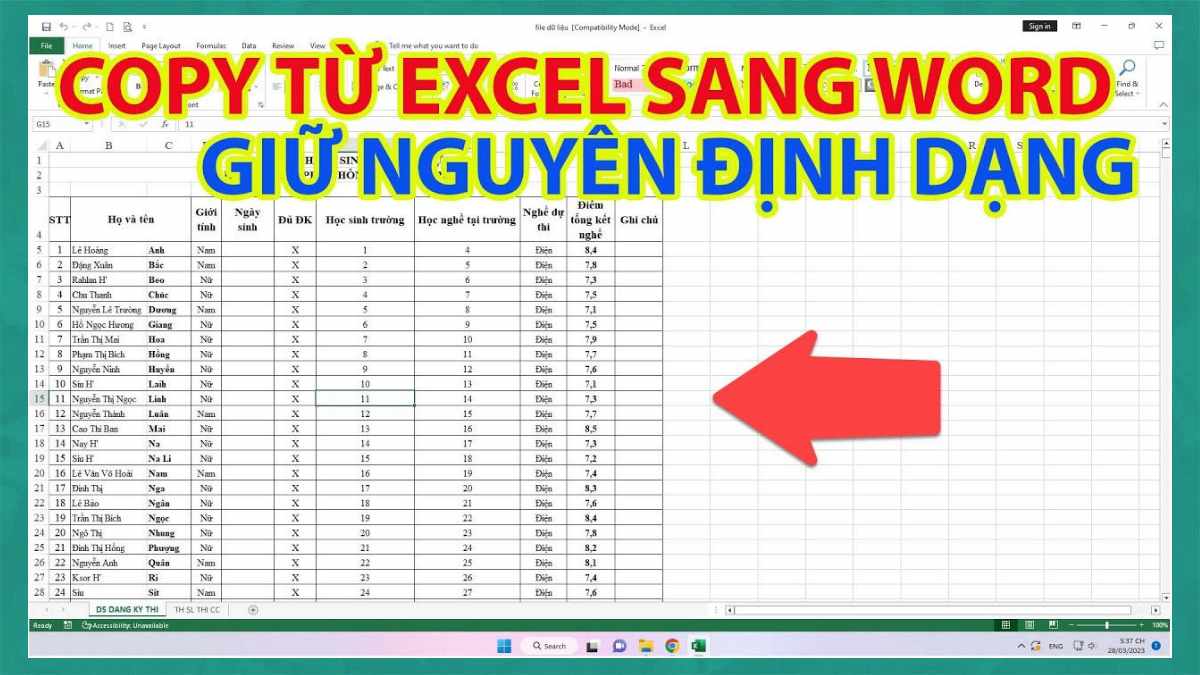
Muốn copy bảng Excel sang Word vừa trang, bạn cần chỉnh lại chiều rộng bảng, khổ giấy và cách dán dữ liệu thay vì chỉ thu nhỏ thủ công. Nếu bảng bị tràn lề, mất cột hoặc chữ quá nhỏ, hãy áp dụng các cách dưới đây để đưa bảng Excel vừa khít trang Word.
Bài viết này trên Nevqio.com sẽ hướng dẫn bạn cách xử lý bảng Excel khi copy sang Word, từ cách nhanh nhất đến cách chỉnh thủ công để bảng vẫn dễ đọc.
Vì sao copy bảng Excel sang Word bị tràn lề?
Khi copy bảng từ Excel sang Word, kích thước bảng có thể lớn hơn vùng nội dung của trang Word. Nguyên nhân thường gặp là:
- Bảng Excel có quá nhiều cột.
- Chiều rộng cột trong Excel quá lớn.
- Word đang sử dụng khổ giấy A4 dọc.
- Lề trái và phải của Word quá rộng.
- Bảng được dán dưới dạng Excel nên Word giữ nguyên kích thước.
- Nội dung trong ô quá dài.
- Font chữ hoặc kích thước chữ quá lớn.
Ví dụ, một bảng Excel có 10–15 cột thường khó hiển thị đẹp trên một trang A4 dọc. Trong trường hợp này, bạn nên chuyển trang sang Landscape (ngang) trước khi chỉnh kích thước bảng.
Cách copy bảng Excel sang Word vừa trang nhanh nhất
Đây là cách đơn giản nhất nếu bạn cần đưa một bảng Excel vào Word mà không muốn chỉnh từng cột.
Bước 1: Copy bảng trong Excel
Mở file Excel và chọn toàn bộ vùng dữ liệu cần đưa sang Word.
Nhấn:
Ctrl + C
Bạn cũng có thể nhấp chuột phải và chọn Copy.
Bước 2: Dán bảng vào Word
Mở tài liệu Word và đặt con trỏ tại vị trí cần chèn bảng.
Nhấn:
Ctrl + V
Bảng Excel sẽ xuất hiện trong Word.
Bước 3: Tự động vừa bảng theo trang
Chọn bảng vừa dán.
Sau đó vào:
Table Layout → AutoFit → AutoFit Window
Word sẽ tự động điều chỉnh chiều rộng bảng theo vùng nội dung của trang.
Đây là cách nhanh nhất để copy bảng Excel sang Word vừa trang mà không cần kéo từng cột.
Cách chỉnh bảng Excel vừa khổ giấy A4 trong Word
Nếu AutoFit vẫn khiến bảng khó đọc, bạn nên chỉnh lại khổ giấy trước.
Bước 1: Chọn khổ giấy A4
Trong Word, chọn:
Layout → Size → A4
Khổ A4 có kích thước:
210 × 297 mm
Đây là khổ giấy phổ biến nhất khi tạo tài liệu, báo cáo và hồ sơ.
Bước 2: Chuyển trang sang ngang
Nếu bảng có nhiều cột, chọn:
Layout → Orientation → Landscape
Trang sẽ chuyển từ dọc sang ngang.
Không gian hiển thị bảng sẽ rộng hơn đáng kể.
Bước 3: Giảm lề trang
Vào:
Layout → Margins → Narrow
Word sẽ giảm lề trang, giúp tăng diện tích dành cho bảng.
Nếu cần chỉnh chính xác hơn, chọn:
Layout → Margins → Custom Margins
Sau đó điều chỉnh:
- Top: khoảng 1,5–2 cm.
- Bottom: khoảng 1,5–2 cm.
- Left: khoảng 1,5–2 cm.
- Right: khoảng 1,5–2 cm.
Không nên giảm lề xuống quá nhỏ nếu tài liệu còn phải in.
Cách copy bảng Excel sang Word vừa trang bằng AutoFit
Nếu bảng đã nằm trong Word nhưng bị tràn sang bên phải, bạn có thể dùng AutoFit.
Cách thực hiện
- Nhấp vào bảng.
- Chọn tab Table Layout.
- Chọn AutoFit.
- Chọn AutoFit Window.
Word sẽ tự động co bảng vừa với chiều rộng trang.
Phân biệt hai tùy chọn AutoFit
| Tùy chọn | Công dụng |
|---|---|
| AutoFit Contents | Điều chỉnh cột dựa theo nội dung |
| AutoFit Window | Điều chỉnh bảng vừa chiều rộng trang |
Nếu mục tiêu của bạn là copy bảng Excel sang Word vừa trang, hãy ưu tiên AutoFit Window.
Cách chỉnh bảng Excel không tràn lề bằng tay
Trong một số trường hợp, AutoFit làm chữ quá nhỏ hoặc cột bị co không đều. Khi đó, bạn nên chỉnh thủ công.
Bước 1: Chọn bảng
Nhấp vào bảng trong Word.
Bước 2: Điều chỉnh chiều rộng cột
Đưa chuột vào đường biên giữa hai cột.
Kéo sang trái hoặc phải để thay đổi kích thước.
Bạn nên ưu tiên thu nhỏ những cột có nội dung ngắn.
Ví dụ:
- Cột STT: rất hẹp.
- Cột Mã sản phẩm: hẹp.
- Cột Số lượng: hẹp.
- Cột Ngày: hẹp.
- Cột Mô tả: rộng hơn.
Cách này giúp bảng vừa trang nhưng vẫn giữ được khả năng đọc.
Cách giảm font để bảng không bị tràn
Nếu bảng có quá nhiều dữ liệu, giảm kích thước chữ là một phương án khác.
Bạn có thể chọn toàn bộ bảng rồi giảm font từ:
12 pt → 11 pt → 10 pt
Không nên giảm quá nhỏ chỉ để ép bảng vào một trang.
Với báo cáo thông thường, font 10–11 pt có thể phù hợp cho bảng nhiều dữ liệu, trong khi phần nội dung chính vẫn có thể giữ kích thước lớn hơn.
Cách xuống dòng trong ô để bảng gọn hơn
Một lỗi phổ biến là cột bị kéo quá rộng vì có một đoạn nội dung dài.
Thay vì để nội dung chạy ngang, hãy cho chữ xuống dòng trong ô.
Trong Word:
- Chọn bảng.
- Nhấp chuột phải.
- Chọn Table Properties.
- Chọn tab Cell.
- Kiểm tra các thiết lập về chiều rộng ô.
- Điều chỉnh kích thước cột để nội dung tự xuống dòng.
Bạn cũng có thể rút gọn nội dung trong Excel trước khi copy sang Word.
Ví dụ:
Không nên:
Tổng doanh thu bán hàng trong tháng 8 năm 2026 của toàn bộ hệ thống cửa hàng
Có thể rút gọn thành:
Doanh thu T8/2026
Bảng sẽ gọn hơn rất nhiều.
Copy bảng Excel sang Word vừa trang nhưng vẫn giữ định dạng
Nếu bạn muốn bảng trong Word giống Excel nhất có thể, hãy chú ý cách dán.
Sau khi nhấn Ctrl + V, Word thường hiển thị biểu tượng Paste Options.
Một số lựa chọn thường gặp:
| Kiểu dán | Khi nên dùng |
|---|---|
| Keep Source Formatting | Giữ định dạng giống Excel |
| Use Destination Styles | Dùng định dạng của Word |
| Picture | Dán bảng thành hình ảnh |
| Keep Text Only | Chỉ lấy nội dung dạng văn bản |
Nếu cần tiếp tục chỉnh sửa từng ô, hãy giữ bảng ở dạng bảng thay vì chuyển thành hình ảnh.
Có nên dán bảng Excel dưới dạng hình ảnh?
Có, nếu bảng chỉ cần hiển thị hoặc in, không cần chỉnh sửa dữ liệu trong Word.
Cách này có ưu điểm:
- Giữ nguyên bố cục Excel.
- Không bị Word tự thay đổi nhiều định dạng.
- Dễ di chuyển.
- Có thể thay đổi kích thước nhanh.
Tuy nhiên, hình ảnh sẽ có một số hạn chế:
- Không sửa trực tiếp nội dung từng ô.
- Khó tìm kiếm nội dung.
- Phóng quá lớn có thể giảm độ nét.
- Không phù hợp nếu bảng cần tiếp tục chỉnh sửa.
Cách xử lý bảng quá rộng nhiều cột
Nếu bảng có quá nhiều cột và không thể vừa trang dù đã AutoFit, đừng cố ép tất cả vào một trang.
Bạn có thể chọn một trong các phương án sau:
Phương án 1: Chuyển sang trang ngang
Đây là lựa chọn nên thử đầu tiên.
Layout → Orientation → Landscape
Phương án 2: Chia bảng thành hai phần
Ví dụ bảng có 14 cột:
- Bảng 1: cột 1–7.
- Bảng 2: cột 8–14.
Cách này phù hợp với báo cáo dài, đặc biệt khi người đọc cần xem dữ liệu rõ ràng.
Phương án 3: Rút gọn tiêu đề cột
Thay vì:
Tổng số lượng sản phẩm đã bán trong tháng
Có thể viết:
SL bán T8
Điều này giúp giảm đáng kể chiều rộng bảng.
Phương án 4: Giảm khoảng cách trong ô
Kiểm tra lại:
Table Properties → Options
Bạn có thể điều chỉnh khoảng cách giữa nội dung và đường viền ô để tận dụng thêm không gian.
Cách đưa bảng Excel vừa đúng một trang Word
Nếu mục tiêu của bạn là bảng phải nằm gọn trong một trang, hãy làm theo thứ tự này:
- Chọn A4.
- Chuyển sang Landscape nếu bảng nhiều cột.
- Chọn lề Narrow.
- Copy bảng Excel sang Word.
- Chọn AutoFit → AutoFit Window.
- Giảm font xuống 10–11 pt nếu cần.
- Thu nhỏ các cột không quan trọng.
- Rút gọn tiêu đề dài.
- Kiểm tra lại trước khi in hoặc xuất PDF.
Thứ tự này thường hiệu quả hơn việc kéo bảng bằng tay ngay từ đầu.
Bảng Excel bị tràn sang trang thứ 2 phải làm sao?
Nếu bảng chỉ bị tràn vài dòng sang trang tiếp theo, bạn có thể thử:
- Giảm khoảng cách đoạn văn trong ô.
- Giảm font chữ.
- Giảm chiều cao hàng.
- Giảm lề trên và dưới.
- Chuyển trang sang Landscape.
- Giảm khoảng cách giữa nội dung và viền ô.
- Kiểm tra Keep with next hoặc các tùy chọn ngắt trang nếu bảng có nội dung phức tạp.
Nếu bảng quá dài, không nên cố nhồi tất cả vào một trang vì chữ sẽ trở nên quá nhỏ và khó đọc.
Những lỗi cần tránh khi copy Excel sang Word
Không kéo bảng thủ công quá nhỏ
Bạn có thể làm bảng vừa trang nhưng chữ cũng nhỏ theo, khiến tài liệu khó đọc.
Không dùng ảnh chụp màn hình cho bảng dài
Ảnh chụp màn hình thường khó kiểm soát kích thước và chất lượng khi in.
Không cố giữ quá nhiều cột
Một bảng có 15–20 cột trên trang A4 dọc gần như chắc chắn sẽ khó đọc.
Không bỏ qua khổ giấy
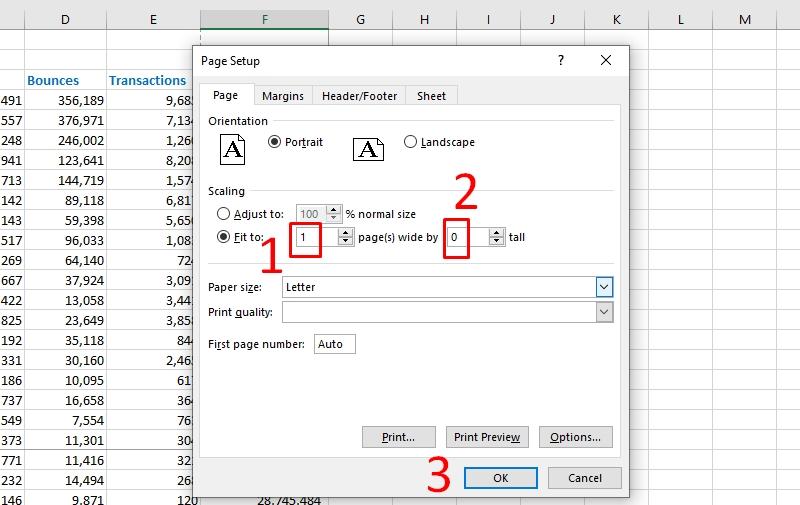
Nếu Word đang ở Letter nhưng bạn cần in A4, kích thước bảng có thể thay đổi khi xuất hoặc in.
Thiết lập nhanh để copy bảng Excel sang Word vừa trang
Bạn có thể lưu công thức này để sử dụng mỗi khi làm báo cáo:
| Thành phần | Thiết lập đề xuất |
|---|---|
| Khổ giấy | A4 |
| Hướng giấy | Landscape nếu bảng nhiều cột |
| Lề | Narrow |
| Bảng | AutoFit Window |
| Font bảng | 10–11 pt nếu cần |
| Định dạng | Table hoặc Excel tùy mục đích |
| Bảng quá rộng | Chia bảng hoặc rút gọn cột |
| Mục đích in | Kiểm tra Print Preview trước |
Checklist trước khi in bảng Excel trong Word
- Khổ giấy đã chọn A4.
- Bảng không vượt quá lề trái/phải.
- Đã thử AutoFit Window.
- Font vẫn đủ lớn để đọc.
- Các tiêu đề cột không bị mất chữ.
- Không có cột bị đẩy sang trang khác ngoài ý muốn.
- Đã chuyển Landscape nếu bảng có nhiều cột.
- Đã kiểm tra Print Preview.
- Xuất PDF thử nếu tài liệu cần gửi cho người khác.
Nếu bảng Excel của bạn đang bị tràn lề, mất cột hoặc nhảy sang trang 2, hãy thử theo thứ tự: A4 → Landscape → Narrow Margins → AutoFit Window → giảm font → rút gọn cột. Đây là cách nhanh nhất để copy bảng Excel sang Word vừa trang mà vẫn giữ được khả năng đọc.
Bạn có thể lưu bài hướng dẫn này trên Nevqio.com để dùng lại khi làm báo cáo, CV, bảng thống kê hoặc tài liệu cần in. Nếu bảng có quá nhiều cột, ưu tiên Landscape thay vì cố ép bảng vào trang dọc.
Nevqio còn xây dựng Fanpage Nevqio Guide và cộng đồng dành cho những bạn yêu thích công nghệ, phần mềm và thủ thuật máy tính. Tại đây, bạn có thể cập nhật các mẹo sử dụng phần mềm, thủ thuật Windows, công cụ hữu ích và trao đổi kinh nghiệm với những người có cùng sở thích.
Theo dõi Fanpage và tham gia cộng đồng Nevqio để không bỏ lỡ những thủ thuật mới và cùng mọi người chia sẻ cách xử lý các lỗi phần mềm thường gặp.
