
Phần Mềm
Tải ShareX PC – Chụp màn hình, quay video và tạo GIF miễn phí
Th10
Bạn đang cần tải ShareX PC để chụp màn hình, quay video hoặc tạo GIF mà không muốn dùng phần mềm trả phí? ShareX là công cụ miễn phí, mã nguồn mở dành cho Windows, tích hợp từ chụp màn hình, quay màn hình, ghi GIF, chỉnh sửa ảnh đến OCR và nhiều workflow tự động.
Nếu bạn đang tìm một bộ công cụ gọn để phục vụ học tập, làm content, hướng dẫn sử dụng phần mềm hoặc quay lại thao tác trên máy tính, tải ShareX PC là một lựa chọn đáng để thử. Trong bài viết này, Nevqio.com sẽ hướng dẫn bạn tải, cài đặt và sử dụng ShareX từ A-Z.
Thông tin ShareX PC
Version: 21.0.0
Size: ~135 MB
Platform: Windows 10 / Windows 11
License: Free / Open Source
✓ Kiểm tra phiên bản tải xuống
✓ Bộ cài dành cho Windows x64
✓ Phần mềm miễn phí và mã nguồn mở
✓ Không yêu cầu bản quyền trả phí
✓ Hỗ trợ chụp màn hình và quay video
✓ Có công cụ tạo GIF
✓ Có OCR và công cụ chỉnh sửa ảnh
| Thông tin | Chi tiết |
|---|---|
| Tên phần mềm | ShareX |
| Phiên bản | 21.0.0 |
| Ngày phát hành | 03/07/2026 |
| Dung lượng bộ cài x64 | Khoảng 139 MB |
| Nền tảng | Windows |
| Kiến trúc | x64 |
| Giấy phép | Free / Open Source |
| Mã nguồn | GPL-3.0 |
| Chức năng chính | Chụp màn hình, quay màn hình, GIF, chỉnh sửa ảnh, OCR |
| Nhà phát triển | ShareX Team |
Phiên bản 21.0.0 hiện là bản phát hành mới nhất được liệt kê trên GitHub của ShareX. Bản này bổ sung Background Remover, Image Comparer và nhiều cải tiến cho trình chỉnh sửa ảnh.
ShareX là gì?
ShareX là phần mềm chụp màn hình và ghi lại hoạt động trên máy tính dành cho Windows. Điểm mạnh của ShareX nằm ở việc phần mềm không chỉ đơn giản là một công cụ chụp ảnh màn hình.
Bạn có thể dùng ShareX để:
- Chụp toàn màn hình.
- Chụp một khu vực tùy chọn.
- Chụp cửa sổ đang mở.
- Chụp trang web dài.
- Quay video màn hình.
- Tạo ảnh GIF.
- Chỉnh sửa ảnh sau khi chụp.
- Làm mờ thông tin nhạy cảm.
- Thêm chữ, mũi tên, hình khối vào ảnh.
- Nhận diện văn bản bằng OCR.
- Lấy màu trên màn hình.
- Tạo QR Code.
- Tự động xử lý ảnh sau khi chụp.
- Upload file đến các dịch vụ được cấu hình.
- Tạo phím tắt cho những thao tác thường xuyên.
Trang chủ ShareX giới thiệu phần mềm là công cụ miễn phí, mã nguồn mở, không quảng cáo và hướng đến các workflow chụp màn hình, quay màn hình và chia sẻ file.
Vì vậy, nếu bạn chỉ muốn tải ShareX PC để chụp màn hình, bạn vẫn có thể dùng những tính năng cơ bản. Nhưng nếu khám phá sâu hơn, ShareX còn có rất nhiều công cụ dành cho người làm content, kỹ thuật viên, lập trình viên và người thường xuyên phải hướng dẫn thao tác trên máy tính.
Tải ShareX PC có gì đáng chú ý?
Điểm khiến ShareX được nhiều người dùng Windows lựa chọn là phần mềm gom khá nhiều công cụ vào một ứng dụng.
Thay vì cài riêng một phần mềm chụp ảnh, một phần mềm quay màn hình, một công cụ GIF và một công cụ OCR, bạn có thể thực hiện nhiều tác vụ ngay trong ShareX.
1. Chụp màn hình nhanh
Đây có lẽ là tính năng được sử dụng nhiều nhất.
Sau khi tải ShareX PC, bạn có thể chụp:
- Fullscreen.
- Active Window.
- Region.
- Monitor.
- Scrolling Capture.
- Text.
- Các khu vực được lựa chọn tùy chỉnh.
Ví dụ, bạn đang làm bài tập WordPress và muốn gửi ảnh cho bạn bè.
Thay vì nhấn Print Screen rồi mở Paint để cắt ảnh, bạn có thể sử dụng công cụ Region Capture của ShareX, kéo vùng cần chụp và xử lý ảnh ngay sau đó.
Cách này đặc biệt tiện khi bạn cần chụp nhiều ảnh liên tiếp.
2. Quay màn hình
ShareX cũng hỗ trợ screen recording.
Tính năng này phù hợp khi bạn muốn:
- Quay hướng dẫn sử dụng phần mềm.
- Ghi lại lỗi trên Windows.
- Quay thao tác Photoshop.
- Quay quá trình sử dụng một công cụ.
- Làm video hướng dẫn ngắn.
- Ghi lại một đoạn thao tác trên màn hình.
Nếu bạn làm nội dung hướng dẫn trên website hoặc TikTok, đây là một tính năng khá thực tế.
3. Tạo GIF từ màn hình
Không phải lúc nào bạn cũng cần một video MP4.
Có những trường hợp một GIF ngắn lại tiện hơn, chẳng hạn:
“Nhấn vào nút này → chọn mục này → kéo thanh này.”
Thay vì viết cả đoạn hướng dẫn dài, bạn có thể ghi lại thao tác bằng GIF rồi chèn trực tiếp vào bài viết.
ShareX có sẵn công cụ GIF recording, phù hợp với những đoạn thao tác ngắn. Trang chủ chính thức của ShareX cũng liệt kê Easy GIF Recording trong nhóm tính năng chính.
Tải ShareX PC để chỉnh sửa ảnh sau khi chụp
Một điểm mình đánh giá cao khi sử dụng ShareX là workflow sau khi chụp.
Bạn không nhất thiết phải chụp ảnh → lưu file → mở Photoshop → chỉnh sửa.
ShareX có trình chỉnh sửa ảnh tích hợp để bạn thực hiện các thao tác cơ bản ngay sau khi capture.
Những thao tác chỉnh sửa thường dùng
Bạn có thể:
- Vẽ mũi tên.
- Vẽ hình chữ nhật.
- Vẽ đường thẳng.
- Thêm văn bản.
- Highlight một vị trí.
- Làm mờ thông tin.
- Pixelate thông tin.
- Phóng đại một khu vực.
- Cắt ảnh.
- Xoay ảnh.
- Thêm hiệu ứng.
- Thay đổi kích thước ảnh.
Ví dụ bạn chụp ảnh lỗi Windows nhưng ảnh có chứa số điện thoại hoặc email.
Thay vì dùng một phần mềm khác, bạn có thể mở ảnh bằng trình chỉnh sửa của ShareX rồi làm mờ phần thông tin đó.
Phiên bản 21.0.0 còn tiếp tục cải thiện image editor, trong đó có tùy chỉnh toolbar, color picker, thông báo, công cụ annotation và nhiều cải tiến thao tác hình ảnh.
OCR trên ShareX hoạt động như thế nào?
OCR là tính năng khá hữu ích nếu bạn thường xuyên lấy chữ từ ảnh.
OCR, viết đầy đủ là Optical Character Recognition, cho phép nhận diện văn bản xuất hiện trong hình ảnh và chuyển nó thành văn bản có thể chỉnh sửa hoặc sao chép.
Ví dụ bạn có một ảnh chứa:
“Windows cannot find the specified file.”
Thay vì ngồi gõ từng chữ, bạn có thể dùng OCR để nhận diện nội dung.
Theo tài liệu chính thức, ShareX sử dụng OCR engine có sẵn trong Windows. Việc nhận diện được thực hiện cục bộ trên Windows, thay vì mặc định gửi hình ảnh lên một dịch vụ trực tuyến.
Cách sử dụng OCR
Sau khi tải ShareX PC, bạn có thể:
- Mở ShareX.
- Chọn Tools.
- Chọn OCR.
- Chọn khu vực chứa văn bản.
- Chờ ShareX nhận diện.
- Kiểm tra nội dung.
- Chọn Copy all để sao chép.
Bạn cũng có thể tạo hotkey cho OCR nếu thường xuyên sử dụng tính năng này.
Tải ShareX PC có miễn phí không?
Có.
ShareX là phần mềm free và open source. Dự án được phát hành theo giấy phép GPL-3.0. Repository chính thức của ShareX cũng mô tả phần mềm là ứng dụng miễn phí và mã nguồn mở.
Điều này có nghĩa bạn không cần mua key để mở khóa các tính năng cơ bản của ShareX.
Trang chủ ShareX cũng công bố phần mềm không có quảng cáo và tập trung vào quyền riêng tư.
Đây là một điểm đáng chú ý nếu bạn đang tìm phần mềm chụp màn hình miễn phí thay vì những công cụ yêu cầu thuê bao hàng tháng.
ShareX 21.0.0 có gì mới?
Bản ShareX 21.0.0 được phát hành ngày 03/07/2026. Đây là phiên bản đang được liệt kê là Latest trên trang Releases chính thức của dự án.
Một số thay đổi đáng chú ý gồm:
Background Remover
ShareX 21.0.0 bổ sung công cụ Background Remover, cho phép xử lý việc loại bỏ nền hình ảnh trong workflow của phần mềm.
Image Comparer
Bản cập nhật cũng bổ sung Image Comparer, hữu ích khi bạn cần so sánh hình ảnh.
Image Editor được cải thiện
Trình chỉnh sửa ảnh được bổ sung nhiều thay đổi như:
- Customize toolbar.
- Pick color from screen.
- Notification.
- K Cursor annotation.
- Rotation cho một số công cụ.
- Cải thiện thao tác với shape.
- Cải thiện Magnify & Spotlight.
- Shadow options.
- Quick crop.
- Insert image.
Nếu bạn đang dùng phiên bản cũ, việc tải ShareX PC phiên bản 21.0.0 sẽ giúp bạn tiếp cận những thay đổi mới này.
Hướng dẫn tải ShareX PC
Để tải ShareX PC, bạn nên ưu tiên nguồn chính thức của ShareX hoặc repository chính thức trên GitHub.
ShareX hiện cung cấp nhiều hình thức phân phối gồm bản Setup, Portable, Microsoft Store và Steam.
Bước 1: Tải bộ cài
Bạn có thể chọn bản:
Setup x64: phù hợp với đa số máy Windows 64-bit.
Tên file của bản phát hành 21.0.0 là:
ShareX-21.0.0-setup-x64.exe
GitHub chính thức của ShareX cung cấp checksum SHA-256 cho file này để người dùng có thể kiểm tra tính toàn vẹn của bộ cài.
Bước 2: Mở file cài đặt
Sau khi tải xong, nhấp đúp vào:
ShareX-21.0.0-setup-x64.exe
Windows có thể hiển thị hộp thoại User Account Control.
Nếu file đến từ nguồn bạn tin cậy, chọn Yes để tiếp tục.
Bước 3: Chọn thư mục cài đặt
Trình cài đặt sẽ yêu cầu bạn chọn thư mục.
Nếu không có nhu cầu đặc biệt, bạn có thể giữ thư mục mặc định.
Sau đó tiếp tục quá trình cài đặt.
Bước 4: Hoàn tất
Sau khi cài xong, mở ShareX.
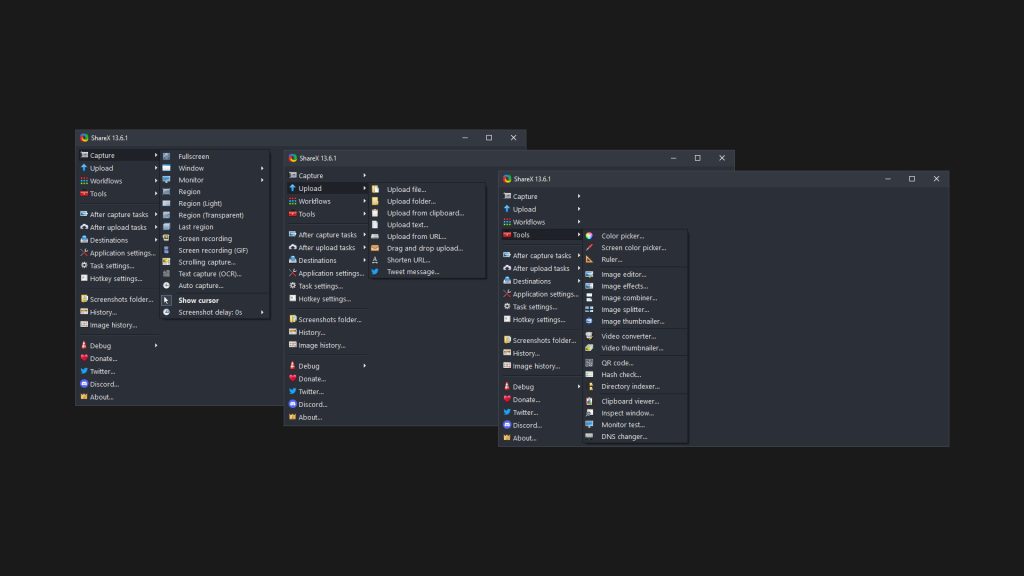
Bạn sẽ thấy giao diện quản lý các công cụ capture, task và workflow.
Từ đây, bạn có thể bắt đầu thiết lập phím tắt.
Cách chụp màn hình bằng ShareX
Sau khi tải ShareX PC, cách nhanh nhất để bắt đầu là sử dụng Region Capture.
Chụp một khu vực
Bạn có thể:
- Mở ShareX.
- Chọn công cụ chụp vùng.
- Kéo chuột quanh khu vực muốn chụp.
- Thả chuột.
- ShareX xử lý ảnh theo workflow đã cài đặt.
Ví dụ bạn muốn chụp riêng một bảng trong Excel.
Bạn chỉ cần kéo vùng quanh bảng thay vì chụp cả màn hình.
Chụp toàn màn hình
Nếu muốn chụp toàn bộ desktop, sử dụng Fullscreen Capture.
Tính năng này phù hợp khi bạn muốn:
- Gửi ảnh lỗi cho kỹ thuật viên.
- Chụp màn hình game.
- Lưu lại một giao diện.
- Chụp toàn bộ nội dung đang hiển thị.
Chụp cửa sổ
Nếu đang mở nhiều ứng dụng, Window Capture giúp bạn chỉ lấy cửa sổ cần thiết.
Ví dụ:
Chrome + Discord + Photoshop + File Explorer
Bạn chỉ muốn chụp Chrome?
Chọn Window Capture rồi chọn cửa sổ Chrome.
Cách quay video màn hình bằng ShareX
Nếu mục tiêu của bạn là quay một đoạn hướng dẫn, ShareX có thể xử lý trực tiếp.
Workflow cơ bản:
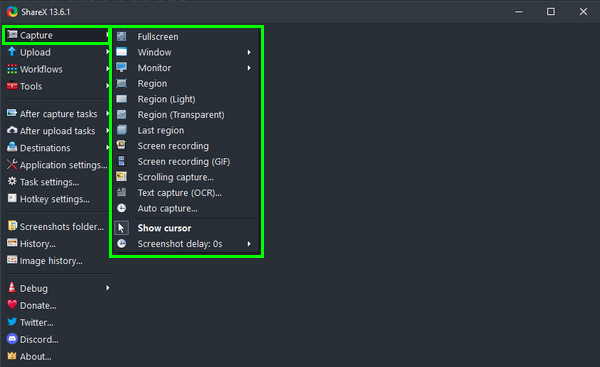
Capture → Screen recording → Chọn vùng → Bắt đầu quay → Dừng quay → Lưu file
Bạn nên chọn vùng quay vừa đủ thay vì ghi toàn bộ desktop nếu không cần thiết.
Ví dụ:
Nếu đang hướng dẫn cách cài phần mềm, bạn chỉ cần quay cửa sổ cài đặt.
Không cần quay cả desktop.
Điều này giúp video tập trung hơn và giảm phần nội dung không cần thiết.
Cách tạo GIF bằng ShareX
GIF phù hợp nhất với các thao tác ngắn.
Ví dụ:
- Cách nhấn một nút.
- Cách mở menu.
- Cách kéo một thanh công cụ.
- Cách thiết lập một tùy chọn.
- Cách sử dụng một chức năng.
Bạn có thể sử dụng GIF để minh họa bài viết trên Nevqio.com.
Một bài hướng dẫn có ảnh GIF ngắn đôi khi dễ hiểu hơn một đoạn văn dài.
Mẹo khi quay GIF
Để GIF không quá nặng:
- Chỉ quay khu vực cần thiết.
- Không quay quá lâu.
- Hạn chế nội dung chuyển động không cần thiết.
- Giữ thao tác đơn giản.
- Kiểm tra file sau khi xuất.
Nếu chỉ cần mô tả một thao tác 3–5 giây, GIF thường đã đủ.
ShareX phù hợp với ai?
Không phải ai cũng cần tất cả tính năng của ShareX.
Nhưng nếu bạn thuộc một trong những nhóm dưới đây, phần mềm này khá phù hợp.
Người làm Content
Bạn thường xuyên cần:
- Chụp ảnh màn hình.
- Chỉnh sửa ảnh nhanh.
- Làm mờ thông tin.
- Tạo GIF.
- Quay thao tác.
ShareX có thể rút ngắn khá nhiều bước.
Người làm SEO
Khi viết bài hướng dẫn, bạn có thể dùng ShareX để:
- Chụp giao diện.
- Tạo ảnh minh họa.
- Làm mờ dữ liệu cá nhân.
- Chụp lỗi website.
- Tạo GIF hướng dẫn.
Đây cũng là lý do Nevqio.com có thể sử dụng ShareX trong quá trình xây dựng các bài hướng dẫn Game và Phần mềm.
Sinh viên
Bạn có thể dùng ShareX để:
- Chụp slide.
- Chụp lỗi phần mềm.
- Quay hướng dẫn.
- Tạo ảnh minh họa bài báo cáo.
- Lấy chữ từ ảnh bằng OCR.
Kỹ thuật viên
Khi hỗ trợ người dùng từ xa, ảnh chụp màn hình có đánh dấu vị trí cần thao tác rất hữu ích.
Ví dụ:
“Bạn nhấn vào nút này.”
Thay vì giải thích bằng 5 dòng chữ, bạn có thể chụp ảnh rồi vẽ mũi tên vào đúng nút.
ShareX và các phần mềm chụp màn hình khác
Nếu chỉ nhìn vào tên gọi “screenshot tool”, bạn có thể nghĩ ShareX chỉ dùng để chụp ảnh.
Thực tế phạm vi của nó rộng hơn.
| Tính năng | ShareX |
|---|---|
| Chụp toàn màn hình | ✓ |
| Chụp khu vực | ✓ |
| Chụp cửa sổ | ✓ |
| Scrolling Capture | ✓ |
| Quay màn hình | ✓ |
| Tạo GIF | ✓ |
| Chỉnh sửa ảnh | ✓ |
| Làm mờ/Pixellate | ✓ |
| OCR | ✓ |
| Color Picker | ✓ |
| QR Code | ✓ |
| Hotkey | ✓ |
| Workflow tự động | ✓ |
| Open Source | ✓ |
| Miễn phí | ✓ |
Điểm nổi bật là các công cụ này nằm trong cùng một hệ thống workflow thay vì phải mở nhiều phần mềm khác nhau.
Tải ShareX PC Portable hay bản Setup?
Khi tải ShareX PC, bạn có thể bắt gặp hai lựa chọn phổ biến: Setup và Portable.
Bản Setup
Phù hợp nếu bạn:
- Dùng ShareX thường xuyên.
- Muốn cài vào Windows.
- Muốn sử dụng lâu dài.
- Muốn thiết lập workflow và hotkey.
Tên file bản x64:
ShareX-21.0.0-setup-x64.exe
Bản Portable
Portable phù hợp khi bạn muốn chạy phần mềm mà không cần thực hiện cài đặt theo cách thông thường.
File phát hành chính thức có dạng:
ShareX-21.0.0-portable-x64.zip
GitHub chính thức hiện liệt kê cả Setup x64 và Portable x64 trong release 21.0.0.
Nếu bạn chỉ sử dụng ShareX trên máy cá nhân, bản Setup thường dễ bắt đầu hơn.
ShareX có an toàn không?
Nếu bạn tải ShareX PC, điều quan trọng nhất không chỉ là phiên bản mà còn là nguồn tải.
ShareX là dự án mã nguồn mở và repository chính thức được công khai trên GitHub.
Để hạn chế rủi ro, bạn nên:
- Kiểm tra đúng tên phần mềm.
- Kiểm tra đúng phiên bản.
- Ưu tiên website chính thức.
- Ưu tiên GitHub chính thức.
- Tránh các bộ cài bị đóng gói lại.
- Không chạy file .exe không rõ nguồn.
- Kiểm tra checksum nếu cần xác minh file.
Đặc biệt, đừng chỉ nhìn thấy một website có chữ “ShareX Download” rồi tải ngay.
Tên file và nguồn phát hành quan trọng hơn.
Nevqio.com còn có gì?
Nếu bạn đang tìm các phần mềm miễn phí hoặc những tựa game PC để chơi, hãy khám phá thêm các chuyên mục trên Nevqio.com.
Bên cạnh những bài hướng dẫn tải và cài đặt, Nevqio cũng tập trung xây dựng nội dung thực tế hơn: phần mềm dùng như thế nào, lỗi thường gặp là gì và cách xử lý ra sao.
Bạn cũng có thể theo dõi Nevqio Guide để xem thêm các nội dung hướng dẫn Game và Phần mềm.
Nếu muốn trao đổi, hỏi lỗi hoặc chia sẻ kinh nghiệm với những người dùng khác, bạn có thể tham gia cộng đồng Nevqio.
Một số lỗi thường gặp khi dùng ShareX
ShareX không chụp được màn hình
Nếu ShareX không capture đúng khu vực, hãy thử:
- Khởi động lại ShareX.
- Kiểm tra hotkey.
- Kiểm tra quyền ứng dụng.
- Thử Region Capture thủ công.
- Kiểm tra ứng dụng đang chạy ở chế độ đặc biệt.
Nếu lỗi chỉ xảy ra với một phần mềm cụ thể, hãy kiểm tra xem ứng dụng đó có sử dụng cơ chế hiển thị hoặc bảo vệ nội dung riêng hay không.
ShareX không quay được video
Bạn có thể kiểm tra:
- Thiết bị ghi âm.
- Thiết lập screen recording.
- Khu vực quay.
- Quyền truy cập của Windows.
- Driver đồ họa.
- Phiên bản ShareX đang sử dụng.
Đừng vội kết luận rằng phần mềm bị lỗi.
Hãy thử quay một khu vực nhỏ trên desktop trước.
Nếu desktop quay được nhưng một ứng dụng cụ thể không quay được, nguyên nhân có thể nằm ở chính ứng dụng đó.
GIF quá nặng
Đây là vấn đề khá phổ biến.
Nếu GIF có dung lượng lớn, hãy giảm:
- Thời lượng.
- Kích thước vùng quay.
- Mức độ chuyển động.
- Số lượng nội dung trong khung hình.
Một GIF hướng dẫn nút bấm không cần phải quay toàn bộ màn hình 1920×1080.
Mẹo sử dụng ShareX hiệu quả hơn
Sau khi tải ShareX PC, đừng cố học tất cả tính năng ngay.
Bạn có thể bắt đầu bằng 5 chức năng:
- Region Capture – chụp vùng.
- Fullscreen Capture – chụp toàn màn hình.
- Screen Recording – quay màn hình.
- GIF Recording – tạo GIF.
- OCR – lấy chữ từ ảnh.
Khi đã quen, hãy chuyển sang hotkey và workflow.
Đây mới là phần khiến ShareX thực sự hữu ích.
Ví dụ bạn có thể xây dựng quy trình:
Chụp ảnh → chỉnh sửa → làm mờ → lưu file
Hoặc:
Chụp ảnh → chỉnh sửa → copy → upload
Thay vì thực hiện từng bước bằng nhiều phần mềm.
ShareX được thiết kế với hệ thống workflow có thể tùy chỉnh, giúp người dùng tự động hóa các tác vụ sau khi capture.
Có nên tải ShareX PC để dùng hằng ngày?
Nếu nhu cầu của bạn chỉ là bấm Print Screen một lần mỗi ngày, có thể bạn không cần đến toàn bộ hệ thống của ShareX.
Nhưng nếu bạn thường xuyên:
- Chụp màn hình.
- Làm bài hướng dẫn.
- Làm content.
- Quay thao tác.
- Tạo GIF.
- Lấy chữ từ ảnh.
- Chỉnh sửa screenshot.
- Làm mờ thông tin.
- Sử dụng hotkey.
- Tự động hóa workflow.
thì ShareX có khá nhiều công cụ để bạn sử dụng trong cùng một phần mềm.
Đặc biệt, đây là phần mềm free và open source, nên bạn có thể trải nghiệm đầy đủ mà không cần mua gói thuê bao.
FAQ – Câu hỏi thường gặp về ShareX
ShareX có miễn phí không?
Có. ShareX là phần mềm miễn phí và mã nguồn mở, được phát hành theo giấy phép GPL-3.0.
ShareX có dùng được trên Windows 10 không?
Có. ShareX là phần mềm dành cho Windows. Tuy nhiên, khi cài phiên bản mới, bạn nên kiểm tra yêu cầu hệ thống cụ thể của bản phát hành đang tải.
ShareX có quay màn hình không?
Có. ShareX hỗ trợ screen recording bên cạnh các chức năng chụp màn hình.
ShareX có tạo GIF không?
Có. ShareX có công cụ GIF recording để tạo ảnh động từ thao tác trên màn hình.
ShareX có OCR không?
Có. ShareX hỗ trợ OCR để nhận diện văn bản từ vùng màn hình hoặc file hình ảnh. OCR của ShareX sử dụng engine OCR có sẵn trong Windows.
ShareX 21.0.0 phát hành khi nào?
ShareX 21.0.0 được phát hành ngày 03/07/2026 và hiện được GitHub liệt kê là bản Latest.
ShareX có bản Portable không?
Có. Release 21.0.0 có cả bản Portable x64 và bản Setup x64.
Có nên tải ShareX từ website không rõ nguồn?
Không nên. Bạn nên ưu tiên nguồn chính thức của ShareX hoặc repository chính thức để giảm nguy cơ tải phải bộ cài bị chỉnh sửa.
Checklist tải và cài ShareX nhanh
Trước khi bắt đầu, bạn chỉ cần kiểm tra:
- Đúng tên ShareX
- Đúng phiên bản 21.0.0
- Đúng kiến trúc x64
- File cài đặt là ShareX-21.0.0-setup-x64.exe
- Kiểm tra nguồn tải
- Cài đặt ShareX
- Mở thử Region Capture
- Thiết lập hotkey nếu cần
- Thử Screen Recording
- Thử GIF Recording
- Thử OCR
- Lưu lại workflow phù hợp
Nếu bạn đang cần một công cụ chụp màn hình + quay video + tạo GIF + OCR trên Windows mà không muốn cài quá nhiều phần mềm riêng lẻ, hãy thử tải ShareX PC và bắt đầu từ những tính năng cơ bản.
Bạn đang dùng ShareX chủ yếu để chụp màn hình, quay video hay tạo GIF? Hãy chia sẻ trong cộng đồng Nevqio để cùng trao đổi cách thiết lập workflow phù hợp.
