
Bạn đang tìm CCleaner cho Windows 11 để dọn file rác, giải phóng dung lượng và kiểm tra tình trạng máy tính? CCleaner hiện hỗ trợ Windows 11, Windows 10 và Windows 8.1, gồm cả phiên bản 32-bit và 64-bit.
Trong bài viết này, Nevqio hướng dẫn bạn cách tải CCleaner cho Windows 11, cài đặt đúng cách và sử dụng những tính năng dọn dẹp cơ bản mà không cần thiết lập quá phức tạp.
CCleaner cho Windows 11 là gì?
CCleaner là phần mềm hỗ trợ dọn dẹp và tối ưu PC được phát triển bởi Piriform. Công cụ này có thể tìm và xóa các tệp không cần thiết như file tạm, bộ nhớ cache và một số dữ liệu trình duyệt để giải phóng dung lượng lưu trữ.
Ngoài chức năng dọn rác, CCleaner còn cung cấp một số công cụ khác như kiểm tra tình trạng PC, cập nhật phần mềm và quản lý các ứng dụng khởi động cùng Windows tùy theo phiên bản sử dụng.

Tên: CCleaner
Nền tảng: PC / Windows
Nguồn: Nevqio
Tình trạng: [Đã kiểm tra / cập nhật]
Trước khi cài đặt:
- Kiểm tra đúng phiên bản.
- Quét file bằng Windows Security hoặc phần mềm bảo mật.
- Giải nén đầy đủ nếu file nằm trong ZIP/RAR/7Z.
- Không chạy các file EXE không liên quan.
- Không tắt phần mềm bảo mật chỉ để chạy bộ cài.
CCleaner có chạy được trên Windows 11 không?
Có.
Theo thông tin từ trang chính thức, CCleaner hiện hỗ trợ:
- Windows 11.
- Windows 10.
- Windows 8.1.
- Phiên bản Windows 32-bit.
- Phiên bản Windows 64-bit.
Phiên bản CCleaner hiện được trang tải chính thức hiển thị là v7.09.1432, phát hành ngày 2/7/2026.
CCleaner Free và CCleaner Professional khác nhau thế nào?
Trước khi tải CCleaner cho Windows 11, bạn nên biết CCleaner có nhiều phiên bản.
| Tính năng | CCleaner Free | CCleaner Professional |
|---|---|---|
| Dọn file rác | Có | Có |
| Bảo vệ quyền riêng tư | Có | Có |
| Kiểm tra tình trạng PC | Có | Có |
| Cập nhật phần mềm | Hạn chế | Có |
| Tối ưu hiệu suất | Hạn chế | Có |
| Driver Updater | Không | Có |
| Giám sát thời gian thực | Không | Có |
| Dọn dẹp theo lịch | Không | Có |
| Hỗ trợ ưu tiên | Không | Có |
Nếu chỉ muốn dọn rác Windows 11 và giải phóng dung lượng, phiên bản Free thường đã đáp ứng được những nhu cầu cơ bản. Trang CCleaner cũng cung cấp bản miễn phí chính thức cho Windows.
CCleaner cho Windows 11 có tác dụng gì?
1. Dọn file rác
Trong quá trình sử dụng Windows, nhiều dữ liệu tạm có thể được tạo ra.
Ví dụ:
- File tạm.
- Cache.
- Dữ liệu trình duyệt.
- File log.
- Một số dữ liệu không còn cần thiết.
CCleaner có thể quét và giúp bạn xác định những dữ liệu có thể xóa để giải phóng dung lượng.
2. Giải phóng dung lượng ổ đĩa
Nếu ổ C gần đầy, việc tìm và xóa những file không cần thiết có thể giúp lấy lại một phần dung lượng.
Tuy nhiên, bạn không nên hiểu rằng CCleaner có thể biến một ổ SSD 128GB thành ổ 256GB. Phần mềm chỉ giúp tìm và loại bỏ dữ liệu không cần thiết, chứ không làm tăng dung lượng vật lý của ổ đĩa.
3. Dọn dữ liệu trình duyệt
CCleaner có thể hỗ trợ dọn một số dữ liệu trình duyệt như cache, lịch sử và cookie tùy theo trình duyệt cũng như lựa chọn của người dùng.
Bạn nên kiểm tra kỹ trước khi xóa cookie vì việc này có thể khiến một số website đăng xuất tài khoản.
4. Kiểm tra tình trạng PC
CCleaner hiện có tính năng PC Health Check để phân tích tình trạng máy và đề xuất một số thao tác điều chỉnh.
Đây là tính năng khá hữu ích nếu bạn không muốn tự tìm từng mục cần kiểm tra trên Windows.
Hướng dẫn tải CCleaner cho Windows 11
Bước 1: Truy cập trang tải CCleaner
Bạn có thể truy cập trang tải chính thức của CCleaner: Tải CCleaner chính thức
hoặc bạn có thể tải ngay tại Nevqio.com:
Tại đây, bạn sẽ thấy các lựa chọn phiên bản Free và Professional.
Bước 2: Chọn phiên bản miễn phí
Nếu chỉ cần các chức năng dọn dẹp cơ bản, tìm phần Free và chọn Tải xuống miễn phí.
Không cần tải các bản được chia sẻ dưới dạng “CCleaner Crack”, “CCleaner Pro Crack” hoặc những bộ cài được đăng trên website không rõ nguồn gốc.
Bước 3: Chờ tải file cài đặt
Sau khi nhấn tải xuống, trình duyệt sẽ tải bộ cài CCleaner về máy.
Bạn có thể kiểm tra thư mục Downloads của Windows để tìm file vừa tải.
Bước 4: Mở bộ cài
Nhấp đúp vào file cài đặt CCleaner.
Nếu Windows hiển thị thông báo xác nhận quyền chạy ứng dụng, hãy kiểm tra lại nguồn tải trước khi chọn tiếp tục.
Bước 5: Tiến hành cài đặt
Trình cài đặt CCleaner sẽ hướng dẫn bạn qua các bước.
Bạn chỉ cần làm theo hướng dẫn trên màn hình và chờ quá trình cài đặt hoàn tất.
Sau khi cài xong, mở CCleaner từ Start Menu để bắt đầu sử dụng.
Cách sử dụng CCleaner cho Windows 11
Sau khi cài CCleaner cho Windows 11, bạn có thể bắt đầu với chức năng dọn dẹp cơ bản.
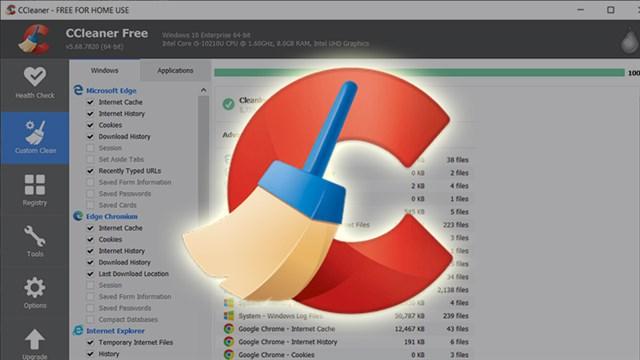
Bước 1: Mở CCleaner
Khởi động CCleaner từ Start Menu.
Giao diện có thể thay đổi theo phiên bản, vì vậy vị trí một số nút có thể khác với các hướng dẫn cũ trên Internet.
Bước 2: Chọn khu vực cần quét
CCleaner có thể phân tích các nhóm dữ liệu như hệ thống và trình duyệt.
Nếu mới sử dụng, bạn nên bắt đầu với các mục quen thuộc như:
- Temporary files.
- Browser cache.
- Recycle Bin.
- File log.
- Một số file tạm của Windows.
Bước 3: Phân tích dữ liệu
Cho CCleaner thực hiện quá trình quét.
Sau khi hoàn thành, phần mềm sẽ hiển thị những dữ liệu có thể được dọn dẹp.
Bước 4: Kiểm tra trước khi xóa
Đây là bước mình khuyên bạn không nên bỏ qua.
Đừng thấy danh sách có nhiều GB rồi nhấn xóa ngay.
Hãy kiểm tra những mục được lựa chọn, đặc biệt là dữ liệu trình duyệt.
Nếu đang đăng nhập nhiều tài khoản quan trọng, hãy cẩn thận với cookie và dữ liệu phiên đăng nhập.
Bước 5: Tiến hành dọn dẹp
Sau khi kiểm tra, xác nhận để CCleaner thực hiện quá trình dọn dẹp.
Thời gian xử lý phụ thuộc vào số lượng dữ liệu cần xóa và tốc độ ổ đĩa.
Có nên dùng CCleaner cho Windows 1 để xóa Registry không?
Đây là phần bạn nên đặc biệt lưu ý.
CCleaner có tính năng liên quan đến Registry, nhưng không phải cứ tìm thấy nhiều mục Registry là máy sẽ nhanh hơn sau khi xóa.
Nếu máy Windows 11 đang hoạt động bình thường, mình không khuyến khích bạn xóa Registry một cách tùy tiện chỉ để “tăng tốc”.
Nếu sử dụng công cụ Registry Cleaner, hãy đọc kỹ danh sách trước khi xác nhận và tạo bản sao lưu khi phần mềm cung cấp tùy chọn này.
Đối với người mới sử dụng, dọn file tạm và dữ liệu không cần thiết là lựa chọn an toàn hơn.
CCleaner có làm Windows 11 chạy nhanh hơn không?
Có thể giúp máy hoạt động gọn gàng hơn trong một số trường hợp, nhưng không nên kỳ vọng CCleaner sẽ biến một chiếc PC cấu hình thấp thành máy tính mạnh.
Ví dụ:
Laptop của bạn có ổ C gần đầy và chứa rất nhiều file tạm. Sau khi dọn dẹp, bạn có thể lấy lại dung lượng lưu trữ.
Nhưng nếu máy chậm vì:
- RAM quá ít.
- CPU quá yếu.
- SSD/HDD xuống cấp.
- Quá nhiều ứng dụng chạy nền.
- Driver gặp vấn đề.
- Windows hoặc phần mềm có lỗi.
thì chỉ sử dụng CCleaner sẽ không giải quyết được toàn bộ nguyên nhân.
Một số lưu ý khi dùng CCleaner cho Windows 11
Không tải CCleaner từ nguồn không rõ ràng
Bạn có thể tìm thấy rất nhiều kết quả như:
“CCleaner Pro Full Crack miễn phí”
Nhưng mình không khuyến khích sử dụng những bản này.
Một bộ cài bị chỉnh sửa có thể chứa phần mềm độc hại hoặc các thành phần không mong muốn.
Tốt nhất hãy sử dụng bản Free chính thức hoặc mua bản Professional nếu cần tính năng nâng cao.
Không xóa dữ liệu trình duyệt một cách tùy tiện
Cookie và dữ liệu phiên đăng nhập có thể khiến bạn phải đăng nhập lại nhiều website.
Nếu đang sử dụng máy cho công việc, hãy kiểm tra kỹ trước khi xóa.
Không nên chạy công cụ dọn dẹp liên tục
Bạn không cần mở CCleaner và dọn máy mỗi ngày.
Nếu máy hoạt động bình thường, hãy kiểm tra khi:
- Ổ đĩa gần đầy.
- File tạm tích tụ nhiều.
- Bạn vừa gỡ nhiều phần mềm.
- Máy có nhiều dữ liệu trình duyệt không cần thiết.
CCleaner cho Windows 11 có miễn phí không?
Có.
CCleaner có phiên bản Free cho Windows với các chức năng dọn dẹp cơ bản. Ngoài ra, CCleaner còn cung cấp các gói Professional với nhiều tính năng nâng cao hơn.
Nếu mục đích của bạn chỉ là dọn file rác và giải phóng dung lượng, hãy bắt đầu bằng bản Free thay vì tìm các bản Pro không chính thức.
CCleaner có phải phần mềm diệt virus không?
Không.
CCleaner là công cụ dọn dẹp và tối ưu PC, không nên sử dụng thay cho phần mềm chống virus hoặc các giải pháp bảo mật của Windows.
Nếu nghi ngờ máy tính bị malware, bạn nên sử dụng Windows Security hoặc một giải pháp bảo mật chuyên dụng để kiểm tra.
Nevqio – Hướng dẫn phần mềm CCleaner cho Windows 11
Nếu bạn đang sử dụng Windows 11 và thường xuyên tìm cách dọn rác, tối ưu PC, cài phần mềm hoặc xử lý lỗi máy tính, Nevqio sẽ tiếp tục cập nhật các bài hướng dẫn theo hướng đơn giản, dễ làm theo.
Ngoài CCleaner cho Windows 11, bạn có thể tìm thêm các chủ đề liên quan trên Nevqio như:
- Phần mềm dọn rác Windows.
- Cách tăng tốc laptop.
- Phần mềm quay màn hình nhẹ.
- Cách cài đặt OBS Studio.
- Phần mềm hỗ trợ Windows.
- Cách kiểm tra cấu hình PC.
- Thủ thuật Windows 10 và Windows 11.
Câu hỏi thường gặp
CCleaner có dùng được trên Windows 11 không?
Có. CCleaner hiện hỗ trợ Windows 11, Windows 10 và Windows 8.1, bao gồm cả hệ thống 32-bit và 64-bit.
CCleaner có miễn phí không?
Có. CCleaner có bản Free với các chức năng dọn dẹp cơ bản. Ngoài ra còn có phiên bản Professional trả phí với nhiều tính năng nâng cao.
CCleaner có xóa được file rác Windows 11 không?
Có. CCleaner có thể giúp tìm và xóa một số file tạm, cache và dữ liệu không cần thiết để giải phóng dung lượng.
Có nên tải CCleaner Crack không?
Không nên. Bạn có thể tải bản Free chính thức mà không cần sử dụng bản crack. Việc tải bộ cài từ nguồn không rõ ràng cũng làm tăng rủi ro cài phải phần mềm đã bị chỉnh sửa.
CCleaner có làm máy tính nhanh hơn không?
CCleaner có thể giúp giải phóng dung lượng và loại bỏ một số dữ liệu không cần thiết, nhưng tốc độ máy còn phụ thuộc vào phần cứng, ứng dụng chạy nền, Windows và nhiều yếu tố khác.
Checklist trước khi cài CCleaner cho Windows 11
- Kiểm tra máy đang chạy Windows 11.
- Tải CCleaner từ nguồn chính thức.
- Chọn bản Free nếu chỉ cần dọn rác cơ bản.
- Kiểm tra dữ liệu trước khi xóa.
- Cẩn thận với cookie và dữ liệu trình duyệt.
- Không tải CCleaner Crack từ website không rõ nguồn gốc.
- Không xóa Registry tùy tiện.
- Kiểm tra dung lượng ổ C sau khi dọn dẹp.
- Không kỳ vọng phần mềm có thể giải quyết mọi nguyên nhân khiến PC chạy chậm.
Bạn đang dùng Windows 11 nhưng máy chạy chậm, ổ C đầy hay thường xuyên bị treo? Hãy kiểm tra đúng nguyên nhân trước khi cài quá nhiều phần mềm tối ưu. Nevqio sẽ tiếp tục hướng dẫn các cách xử lý từng trường hợp để bạn có thể tự thực hiện ngay trên PC.
