
Hướng Dẫn
Cách Tăng FPS Valorant Hiệu Quả, Giảm Lag Và Tăng Độ Mượt

Th9
Bạn đang tìm cách tăng FPS Valorant để game chạy mượt hơn, giảm giật và hạn chế tình trạng FPS tụt khi giao tranh? Có khá nhiều cách để cải thiện FPS Valorant mà không cần nâng cấp máy ngay, từ chỉnh setting trong game, Windows cho đến tối ưu card đồ họa.
Với một tựa game FPS như Valorant, FPS ổn định quan trọng hơn việc chỉ nhìn vào một con số FPS cao. Bạn có thể đạt 200 FPS ở màn hình chờ nhưng nếu FPS tụt còn 60–70 khi giao tranh thì trải nghiệm vẫn không tốt.
Trong bài viết này, Nevqio.com sẽ hướng dẫn bạn từng cách tăng FPS Valorant từ cơ bản đến nâng cao. Bạn có thể thử từng phương pháp và kiểm tra FPS sau mỗi thay đổi để tìm ra thiết lập phù hợp nhất với chiếc PC của mình.
FPS Valorant là gì và tại sao FPS lại quan trọng?
FPS là viết tắt của Frames Per Second, tức số khung hình mà máy tính có thể hiển thị mỗi giây.
Ví dụ:
- 60 FPS: khoảng 60 khung hình/giây.
- 120 FPS: khoảng 120 khung hình/giây.
- 144 FPS: khoảng 144 khung hình/giây.
- 240 FPS: khoảng 240 khung hình/giây.
FPS càng cao và ổn định, chuyển động trong game thường càng mượt.
Đặc biệt với Valorant, bạn cần phản xạ nhanh để:
- Ngắm và tracking đối thủ.
- Flick chuột.
- Kiểm soát recoil.
- Peeking góc.
- Phản ứng với đối thủ xuất hiện bất ngờ.
Nếu FPS liên tục biến động, cảm giác chuột và hình ảnh có thể không ổn định. Đây là lý do nhiều người tìm cách tăng FPS Valorant ngay cả khi máy vẫn đủ khả năng chạy game.
FPS bao nhiêu là đủ để chơi Valorant?
Không nhất thiết phải đạt 300–400 FPS mới chơi tốt.
| FPS | Trải nghiệm |
|---|---|
| 30–45 FPS | Khá giật, không phù hợp chơi competitive |
| 60 FPS | Có thể chơi được |
| 90–120 FPS | Khá mượt |
| 144 FPS | Phù hợp màn hình 144Hz |
| 165 FPS | Phù hợp màn hình 165Hz |
| 240 FPS | Rất mượt nếu màn hình hỗ trợ |
| 300+ FPS | Phù hợp khi muốn tối đa độ phản hồi |
Nếu bạn sử dụng màn hình 60Hz, việc cố ép Valorant lên 300 FPS chưa chắc tạo ra khác biệt lớn như khi sử dụng màn hình 144Hz hoặc 240Hz.
Điều quan trọng là FPS phải ổn định.
Cách tăng FPS Valorant nhanh nhất: Giảm setting đồ họa
Đây là cách đầu tiên bạn nên thử.
Không cần tải phần mềm lạ. Không cần chỉnh Windows quá sâu.
Chỉ cần mở Valorant và giảm một số thiết lập đồ họa.
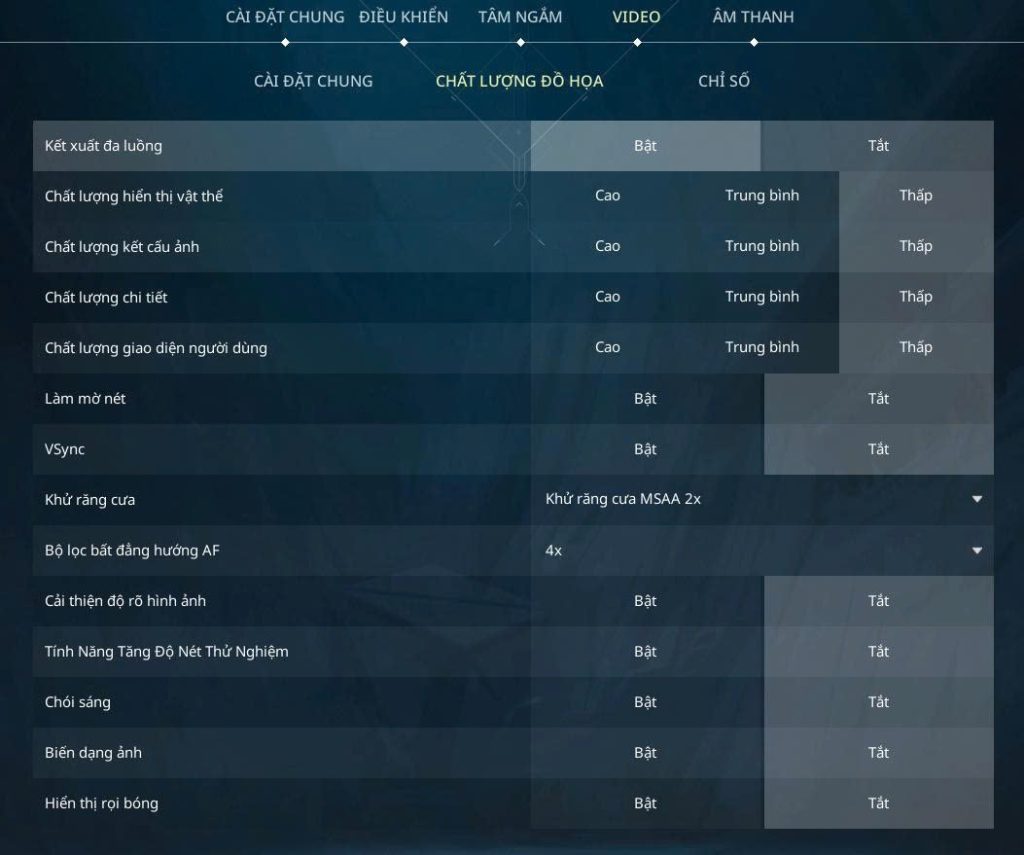
Bước 1: Mở Settings trong Valorant
Khởi động Valorant.
Sau đó nhấn biểu tượng bánh răng ở góc trên bên phải.
Chọn:
Settings → Video → Graphics Quality
Đây là khu vực bạn cần quan tâm nếu muốn tìm cách tăng FPS Valorant.
Bước 2: Chỉnh Material Quality
Đặt:
Material Quality → Low
Material Quality không phải thiết lập bạn cần ưu tiên nếu muốn hình ảnh đẹp nhất.
Nếu mục tiêu là FPS, hãy để Low.
Bước 3: Chỉnh Texture Quality
Đặt:
Texture Quality → Low
Nếu máy chỉ có RAM 4GB hoặc card đồ họa yếu, giảm Texture Quality có thể giúp giảm áp lực lên hệ thống.
Bước 4: Chỉnh Detail Quality
Đặt:
Detail Quality → Low
Thiết lập này liên quan đến mức độ chi tiết của một số thành phần trong game.
Bạn đang ưu tiên hiệu năng?
Chọn Low.
Bước 5: Chỉnh UI Quality
Bạn có thể để:
UI Quality → Low
Thiết lập này thường không phải yếu tố lớn nhất quyết định FPS, nhưng nếu đang tối ưu toàn bộ game thì có thể giảm xuống.
Bước 6: Tắt Vignette
Đặt:
Vignette → Off
Vignette tạo hiệu ứng tối ở khu vực rìa màn hình.
Nếu mục tiêu của bạn là competitive và FPS, hiệu ứng này không thực sự cần thiết.
Bước 7: Tắt Anti-Aliasing hoặc giảm xuống mức thấp
Anti-Aliasing giúp làm mượt các đường viền trong hình ảnh.
Tuy nhiên, nó cũng có thể làm tăng tải GPU.
Nếu máy yếu, hãy thử:
Anti-Aliasing → None
Sau đó vào game kiểm tra lại.
Nếu hình ảnh quá răng cưa, bạn có thể thử một thiết lập nhẹ hơn.
Bước 8: Tắt Anisotropic Filtering nếu cần
Bạn có thể thử giảm Anisotropic Filtering xuống mức thấp.
Trên máy mạnh, thiết lập này thường không phải vấn đề lớn.
Nhưng nếu bạn đang cố vắt từng FPS từ một chiếc PC cấu hình thấp, giảm các thiết lập đồ họa là hướng hợp lý.
Bước 9: Tắt Bloom
Đặt:
Bloom → Off
Bloom tạo hiệu ứng phát sáng cho một số vật thể.
Đối với game competitive, hiệu ứng này không mang lại nhiều lợi ích về gameplay.
Bước 10: Tắt Distortion
Đặt:
Distortion → Off
Nếu bạn muốn tối ưu FPS Valorant, hãy ưu tiên hiệu năng hơn hiệu ứng hình ảnh.
Bước 11: Tắt Cast Shadows
Nếu tùy chọn này xuất hiện trong phiên bản Valorant của bạn, hãy thử tắt.
Bóng đổ có thể tạo thêm tải cho GPU.
Thiết lập đồ họa Valorant để tăng FPS
Nếu bạn muốn một cấu hình nhanh để thử, hãy bắt đầu với bảng dưới đây:
| Thiết lập | Gợi ý |
|---|---|
| Display Mode | Fullscreen |
| Resolution | Độ phân giải native hoặc thấp hơn |
| Material Quality | Low |
| Texture Quality | Low |
| Detail Quality | Low |
| UI Quality | Low |
| Vignette | Off |
| Anti-Aliasing | None |
| Anisotropic Filtering | 1x |
| Improve Clarity | Off/On tùy máy |
| Experimental Sharpening | Off |
| Bloom | Off |
| Distortion | Off |
| Cast Shadows | Off |
Đây là cấu hình ưu tiên hiệu năng.
Nếu máy bạn đủ mạnh, đừng ngại tăng một vài thiết lập. Không phải cứ Low toàn bộ là phương án tốt nhất cho mọi PC.
Cách tăng FPS Valorant bằng cách giảm độ phân giải
Độ phân giải ảnh hưởng trực tiếp đến lượng pixel mà GPU phải xử lý.
Ví dụ:
1920 × 1080
có nhiều pixel hơn:
1280 × 720
Vì vậy, nếu GPU đang là thành phần giới hạn FPS, giảm độ phân giải có thể giúp cải thiện hiệu năng.
Nên dùng độ phân giải nào?
Nếu máy yếu, bạn có thể thử:
- 1920 × 1080.
- 1600 × 900.
- 1280 × 720.
Mình khuyên nên thử 1920 × 1080 trước.
Nếu FPS vẫn thấp, giảm xuống mức thấp hơn.
Đừng giảm độ phân giải ngay từ đầu nếu máy của bạn vẫn chạy tốt ở Full HD.
Có nên chơi Valorant 1280 × 720?
Có, nếu máy thực sự yếu.
Nhưng hình ảnh sẽ kém sắc nét hơn.
Nếu bạn đang dùng màn hình 1080p và FPS chỉ khoảng 40–50, giảm độ phân giải có thể là một trong những cách tăng FPS Valorant đáng thử nhất.
Cách tăng FPS Valorant bằng chế độ Fullscreen
Nếu bạn đang sử dụng Windowed hoặc Borderless Windowed, hãy thử chuyển sang:
Fullscreen
Chế độ toàn màn hình có thể giúp giảm một số overhead liên quan đến việc Windows quản lý cửa sổ.
Sau khi đổi, hãy chơi một vài trận Deathmatch và kiểm tra FPS.
Không nên chỉ đứng trong menu rồi kết luận máy đã nhanh hơn.
Cách kiểm tra FPS Valorant
Trước và sau khi tối ưu, bạn nên đo FPS.
Trong Valorant, bạn có thể bật hiển thị FPS trong phần cài đặt.
Vào:
Settings → Video → Stats
Sau đó tìm tùy chọn hiển thị FPS.
Bạn có thể chọn hiển thị:
- FPS trung bình.
- FPS hiện tại.
- Frame time.
Vì sao Frame Time cũng quan trọng?
FPS và Frame Time có mối quan hệ với nhau.
FPS cao nhưng frame time biến động mạnh vẫn có thể tạo cảm giác không mượt.
Ví dụ:
FPS: 180 → 170 → 80 → 190
sẽ khó chịu hơn:
FPS: 150 → 150 → 148 → 152
Do đó, khi tìm cách tăng FPS Valorant, đừng chỉ nhìn FPS cao nhất.
Hãy quan tâm đến độ ổn định.
Cách tăng FPS Valorant bằng cách cập nhật driver GPU
Driver card đồ họa ảnh hưởng đến khả năng xử lý game.
Nếu driver quá cũ, bạn có thể gặp:
- FPS không ổn định.
- Crash.
- Stuttering.
- Lỗi đồ họa.
- Hiệu suất kém.
Nếu sử dụng NVIDIA, AMD hoặc Intel, hãy kiểm tra driver tương ứng.
Sau khi cập nhật, khởi động lại máy rồi thử Valorant.
Có nên cập nhật driver liên tục không?
Không cần phải cập nhật mỗi ngày.
Nhưng nếu bạn đang gặp lỗi hiệu năng hoặc driver đã quá cũ, cập nhật là việc nên làm.
Đặc biệt khi nhà sản xuất phát hành driver tối ưu cho game hoặc sửa lỗi liên quan đến hiệu suất.
Cách tăng FPS Valorant bằng Windows Game Mode
Windows có Game Mode, được thiết kế để tối ưu tài nguyên hệ thống khi chơi game.
Bạn có thể kiểm tra:
Settings → Gaming → Game Mode
Sau đó bật:
Game Mode → On
Đây là một thiết lập đơn giản nên thử trước khi thực hiện các tinh chỉnh phức tạp hơn.
Tắt ứng dụng chạy nền để tăng FPS Valorant
Bạn có đang mở Chrome với 30 tab?
Discord?
Spotify?
Photoshop?
OBS?
Steam?
Các ứng dụng này đều có thể sử dụng tài nguyên hệ thống.
Nếu PC có RAM hạn chế, tác động càng dễ nhận thấy.
Trước khi chơi Valorant, hãy đóng những ứng dụng không cần thiết.
Những ứng dụng nên kiểm tra
- Chrome.
- Microsoft Edge.
- Discord.
- Spotify.
- Steam.
- Epic Games Launcher.
- Adobe Photoshop.
- Premiere Pro.
- OBS nếu không stream.
- Các launcher game khác.
Không phải ứng dụng nào cũng cần tắt.
Hãy kiểm tra Task Manager để biết ứng dụng nào đang sử dụng CPU, RAM hoặc GPU nhiều.
Cách tăng FPS Valorant bằng Task Manager
Nhấn:
Ctrl + Shift + Esc
để mở Task Manager.
Chọn tab:
Processes
Sau đó kiểm tra:
- CPU.
- Memory.
- GPU.
Nếu một ứng dụng đang sử dụng CPU hoặc RAM quá cao, hãy xác định xem bạn có thực sự cần ứng dụng đó chạy hay không.
Không nên tắt tiến trình hệ thống một cách tùy tiện
Đây là điểm rất quan trọng.
Đừng thấy một process lạ là End Task ngay.
Nếu không biết nó là gì, hãy giữ nguyên.
Việc tắt nhầm tiến trình hệ thống có thể khiến Windows hoặc ứng dụng khác hoạt động không ổn định.
Cách tăng FPS Valorant bằng cách chọn High Performance
Windows cho phép bạn lựa chọn chế độ hiệu suất nguồn.
Trên laptop, nếu đang sử dụng chế độ tiết kiệm pin, CPU và GPU có thể không hoạt động ở mức hiệu năng tối đa.
Hãy kiểm tra phần:
Settings → System → Power
và chọn chế độ hiệu suất phù hợp nếu thiết bị hỗ trợ.
Đừng chơi Valorant bằng pin nếu dùng laptop
Nếu laptop của bạn giảm hiệu năng khi chạy bằng pin, FPS có thể tụt đáng kể.
Khi chơi game:
Cắm sạc → chọn chế độ hiệu suất → chơi Valorant
Đây là một trong những cách đơn giản nhưng nhiều người lại bỏ qua.
Cách tăng FPS Valorant bằng NVIDIA Control Panel
Nếu máy sử dụng GPU NVIDIA, bạn có thể kiểm tra NVIDIA Control Panel.
Mở:
NVIDIA Control Panel → Manage 3D settings
Sau đó có thể tạo thiết lập riêng cho Valorant.
Một số tùy chọn thường được quan tâm:
- Power management mode.
- Preferred refresh rate.
- Vertical sync.
- Texture filtering.
- Low Latency Mode.
Có nên bật tất cả tùy chọn hiệu năng?
Không.
Đây là lỗi nhiều người gặp khi tìm cách tăng FPS Valorant trên mạng.
Bạn không cần bật hoặc tắt mọi thứ một cách máy móc.
Mỗi PC có CPU, GPU, RAM và màn hình khác nhau.
Hãy thay đổi từng thiết lập rồi kiểm tra kết quả.
Cách tăng FPS Valorant trên PC RAM 4GB
Nếu bạn đang sử dụng máy chỉ có 4GB RAM, đừng kỳ vọng FPS quá cao.
Valorant có thể chạy trên cấu hình tương đối thấp, nhưng Windows và các ứng dụng nền cũng cần RAM.
Khi RAM gần đầy, hệ thống có thể sử dụng bộ nhớ ảo trên ổ lưu trữ, từ đó gây hiện tượng chậm hoặc stuttering.
Nếu đang dùng RAM 4GB, hãy ưu tiên
- Đóng Chrome trước khi chơi.
- Tắt ứng dụng nền.
- Không mở quá nhiều launcher.
- Giảm setting Valorant.
- Chơi ở độ phân giải phù hợp.
- Kiểm tra nhiệt độ CPU/GPU.
- Nâng RAM nếu có điều kiện.
Nếu có thể nâng lên 8GB RAM, trải nghiệm đa nhiệm và chơi game thường sẽ thoải mái hơn đáng kể.
Cách tăng FPS Valorant bằng cách kiểm tra nhiệt độ
FPS tụt sau khi chơi khoảng 20–30 phút?
Có thể máy đang quá nóng.
Khi CPU hoặc GPU đạt nhiệt độ cao, hệ thống có thể giảm xung để kiểm soát nhiệt độ. Hiện tượng này thường được gọi là thermal throttling.
Dấu hiệu có thể gặp:
- Lúc mới vào game FPS cao.
- Chơi lâu FPS bắt đầu giảm.
- Quạt quay mạnh.
- Máy nóng.
- FPS tụt theo từng đợt.
Laptop lâu ngày chưa vệ sinh thì sao?
Bụi bẩn có thể làm giảm khả năng tản nhiệt.
Nếu laptop đã sử dụng lâu và chưa vệ sinh, hãy cân nhắc kiểm tra:
- Quạt.
- Khe tản nhiệt.
- Keo tản nhiệt.
- Hệ thống heatsink.
Không nên tự tháo laptop nếu bạn không có kinh nghiệm.
Cách tăng FPS Valorant bằng cách nâng cấp phần cứng
Nếu đã thử toàn bộ phương pháp phần mềm nhưng FPS vẫn thấp, có thể phần cứng đang là giới hạn.
Bạn cần xác định thành phần nào đang bottleneck.
CPU yếu
Valorant có thể phụ thuộc khá nhiều vào CPU, đặc biệt khi muốn đạt FPS cao.
Nếu GPU không chạy gần 100% nhưng FPS vẫn thấp, CPU có thể là một trong những nguyên nhân.
GPU yếu
Nếu GPU liên tục chạy gần 100% và FPS thấp, GPU có thể đang là giới hạn.
Giảm độ phân giải và setting đồ họa có thể giúp kiểm tra vấn đề này.
RAM thiếu
Nếu RAM thường xuyên gần 100%, hãy đóng ứng dụng nền hoặc nâng cấp RAM.
Ổ cứng
Ổ SSD không trực tiếp biến 60 FPS thành 200 FPS.
Tuy nhiên, SSD có thể giúp thời gian tải game và hệ thống nhanh hơn, đồng thời giảm một số vấn đề liên quan đến việc truy xuất dữ liệu so với HDD trong những tình huống phù hợp.
FPS thấp nhưng GPU chỉ chạy 50%: nguyên nhân là gì?
Đây là trường hợp khá thú vị.
Bạn mở Task Manager và thấy GPU chỉ sử dụng khoảng 50%, nhưng Valorant vẫn có FPS thấp.
Không nhất thiết card đồ họa bị lỗi.
Có thể:
- CPU đang bottleneck.
- Game bị giới hạn FPS.
- V-Sync đang bật.
- Thiết lập nguồn giới hạn hiệu năng.
- Driver gặp vấn đề.
- Nhiệt độ CPU cao.
- Một ứng dụng khác đang chiếm tài nguyên.
- RAM không đủ.
Đừng chỉ nhìn một thông số GPU rồi kết luận.
Hãy kiểm tra CPU, GPU, RAM, nhiệt độ và FPS cùng lúc.
Có nên dùng phần mềm tăng FPS Valorant?
Mình không khuyến khích bạn tải những phần mềm quảng cáo kiểu:
“FPS Booster +300%”
“One Click Gaming Optimizer”
“Valorant FPS Hack Booster”
Một số phần mềm có thể không mang lại lợi ích như quảng cáo, thậm chí có thể chạy thêm tiến trình nền hoặc tạo rủi ro bảo mật.
Bạn hoàn toàn có thể thực hiện phần lớn các bước tối ưu FPS bằng:
- Setting Valorant.
- Windows.
- Driver GPU.
- Task Manager.
- NVIDIA Control Panel hoặc phần mềm quản lý GPU chính hãng.
- Kiểm tra nhiệt độ.
Không cần cài hàng loạt phần mềm “tăng FPS”.
Những cách tăng FPS Valorant không nên làm
Có một số mẹo được chia sẻ trên mạng nhưng không phải lúc nào cũng đáng áp dụng.
Không chỉnh Registry bừa bãi
Registry rất quan trọng đối với Windows.
Một thay đổi sai có thể gây lỗi hệ thống.
Nếu không hiểu rõ giá trị đang thay đổi, tốt nhất không chỉnh.
Không tải file FPS Booster không rõ nguồn gốc
Bạn không biết bên trong file có gì.
Đặc biệt tránh các file .exe, .bat hoặc script được chia sẻ từ nguồn không đáng tin cậy.
Không tắt hàng loạt dịch vụ Windows
Một số hướng dẫn yêu cầu tắt rất nhiều Windows Services.
Đây không phải lúc nào cũng giúp tăng FPS.
Thậm chí có thể khiến các tính năng Windows hoặc phần mềm khác hoạt động không bình thường.
Không ép ép xung nếu không hiểu phần cứng
Overclock có thể tăng hiệu năng nhưng cũng làm tăng nhiệt độ và điện năng.
Nếu bạn không hiểu rõ CPU, GPU, điện áp và hệ thống tản nhiệt, không nên thực hiện chỉ vì muốn thêm vài FPS.
Cách kiểm tra FPS trước và sau khi tối ưu
Muốn biết cách tăng FPS Valorant nào thực sự hiệu quả trên máy của mình, hãy kiểm tra theo cùng một điều kiện.
Ví dụ:
Trước tối ưu:
- FPS trung bình: 95.
- FPS thấp: 55.
- GPU: 70%.
- CPU: 85%.
Sau khi giảm setting:
Sau tối ưu:
- FPS trung bình: 135.
- FPS thấp: 85.
- GPU: 80%.
- CPU: 90%.
Như vậy, bạn có thể thấy thay đổi thực sự có hiệu quả.
Đừng đánh giá bằng cảm giác kiểu “hình như mượt hơn”.
Hãy đo.
Cấu hình Valorant tham khảo cho PC yếu
Nếu bạn đang sử dụng PC cũ, có thể bắt đầu bằng thiết lập sau:
| Thành phần | Thiết lập |
|---|---|
| Resolution | 1280×720 hoặc 1600×900 |
| Display Mode | Fullscreen |
| Material | Low |
| Texture | Low |
| Detail | Low |
| UI | Low |
| Anti-Aliasing | None |
| Vignette | Off |
| Bloom | Off |
| Distortion | Off |
| Shadows | Off |
| Background apps | Tối thiểu |
Sau đó kiểm tra FPS.
Nếu FPS đã ổn định, bạn có thể tăng từng thiết lập một để tìm điểm cân bằng giữa hình ảnh và hiệu năng.
Cấu hình Valorant cho PC tầm trung
Nếu máy của bạn có CPU và GPU tầm trung, không nhất thiết phải để tất cả ở Low.
Bạn có thể thử:
- Resolution: 1920×1080.
- Fullscreen.
- Texture: Medium.
- Material: Medium.
- Detail: Low/Medium.
- Anti-Aliasing: mức thấp.
- Bloom: Off.
- Distortion: Off.
- Shadows: Off.
Sau đó kiểm tra FPS trong Deathmatch.
Nếu vẫn giữ FPS ổn định, cấu hình này có thể mang lại hình ảnh dễ nhìn hơn mà không hy sinh quá nhiều hiệu năng.
Cách tăng FPS Valorant nhưng vẫn giữ hình ảnh đẹp
Không phải cứ giảm tất cả xuống Low là tốt nhất.
Bạn có thể ưu tiên giảm những thiết lập gây ảnh hưởng đến GPU nhiều hơn, trong khi giữ một số thiết lập hình ảnh ở Medium.
Ví dụ:
- Texture: Medium.
- Material: Medium.
- Detail: Low.
- Bloom: Off.
- Distortion: Off.
- Shadows: Off.
- Resolution: 1920×1080.
Sau đó kiểm tra.
Nếu FPS vẫn ổn định, bạn không cần tiếp tục giảm chất lượng hình ảnh.
Vì sao FPS Valorant bị tụt khi giao tranh?
Nếu FPS bình thường rất cao nhưng khi có nhiều người xuất hiện hoặc sử dụng kỹ năng thì FPS giảm, có thể hệ thống đang phải xử lý nhiều đối tượng và hiệu ứng cùng lúc.
Một số nguyên nhân:
- CPU không đủ mạnh.
- GPU bị tải cao.
- Nhiệt độ tăng.
- RAM thiếu.
- Background process.
- Setting hiệu ứng quá cao.
- Driver hoặc Windows có vấn đề.
Đây là lý do FPS thấp nhất trong combat đôi khi đáng quan tâm hơn FPS cao nhất trong menu.
Nevqio gợi ý: đừng chỉ tối ưu game, hãy tối ưu cả PC
Nếu bạn thường xuyên chơi Valorant và các game PC khác, việc giữ hệ thống sạch và ổn định cũng rất quan trọng.
Bạn có thể định kỳ:
- Gỡ phần mềm không sử dụng.
- Xóa ứng dụng khởi động cùng Windows không cần thiết.
- Kiểm tra dung lượng ổ đĩa.
- Cập nhật Windows.
- Cập nhật driver.
- Kiểm tra nhiệt độ.
- Vệ sinh máy định kỳ.
- Kiểm tra tình trạng RAM.
- Không cài phần mềm không rõ nguồn gốc.
Một chiếc PC được tối ưu tốt không nhất thiết phải là PC đắt tiền.
Quan trọng là bạn biết thành phần nào đang giới hạn hiệu năng.
Tìm game nhẹ và phần mềm hữu ích tại Nevqio
Nếu Valorant đang chiếm phần lớn thời gian chơi game của bạn nhưng đôi lúc muốn đổi gió bằng những tựa game nhẹ hơn, Nevqio.com cũng thường xuyên tổng hợp game PC miễn phí, game offline và các phần mềm hữu ích.
Theo dõi Nevqio Guide để xem thêm mẹo PC và game
Ngoài website, Nevqio còn có Nevqio Guide, nơi chúng mình chia sẻ thêm các nội dung ngắn về game, phần mềm, Windows và những mẹo sử dụng PC.
Nếu bạn thích những nội dung kiểu:
- Mẹo tăng FPS.
- Cách sửa lỗi game.
- Phần mềm hữu ích.
- Game nhẹ cho PC yếu.
- Thủ thuật Windows.
- Hướng dẫn tối ưu máy tính.
Bạn có thể theo dõi fanpage:
Tham gia cộng đồng Nevqio
Nếu gặp lỗi FPS, crash game, tụt FPS hoặc không biết máy mình có chơi được một tựa game nào đó hay không, bạn cũng có thể tham gia cộng đồng Nevqio.
Đây là nơi để mọi người cùng:
- Hỏi đáp về game.
- Chia sẻ cấu hình PC.
- Tư vấn nâng cấp máy.
- Trao đổi phần mềm.
- Chia sẻ mẹo Windows.
- Tìm game phù hợp với cấu hình.
Checklist cách tăng FPS Valorant nhanh
Nếu bạn không muốn đọc lại toàn bộ bài, hãy làm theo checklist này:
- Chuyển Valorant sang Fullscreen.
- Giảm Material Quality xuống Low.
- Giảm Texture Quality xuống Low/Medium.
- Giảm Detail Quality xuống Low.
- Tắt Vignette.
- Tắt Bloom.
- Tắt Distortion.
- Giảm hoặc tắt Anti-Aliasing.
- Kiểm tra độ phân giải.
- Bật Windows Game Mode.
- Đóng ứng dụng chạy nền.
- Cập nhật driver GPU.
- Kiểm tra nhiệt độ CPU/GPU.
- Cắm sạc khi chơi laptop.
- Kiểm tra RAM.
- Đo FPS trước và sau khi tối ưu.
- Không cài phần mềm “FPS Booster” không rõ nguồn gốc.
FAQ: Những câu hỏi thường gặp về FPS Valorant
Cách tăng FPS Valorant nhanh nhất là gì?
Nhanh nhất là giảm các thiết lập đồ họa trong Settings → Video → Graphics Quality, đặc biệt là Material, Texture, Detail, Anti-Aliasing và các hiệu ứng không cần thiết. Sau đó đóng ứng dụng nền và kiểm tra lại FPS.
Valorant 60 FPS có chơi được không?
Có. 60 FPS vẫn có thể chơi Valorant, nhưng nếu bạn sử dụng màn hình 120Hz, 144Hz hoặc cao hơn thì việc đạt FPS cao và ổn định sẽ mang lại trải nghiệm mượt hơn.
Vì sao Valorant bị tụt FPS đột ngột?
Có thể do CPU/GPU quá tải, nhiệt độ cao, RAM thiếu, ứng dụng nền, driver, thiết lập đồ họa hoặc một vấn đề khác liên quan đến hệ thống.
Có cần phần mềm tăng FPS Valorant không?
Không. Bạn nên ưu tiên tối ưu trực tiếp trong Valorant, Windows và driver GPU. Tránh các phần mềm quảng cáo tăng FPS quá mức hoặc không rõ nguồn gốc.
RAM 4GB có chơi Valorant được không?
Máy RAM 4GB có thể gặp nhiều hạn chế khi chạy game cùng Windows và các ứng dụng nền. Nếu có điều kiện, nâng RAM sẽ giúp hệ thống thoải mái hơn khi chơi game và đa nhiệm.
Có nên giảm độ phân giải để tăng FPS Valorant?
Có thể. Nếu GPU là thành phần đang giới hạn hiệu năng, giảm độ phân giải có thể giúp tăng FPS. Tuy nhiên, hình ảnh sẽ giảm độ sắc nét.
Bạn đã thử cách nào để tăng FPS Valorant?
Nếu muốn xử lý nhanh, hãy bắt đầu từ những thay đổi ít rủi ro nhất: giảm setting Valorant → đóng ứng dụng nền → cập nhật driver → kiểm tra nhiệt độ → đo lại FPS.
Đừng chỉnh hàng chục thiết lập cùng lúc. Bạn sẽ không biết chính xác thứ gì giúp máy nhanh hơn.
Checklist cuối cùng:
- 🎯 FPS ổn định hơn.
- 🖥️ Setting phù hợp với cấu hình.
- 🌡️ CPU/GPU không quá nóng.
- 💾 RAM không bị sử dụng quá mức.
- ⚙️ Windows không chạy quá nhiều ứng dụng nền.
- 🎮 Driver GPU được cập nhật.
- 🚀 Không sử dụng phần mềm FPS Booster không rõ nguồn gốc.
Nếu bạn đang gặp tình trạng Valorant chỉ đạt 50–60 FPS, FPS tụt khi combat hoặc FPS cao nhưng game vẫn giật, hãy kiểm tra từng nhóm nguyên nhân ở trên thay vì chỉ giảm toàn bộ đồ họa xuống mức thấp nhất.
