
Hướng Dẫn
Giảm Dung Lượng File PowerPoint: Không Giảm Chất Lượng
Th9
Giảm Dung Lượng File PowerPoint: Không Giảm Chất Lượng
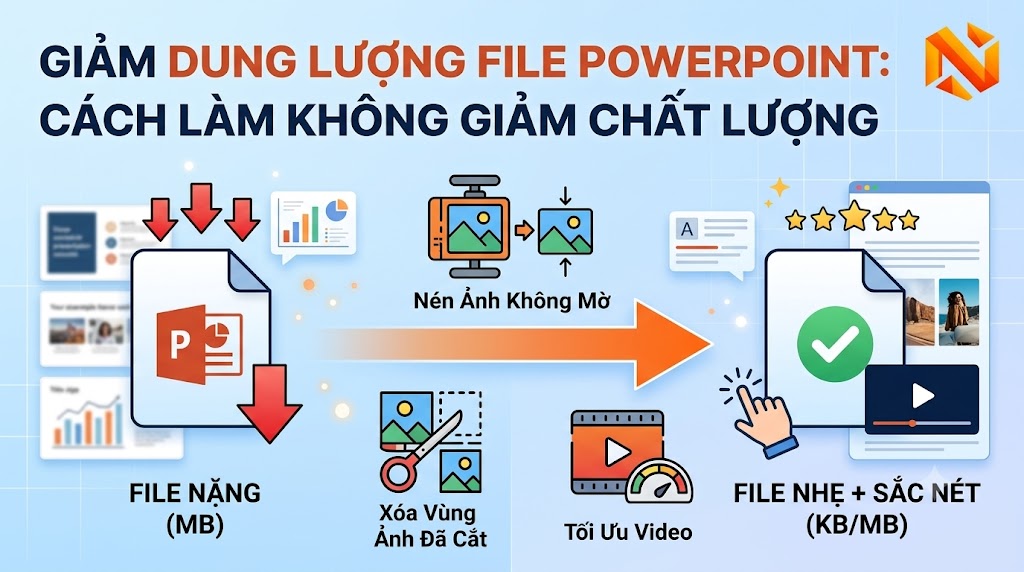
Muốn giảm dung lượng file PowerPoint nhưng không muốn hình ảnh bị mờ, video bị giảm chất lượng hoặc slide bị lỗi? Bạn có thể tối ưu trực tiếp trong PowerPoint bằng cách nén ảnh, xóa dữ liệu chỉnh sửa, giảm độ phân giải hình ảnh và xử lý video không cần thiết.
Một file PowerPoint chỉ vài chục slide nhưng có nhiều ảnh, video hoặc font nhúng hoàn toàn có thể nặng hàng trăm MB. Điều này khiến việc mở file, gửi email hoặc tải lên Google Drive trở nên chậm hơn.
Trong bài viết này, Nevqio.com hướng dẫn bạn những cách giảm dung lượng PowerPoint dễ thực hiện nhất mà vẫn giữ chất lượng slide ở mức tốt.
Cách giảm dung lượng file PowerPoint nhanh nhất
Nếu file PowerPoint của bạn đang quá nặng, hãy thử theo thứ tự sau:
- Nén hình ảnh trong PowerPoint.
- Xóa dữ liệu chỉnh sửa ảnh không cần thiết.
- Chọn độ phân giải ảnh phù hợp.
- Nén hoặc xóa video dung lượng lớn.
- Xóa font chữ được nhúng nếu không cần.
- Xóa slide, hình ảnh và đối tượng không sử dụng.
- Lưu lại file dưới định dạng
.pptx.
Trong phần lớn trường hợp, nén hình ảnh là cách tạo ra sự khác biệt rõ nhất.
Giảm dung lượng file PowerPoint bằng cách nén ảnh
Hình ảnh thường là nguyên nhân chính khiến file PowerPoint có dung lượng lớn. Một bài thuyết trình chứa 30–50 ảnh chất lượng cao có thể khiến dung lượng tăng lên rất nhanh.
Bước 1: Chọn một hình ảnh trong PowerPoint
Mở file PowerPoint cần tối ưu.
Sau đó:
- Nhấp vào một hình ảnh bất kỳ.
- Chọn tab Picture Format.
- Tìm tùy chọn Compress Pictures.
Bước 2: Bỏ chọn Apply only to this picture
Trong cửa sổ Compress Pictures, nếu muốn nén toàn bộ hình ảnh trong file, hãy bỏ chọn:
Apply only to this picture
Khi đó, thiết lập nén sẽ được áp dụng cho các hình ảnh phù hợp trong bài thuyết trình.
Bước 3: Chọn độ phân giải
PowerPoint cung cấp nhiều mức độ phân giải khác nhau.
Nếu bài thuyết trình chủ yếu được trình chiếu trên máy tính hoặc gửi online, bạn có thể chọn:
Web (150 ppi)
Hoặc mức thấp hơn nếu ưu tiên dung lượng.
Nếu cần in slide hoặc trình chiếu trên màn hình lớn, nên chọn mức độ phân giải cao hơn.
Mẹo từ Nevqio.com: Không phải cứ chọn độ phân giải thấp nhất là tốt. Nếu slide chứa biểu đồ, ảnh sản phẩm hoặc ảnh có nhiều chữ nhỏ, nén quá mạnh có thể khiến nội dung bị nhòe.
Cách giảm dung lượng PowerPoint mà vẫn giữ chất lượng ảnh
Đây là vấn đề nhiều người quan tâm nhất.
Nếu bạn muốn giảm dung lượng file PowerPoint mà không giảm chất lượng quá nhiều, hãy chọn mức nén phù hợp với mục đích sử dụng.
| Mục đích sử dụng | Độ phân giải nên cân nhắc |
|---|---|
| Gửi email, xem trên điện thoại | 96–150 ppi |
| Trình chiếu trên máy tính | 150–220 ppi |
| Thuyết trình thông thường | 150–220 ppi |
| Máy chiếu màn hình lớn | 220–330 ppi |
| In slide | Nên giữ độ phân giải cao |
Không có một mức nén phù hợp cho mọi trường hợp.
Ví dụ, nếu bạn chỉ gửi bài PowerPoint cho khách hàng xem trên máy tính, việc giữ ảnh ở độ phân giải quá cao thường không cần thiết.
Xóa dữ liệu chỉnh sửa ảnh để giảm dung lượng PowerPoint
PowerPoint có thể lưu lại dữ liệu liên quan đến quá trình chỉnh sửa hình ảnh.
Nếu bạn đã:
- Crop ảnh.
- Chỉnh màu.
- Thay đổi độ sáng.
- Thay đổi kích thước.
- Áp dụng hiệu ứng.
thì một phần dữ liệu gốc có thể vẫn được giữ lại trong file.
Để xóa dữ liệu này:
- Vào File.
- Chọn Options.
- Chọn Advanced.
- Tìm phần Image Size and Quality.
- Chọn Discard editing data.
- Nhấn OK.
Tùy phiên bản PowerPoint, vị trí hoặc tên tùy chọn có thể hơi khác.
Có nên bật Discard editing data?
Nếu bạn đã hoàn thiện slide và không còn nhu cầu chỉnh sửa ảnh theo dữ liệu gốc, có thể sử dụng tùy chọn này.
Ngược lại, nếu bạn vẫn cần chỉnh sửa ảnh sau này, nên cân nhắc trước khi xóa dữ liệu.
Giảm dung lượng file PowerPoint bằng cách xóa ảnh không sử dụng
Bạn đã xóa một hình ảnh khỏi slide nhưng file vẫn nặng?
Hãy kiểm tra lại cách PowerPoint lưu dữ liệu và các đối tượng ẩn trong file.
Đặc biệt với những bài thuyết trình được chỉnh sửa nhiều lần, bạn có thể có:
- Ảnh cũ không còn sử dụng.
- Đối tượng nằm ngoài vùng slide.
- Video đã xóa nhưng dữ liệu vẫn còn.
- Các bản sao của hình ảnh.
- Đối tượng ẩn.
Hãy kiểm tra từng slide bằng Selection Pane nếu file có nhiều đối tượng.
Bạn có thể mở bằng:
Home → Select → Selection Pane
Tại đây, PowerPoint sẽ hiển thị danh sách các đối tượng đang tồn tại trên slide.
Nén video để giảm dung lượng file PowerPoint
Nếu file PowerPoint chứa video, đây có thể là nguyên nhân khiến dung lượng tăng lên hàng trăm MB.
Bạn có thể sử dụng tính năng nén media có sẵn trong PowerPoint.
Các bước thực hiện
Vào:
File → Info → Compress Media
Sau đó chọn mức chất lượng phù hợp.
Tùy phiên bản PowerPoint, các tùy chọn có thể khác nhau.
Thông thường:
- Presentation Quality: Chất lượng cao, dung lượng lớn hơn.
- Internet Quality: Cân bằng giữa chất lượng và dung lượng.
- Low Quality: Dung lượng thấp hơn nhưng chất lượng video giảm nhiều hơn.
Nếu video chỉ phục vụ thuyết trình trên máy tính, Internet Quality thường là lựa chọn đáng cân nhắc.
Lưu ý: Tính năng Compress Media có thể không xuất hiện trên một số phiên bản PowerPoint hoặc nền tảng nhất định.
Xóa video không cần thiết
Đây là cách đơn giản nhưng thường bị bỏ qua.
Hãy kiểm tra toàn bộ slide và xem có video nào:
- Không còn sử dụng.
- Bị chèn nhầm.
- Trùng với video khác.
- Chỉ dùng để minh họa nhưng không thực sự cần thiết.
Nếu không cần, xóa chúng khỏi bài thuyết trình.
Nếu cần video nhưng file quá nặng, bạn có thể cân nhắc đưa video lên nền tảng lưu trữ hoặc máy chủ phù hợp rồi sử dụng liên kết trong bài thuyết trình, tùy nhu cầu trình chiếu.
Xóa font nhúng để giảm dung lượng PowerPoint
Một số file PowerPoint được thiết lập nhúng font chữ vào tài liệu.
Điều này giúp bài thuyết trình hiển thị đúng font trên máy tính khác, nhưng cũng có thể làm tăng dung lượng file.
Bạn có thể kiểm tra:
File → Options → Save
Sau đó tìm phần:
Preserve fidelity when sharing this presentation
Nếu đang bật:
Embed fonts in the file
hãy cân nhắc tắt nếu bạn chắc chắn máy tính nhận file đã có sẵn font cần thiết.
Khi nào không nên tắt nhúng font?
Không nên tắt nếu:
- Bạn gửi PowerPoint cho người khác.
- File sử dụng font không phổ biến.
- Bài thuyết trình có thiết kế quan trọng.
- Bạn không biết máy người nhận có font đó hay không.
Nếu tắt nhúng font, bố cục slide có thể thay đổi khi mở trên máy tính khác.
Lưu file PowerPoint dưới định dạng PPTX
Nếu bạn vẫn đang sử dụng định dạng .ppt, hãy cân nhắc chuyển sang .pptx.
PPTX là định dạng hiện đại dựa trên Office Open XML và thường có khả năng lưu trữ hiệu quả hơn so với định dạng PowerPoint cũ.
Cách chuyển đổi
Mở file rồi chọn:
File → Save As
Sau đó chọn:
PowerPoint Presentation (*.pptx)
Tiếp theo lưu thành một file mới.
Trước khi chuyển đổi, bạn nên giữ lại bản gốc để tránh mất các thành phần không tương thích.
Giảm dung lượng PowerPoint bằng cách thay ảnh có kích thước quá lớn
Đây là một lỗi rất phổ biến.
Ví dụ:
Bạn chỉ cần một hình ảnh rộng khoảng 1.920 px để trình chiếu, nhưng lại chèn ảnh gốc từ máy ảnh có kích thước 6.000 × 4.000 px.
PowerPoint không nhất thiết cần toàn bộ độ phân giải đó.
Bạn có thể xử lý ảnh trước khi đưa vào PowerPoint bằng phần mềm chỉnh sửa ảnh hoặc công cụ nén ảnh phù hợp.
Quy trình tối ưu
Ảnh gốc → Resize → Nén → Chèn vào PowerPoint
Thay vì:
Ảnh gốc 10 MB → Chèn trực tiếp → PowerPoint phải xử lý ảnh lớn
Cách đầu tiên thường giúp kiểm soát dung lượng tốt hơn.
Không nên copy ảnh trực tiếp từ Photoshop hoặc phần mềm thiết kế
Nếu bạn đang làm PowerPoint từ các phần mềm như Photoshop, Illustrator hoặc Canva, hãy chú ý định dạng ảnh xuất ra.
Một số trường hợp người dùng xuất ảnh với:
- Độ phân giải quá cao.
- PNG không cần thiết.
- Kích thước ảnh lớn.
- Nhiều vùng trong suốt.
Sau đó chèn toàn bộ vào PowerPoint.
Nếu hình ảnh không cần nền trong suốt, JPG có thể phù hợp hơn PNG trong nhiều trường hợp vì khả năng nén tốt.
Tuy nhiên, với hình ảnh có chữ nhỏ, logo hoặc đồ họa cần đường nét sắc nét, bạn nên kiểm tra chất lượng trước khi thay đổi định dạng.
PowerPoint vẫn nặng dù đã nén ảnh, phải làm gì?
Nếu đã thử nén ảnh nhưng dung lượng vẫn rất lớn, hãy kiểm tra theo thứ tự:
| Nguyên nhân | Cách xử lý |
|---|---|
| Nhiều ảnh lớn | Compress Pictures |
| Video dung lượng cao | Compress Media |
| Font được nhúng | Kiểm tra Embed fonts |
| Ảnh gốc quá lớn | Resize trước khi chèn |
| Nhiều đối tượng ẩn | Kiểm tra Selection Pane |
| Nhiều slide không cần thiết | Xóa slide |
File cũ .ppt |
Lưu sang .pptx |
| Nhiều hiệu ứng/đối tượng | Kiểm tra từng slide |
Cách này giúp bạn xác định đúng nguyên nhân thay vì nén mọi thứ một cách máy móc.
Cách giảm dung lượng file PowerPoint để gửi email
Nếu mục tiêu của bạn chỉ là gửi file qua email, hãy kiểm tra dung lượng sau khi tối ưu.
Ví dụ:
Trước khi tối ưu: 85 MB
↓
Nén ảnh: 48 MB
↓
Nén video: 25 MB
↓
Xóa dữ liệu không cần thiết: 22 MB
Khi file vẫn quá lớn, bạn có thể tải lên dịch vụ lưu trữ đám mây rồi gửi liên kết thay vì đính kèm trực tiếp.
Điều này đặc biệt hữu ích khi bài thuyết trình có nhiều video.
Có nên dùng website nén PowerPoint online?
Có, nhưng bạn nên cân nhắc trước khi tải file lên.
Nếu bài thuyết trình chứa:
- Thông tin khách hàng.
- Dữ liệu doanh nghiệp.
- Báo cáo nội bộ.
- Thông tin tài chính.
- Tài liệu chưa công bố.
thì không nên tùy tiện tải lên một website nén file không rõ nguồn gốc.
Với tài liệu quan trọng, tối ưu trực tiếp bằng PowerPoint thường là lựa chọn an toàn hơn.
Những cách không nên làm khi giảm dung lượng PowerPoint
Không phải cách giảm dung lượng nào cũng đáng sử dụng.
Không nên nén ảnh quá mức
Ảnh nhỏ nhưng bị vỡ sẽ làm bài thuyết trình trông thiếu chuyên nghiệp.
Không nên xóa font nhúng một cách tùy tiện
Người nhận có thể không có font giống bạn, khiến bố cục thay đổi.
Không nên chuyển toàn bộ ảnh sang JPG
Một số hình ảnh như logo, icon hoặc đồ họa có nền trong suốt có thể bị giảm chất lượng khi chuyển sang JPG.
Không nên tải tài liệu quan trọng lên website lạ
Bạn có thể tiết kiệm được vài MB nhưng lại tạo ra rủi ro về dữ liệu.
Cách kiểm tra dung lượng file PowerPoint sau khi tối ưu
Sau khi hoàn thành, hãy đóng PowerPoint rồi kiểm tra dung lượng file trong Windows.
Nhấp chuột phải vào file → Properties.
Bạn có thể so sánh:
Dung lượng trước tối ưu → Dung lượng sau tối ưu
Ví dụ:
| Trạng thái | Dung lượng |
|---|---|
| File ban đầu | 120 MB |
| Sau khi nén ảnh | 72 MB |
| Sau khi xử lý video | 38 MB |
| Sau khi loại bỏ dữ liệu không cần | 31 MB |
Không nhất thiết phải đưa dung lượng xuống mức thấp nhất. Mục tiêu tốt hơn là giảm dung lượng nhưng vẫn đảm bảo chất lượng trình chiếu.
Checklist giảm dung lượng file PowerPoint nhanh
Trước khi gửi file cho khách hàng hoặc đồng nghiệp, bạn có thể kiểm tra nhanh:
- Đã nén hình ảnh chưa?
- Đã chọn độ phân giải phù hợp chưa?
- Đã xóa dữ liệu chỉnh sửa ảnh không cần thiết chưa?
- Có video dung lượng lớn không?
- Đã kiểm tra font được nhúng chưa?
- Có slide hoặc đối tượng không sử dụng không?
- File đã lưu dưới định dạng
.pptxchưa? - Đã kiểm tra lại chất lượng hình ảnh chưa?
- Đã mở thử file sau khi tối ưu chưa?
- Đã kiểm tra dung lượng cuối cùng chưa?
Nếu bạn đang gặp tình trạng file PowerPoint quá nặng dù chỉ có vài slide, hãy kiểm tra ảnh và video trước. Đây thường là hai thành phần cần được ưu tiên xử lý.
Bạn cũng có thể lưu lại hướng dẫn này để lần sau tối ưu file nhanh hơn. Nevqio.com sẽ tiếp tục chia sẻ các mẹo sử dụng PowerPoint, Excel và những phần mềm phổ biến theo hướng đơn giản, dễ áp dụng.
Nevqio còn xây dựng Fanpage Nevqio Guide và cộng đồng dành cho những bạn yêu thích công nghệ, phần mềm và thủ thuật máy tính. Tại đây, bạn có thể cập nhật các mẹo sử dụng phần mềm, thủ thuật Windows, công cụ hữu ích và trao đổi kinh nghiệm với những người có cùng sở thích.
Theo dõi Fanpage và tham gia cộng đồng Nevqio để không bỏ lỡ những thủ thuật mới và cùng mọi người chia sẻ cách xử lý các lỗi phần mềm thường gặp.
