
Phần Mềm
Tải GIMP PC miễn phí – Phần mềm chỉnh sửa ảnh thay thế Photoshop

Th10
Bạn đang cần tải GIMP PC miễn phí để chỉnh sửa ảnh nhưng không muốn bỏ tiền mua Photoshop? GIMP là một trong những phần mềm chỉnh sửa ảnh miễn phí mạnh nhất hiện nay, hỗ trợ nhiều công cụ từ cắt ghép, chỉnh màu, xóa nền đến thiết kế đồ họa.
Nếu bạn đang tìm một phần mềm có thể cài trên Windows để chỉnh sửa ảnh, làm thumbnail, banner, ảnh quảng cáo hoặc xử lý hình ảnh cơ bản cho website, GIMP PC là lựa chọn rất đáng thử.
Bài viết này được thực hiện bởi Nevqio.com, tập trung vào game và phần mềm PC. Mình sẽ hướng dẫn bạn tìm hiểu GIMP, cấu hình, tính năng, cách cài đặt và những điều cần kiểm tra trước khi sử dụng.
GIMP là gì?
GIMP là viết tắt của GNU Image Manipulation Program, một phần mềm chỉnh sửa hình ảnh mã nguồn mở và miễn phí.
Không giống nhiều phần mềm thương mại yêu cầu trả phí theo tháng hoặc mua bản quyền, GIMP được phát triển theo mô hình phần mềm tự do và mã nguồn mở. Bạn có thể sử dụng GIMP cho nhiều nhu cầu chỉnh sửa ảnh khác nhau mà không cần đăng ký gói thuê bao.

| Thông tin | Chi tiết |
|---|---|
| Software | GIMP |
| Platform | Windows PC |
| License | Free / Open Source |
| Mục đích | Chỉnh sửa ảnh |
| Hỗ trợ | Layer, Brush, Mask, Text… |
| Nguồn | Nevqio.com |
✓ Kiểm tra nguồn file
✓ Kiểm tra phiên bản
✓ Hướng dẫn cài đặt
✓ Không yêu cầu mua Photoshop
✓ Hỗ trợ hướng dẫn sử dụng
GIMP PC phù hợp với:
- Người mới học chỉnh sửa ảnh.
- Sinh viên cần phần mềm thiết kế miễn phí.
- Người làm content.
- Người quản trị website.
- Người làm marketing.
- Người thiết kế thumbnail YouTube.
- Người cần chỉnh sửa ảnh sản phẩm.
- Người muốn thay thế Photoshop bằng một phần mềm miễn phí.
- Người sử dụng máy tính Windows có cấu hình không quá cao.
Nếu nhu cầu của bạn chủ yếu là chỉnh sửa ảnh 2D, thiết kế đơn giản và xử lý hình ảnh, GIMP có thể đáp ứng được khá nhiều công việc.
Tải GIMP PC miễn phí có an toàn không?
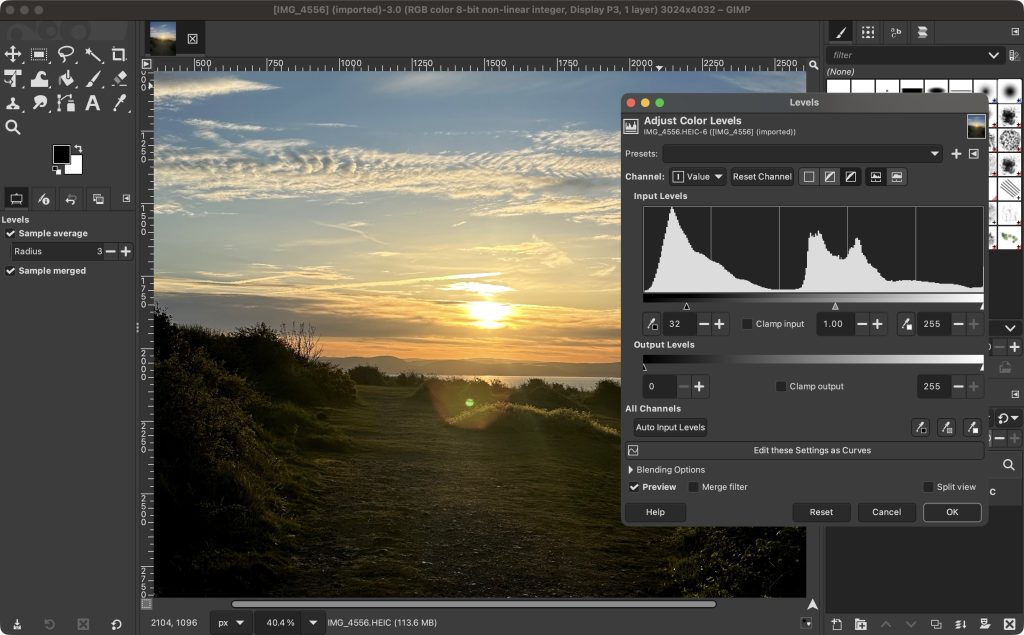
Có. GIMP là phần mềm mã nguồn mở được phát triển công khai và có phiên bản chính thức dành cho Windows.
Tuy nhiên, vấn đề nằm ở nguồn tải.
Khi tìm kiếm “tải GIMP PC”, bạn có thể gặp rất nhiều website đăng lại file cài đặt. Không phải file nào trên Internet cũng giống nhau. Một số trang có thể đóng gói thêm trình cài đặt, phần mềm không mong muốn hoặc quảng cáo.
Vì vậy, khi tải GIMP, bạn nên kiểm tra:
- Tên file cài đặt.
- Phiên bản phần mềm.
- Nguồn phát hành.
- Dung lượng file.
- Định dạng file.
- Có bị yêu cầu cài thêm phần mềm lạ hay không.
- Windows Defender hoặc phần mềm bảo mật có cảnh báo hay không.
GIMP có phải phần mềm trả phí không?
Không.
GIMP là phần mềm miễn phí và mã nguồn mở. Bạn không cần mua gói Photoshop để sử dụng những công cụ chỉnh sửa ảnh cơ bản của GIMP.
Điều này đặc biệt phù hợp nếu bạn chỉ cần một phần mềm để:
- Resize ảnh.
- Cắt ảnh.
- Ghép ảnh.
- Chỉnh sáng tối.
- Chỉnh màu.
- Xóa nền thủ công.
- Tạo banner.
- Thiết kế thumbnail.
- Chỉnh ảnh sản phẩm.
Thông tin nhanh về GIMP PC
| Thông tin | Chi tiết |
|---|---|
| Tên phần mềm | GIMP |
| Tên đầy đủ | GNU Image Manipulation Program |
| Nền tảng | Windows, macOS, Linux |
| Loại phần mềm | Chỉnh sửa hình ảnh |
| Giấy phép | Free / Open Source |
| Hỗ trợ layer | Có |
| Hỗ trợ plugin | Có |
| Hỗ trợ nhiều định dạng ảnh | Có |
| Phù hợp | Chỉnh sửa ảnh, thiết kế 2D |
| Photoshop | Có thể dùng GIMP như một giải pháp thay thế trong nhiều trường hợp |
Lưu ý: Phiên bản và yêu cầu hệ thống của GIMP có thể thay đổi theo từng thời điểm. Khi tải GIMP PC, bạn nên ưu tiên kiểm tra thông tin phiên bản của file trước khi cài đặt.
Vì sao nên tải GIMP PC?
Điểm khiến GIMP được nhiều người lựa chọn nằm ở khả năng chỉnh sửa ảnh tương đối toàn diện nhưng không yêu cầu trả phí thuê bao.
1. Miễn phí sử dụng
Đây có lẽ là lý do dễ hiểu nhất.
Nếu bạn chỉ cần một công cụ chỉnh sửa ảnh trên máy tính, GIMP giúp tiết kiệm chi phí phần mềm.
Bạn không cần trả phí hàng tháng chỉ để thực hiện những thao tác như cắt ảnh, chỉnh màu hoặc tạo thumbnail.
2. Hỗ trợ Layer
Nếu từng sử dụng Photoshop, bạn sẽ thấy Layer là một phần rất quan trọng.
GIMP cũng hỗ trợ layer, giúp bạn chia hình ảnh thành nhiều thành phần.
Ví dụ, khi thiết kế thumbnail cho video:
- Layer 1: Background.
- Layer 2: Nhân vật.
- Layer 3: Logo.
- Layer 4: Text.
- Layer 5: Hiệu ứng.
Bạn có thể chỉnh từng layer riêng mà không cần sửa toàn bộ hình ảnh.
3. Có nhiều công cụ chỉnh sửa ảnh
GIMP cung cấp nhiều công cụ quen thuộc như:
- Crop.
- Resize.
- Rotate.
- Brush.
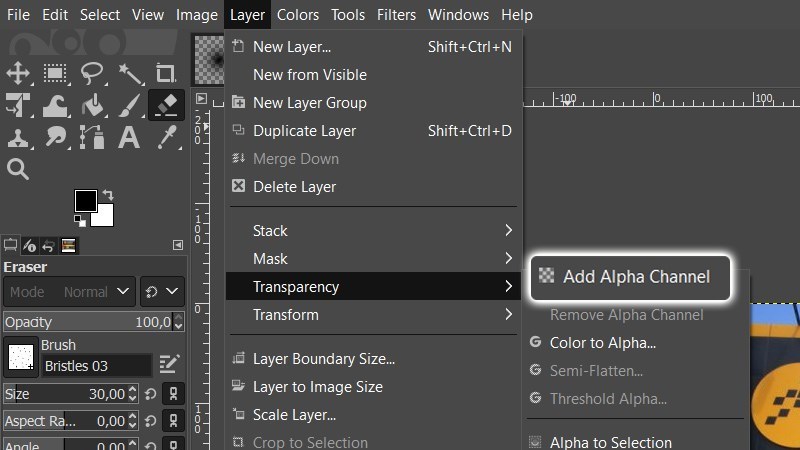
- Eraser.
- Clone.
- Smudge.
- Gradient.
- Selection.
- Color adjustment.
- Layer mask.
- Paths.
Nếu bạn mới bắt đầu, có thể không cần học toàn bộ. Chỉ cần nắm những công cụ cơ bản là đã xử lý được khá nhiều công việc.
4. Hỗ trợ plugin
GIMP có khả năng mở rộng thông qua plugin và các công cụ bổ sung.
Điều này giúp phần mềm có thể đáp ứng những nhu cầu nâng cao hơn thay vì chỉ sử dụng các tính năng mặc định.
5. Có thể sử dụng cho công việc Content và Marketing
Nếu bạn đang làm Digital Marketing, GIMP có thể hữu ích hơn bạn nghĩ.
Ví dụ bạn cần tạo nhanh:
- Banner Facebook.
- Thumbnail YouTube.
- Ảnh bài viết website.
- Hình ảnh quảng cáo.
- Ảnh sản phẩm.
- Poster đơn giản.
- Infographic cơ bản.
Bạn hoàn toàn có thể xử lý những công việc này trên GIMP.
GIMP PC có thay thế được Photoshop không?
Câu trả lời phụ thuộc vào nhu cầu của bạn.
Nếu bạn chỉ chỉnh sửa ảnh thông thường, GIMP có thể đáp ứng rất tốt.
Nhưng nếu bạn đang làm việc chuyên sâu trong hệ sinh thái Adobe hoặc cần các tính năng đặc thù của Photoshop, hai phần mềm vẫn có sự khác biệt.
| Tiêu chí | GIMP | Photoshop |
|---|---|---|
| Chi phí | Miễn phí | Trả phí |
| Layer | Có | Có |
| Mask | Có | Có |
| Chỉnh màu | Có | Có |
| Plugin | Có | Có |
| Mã nguồn mở | Có | Không |
| Hệ sinh thái Adobe | Không | Có |
| Dành cho người mới | Có | Có |
| Thiết kế chuyên nghiệp | Có | Có nhiều công cụ chuyên sâu |
Nếu mục tiêu của bạn là chỉnh sửa ảnh miễn phí trên PC, GIMP rất đáng để thử.
Nếu công việc yêu cầu sử dụng Photoshop vì lý do chuyên môn, tương thích file hoặc quy trình làm việc của doanh nghiệp, bạn nên sử dụng đúng phần mềm được yêu cầu.
Tải GIMP PC phù hợp với những ai?
Không phải ai cũng cần Photoshop.
Nếu bạn thuộc một trong những nhóm dưới đây, việc tải GIMP PC có thể khá phù hợp.
Sinh viên
Bạn cần làm bài tập thiết kế nhưng không muốn bỏ tiền mua phần mềm?
GIMP có thể xử lý những nhu cầu như chỉnh ảnh, thiết kế poster đơn giản và tạo hình minh họa.
Người làm Content
Một content writer đôi khi vẫn cần chỉnh ảnh.
Ví dụ:
Bạn viết bài blog và cần resize 10 ảnh về cùng kích thước.
Thay vì mở từng ảnh bằng nhiều công cụ khác nhau, bạn có thể sử dụng GIMP để xử lý.
Người làm Digital Marketing
Bạn có thể sử dụng GIMP để tạo các hình ảnh phục vụ:
- Facebook Ads.
- Google Display.
- Website.
- Landing page.
- Social Media.
- Email Marketing.
Đặc biệt, nếu bạn đã quen với Canva nhưng muốn kiểm soát hình ảnh sâu hơn, GIMP là một bước tiếp theo đáng học.
Blogger và chủ website
Nếu bạn quản lý website, việc chỉnh sửa hình ảnh là công việc khá thường xuyên.
GIMP có thể giúp bạn:
- Giảm kích thước ảnh.
- Crop ảnh.
- Chỉnh tỷ lệ.
- Tạo ảnh Featured Image.
- Tạo hình minh họa.
- Thêm logo.
- Chỉnh màu.
GIMP có những công cụ nào?
Khi bắt đầu tải GIMP PC, bạn không cần học tất cả công cụ ngay lập tức.
Hãy bắt đầu với nhóm công cụ cơ bản.
Crop Tool
Dùng để cắt ảnh.
Ví dụ bạn có một ảnh 4000 × 3000 px nhưng chỉ cần một khu vực nhỏ. Crop giúp loại bỏ phần thừa.
Move Tool
Dùng để di chuyển đối tượng hoặc layer.
Đây là công cụ bạn sẽ sử dụng khá thường xuyên khi thiết kế.
Scale Tool
Dùng để thay đổi kích thước hình ảnh hoặc đối tượng.
Nếu bạn làm hình ảnh cho website, đây là công cụ rất hữu ích.
Brush Tool
Brush cho phép bạn vẽ trực tiếp lên hình ảnh.
Bạn có thể sử dụng Brush để:
- Tô màu.
- Vẽ.
- Tạo hiệu ứng.
- Chỉnh sửa một vùng ảnh.
Eraser Tool
Dùng để xóa nội dung trên layer.
Kết hợp với layer mask, công cụ này có thể tạo ra nhiều cách xử lý ảnh linh hoạt hơn.
Clone Tool
Clone Tool cho phép lấy mẫu từ một khu vực rồi sao chép sang khu vực khác.
Ví dụ, bạn có một vật thể nhỏ trong ảnh và muốn che nó bằng vùng nền xung quanh.
Text Tool
Dùng để thêm chữ vào ảnh.
Đây là công cụ quan trọng khi bạn thiết kế:
- Thumbnail.
- Banner.
- Poster.
- Ảnh quảng cáo.
- Quote.
GIMP hỗ trợ định dạng ảnh nào?
Một ưu điểm khác của GIMP là khả năng làm việc với nhiều định dạng hình ảnh.
Một số định dạng thường gặp gồm:
- JPG/JPEG.
- PNG.
- GIF.
- TIFF.
- BMP.
- XCF.
- Và nhiều định dạng khác.
XCF là gì?
XCF là định dạng dự án riêng của GIMP.
Nếu bạn đang thiết kế một file có nhiều layer, nên lưu thêm bản XCF.
Ví dụ:
thumbnail-game.xcf
Sau này bạn có thể mở lại file và chỉnh:
- Text.
- Background.
- Hình ảnh.
- Layer.
- Hiệu ứng.
Trong khi đó, nếu chỉ xuất thành JPG, bạn sẽ không còn giữ được cấu trúc layer như file dự án.
Hướng dẫn tải GIMP PC và cài đặt
Sau khi tìm được phiên bản GIMP phù hợp, quá trình cài đặt trên Windows tương đối đơn giản.
Bước 1: Chuẩn bị máy tính
Trước khi tải GIMP PC, hãy kiểm tra:
- Windows đang sử dụng phiên bản nào.
- Dung lượng ổ đĩa còn trống.
- Máy có quyền cài phần mềm hay không.
- Phần mềm bảo mật có đang hoạt động không.
Nếu bạn sử dụng máy tính cá nhân, quá trình cài đặt thường không có gì phức tạp.
Bước 2: Tải file cài đặt
Sau khi tải file GIMP về máy, hãy kiểm tra tên file và nguồn tải.
Không nên chạy ngay một file có tên bất thường hoặc được đóng gói cùng nhiều chương trình khác.
Bước 3: Mở trình cài đặt
Nhấp đúp vào file cài đặt.
Windows có thể hiển thị cảnh báo bảo mật. Hãy kiểm tra nhà phát hành và nguồn của file trước khi tiếp tục.
Bước 4: Chọn các tùy chọn cài đặt
Trong quá trình cài đặt, bạn có thể gặp các tùy chọn liên quan đến:
- Ngôn ngữ.
- Thư mục cài đặt.
- Shortcut.
- File association.
Nếu không có nhu cầu đặc biệt, bạn có thể sử dụng thiết lập mặc định.
Bước 5: Hoàn tất
Sau khi quá trình cài đặt kết thúc, mở GIMP từ Start Menu hoặc shortcut trên Desktop.
Lần đầu khởi động có thể mất nhiều thời gian hơn bình thường do phần mềm thiết lập môi trường làm việc.
GIMP có nặng máy không?
Một trong những câu hỏi mình thường thấy khi người dùng tìm phần mềm chỉnh sửa ảnh là:
“Máy yếu có chạy được GIMP không?”
Câu trả lời phụ thuộc vào phiên bản GIMP, hệ điều hành và kích thước file bạn xử lý.
Một file JPG vài MB chắc chắn sẽ nhẹ hơn rất nhiều so với một dự án có hàng chục layer, ảnh độ phân giải cao và nhiều hiệu ứng.
Ví dụ:
Trường hợp 1: chỉnh ảnh sản phẩm 1920 × 1080 px.
→ Thường không quá khó đối với máy tính phổ thông.
Trường hợp 2: mở file thiết kế 8000 × 5000 px với hàng chục layer.
→ Máy cần nhiều RAM hơn và có thể xử lý chậm hơn.
Vì vậy, đừng chỉ nhìn vào dung lượng bộ cài. Dung lượng file ảnh và độ phức tạp của project cũng ảnh hưởng rất lớn đến hiệu năng.
Mẹo sử dụng GIMP cho máy tính cấu hình thấp
Nếu bạn dùng laptop hoặc PC không quá mạnh, có một số cách để giảm tình trạng giật lag.
1. Đóng ứng dụng không cần thiết
Trước khi chỉnh ảnh lớn, hãy đóng:
- Chrome với quá nhiều tab.
- Game.
- Phần mềm chỉnh sửa video.
- Ứng dụng chạy nền không cần thiết.
2. Không mở quá nhiều project
Mỗi project có thể tiêu thụ RAM tùy theo kích thước và số lượng layer.
Nếu máy chỉ có RAM thấp, hãy hạn chế mở nhiều file cùng lúc.
3. Giảm kích thước ảnh khi không cần thiết
Nếu ảnh dùng cho website, bạn không nhất thiết phải giữ nguyên ảnh camera có kích thước cực lớn.
Ví dụ:
Ảnh gốc:
6000 × 4000 px
Ảnh dùng trên website:
1920 × 1280 px
Trong nhiều trường hợp, kích thước nhỏ hơn giúp việc chỉnh sửa và xuất file thuận tiện hơn.
GIMP có thể dùng để thiết kế thumbnail game không?
Có.
Đây cũng là một cách khá thực tế để sử dụng GIMP.
Ví dụ bạn muốn tạo thumbnail cho một bài viết game trên Nevqio.
Bạn có thể tạo:
Layer 1 – Background
Sử dụng ảnh game làm nền.
Layer 2 – Nhân vật
Đặt nhân vật chính ở vị trí nổi bật.
Layer 3 – Logo
Thêm logo Nevqio ở góc ảnh.
Layer 4 – Tiêu đề
Thêm dòng chữ:
TẢI GAME MIỄN PHÍ
Layer 5 – Hiệu ứng
Thêm bóng, ánh sáng hoặc các hiệu ứng phù hợp.
Cuối cùng xuất ảnh thành PNG hoặc JPG.
Cách làm này đặc biệt hữu ích nếu bạn đang xây dựng website game và cần tạo hình ảnh đồng bộ cho nhiều bài viết.
GIMP có phù hợp với SEO Content không?
Có, nhưng theo một cách gián tiếp.
Một bài viết SEO tốt không chỉ có text.
Hình ảnh cũng ảnh hưởng đến trải nghiệm người dùng.
Ví dụ bạn viết bài:
Tải Stardew Valley PC
Nếu bài chỉ có chữ từ đầu đến cuối, người đọc có thể cảm thấy khá đơn điệu.
Bạn có thể sử dụng GIMP để tạo:
- Featured Image.
- Ảnh hướng dẫn.
- Ảnh minh họa từng bước.
- Banner tải xuống.
- Infographic.
- Ảnh so sánh.
Sau đó tối ưu:
- Tên file.
- ALT.
- Kích thước.
- Định dạng.
- Dung lượng.
Ví dụ tên file:
tai-gimp-pc-mien-phi.jpg
thay vì:
IMG_938273.jpg
Cách đặt tên có ý nghĩa giúp việc quản lý hình ảnh trên website dễ dàng hơn.
GIMP và Canva: nên dùng phần mềm nào?
Hai công cụ này phục vụ những nhu cầu khác nhau.
| Tiêu chí | GIMP | Canva |
|---|---|---|
| Chỉnh sửa ảnh sâu | Mạnh | Cơ bản |
| Layer | Có | Có |
| Template có sẵn | Ít hơn | Rất nhiều |
| Thiết kế nhanh | Trung bình | Rất nhanh |
| Xử lý ảnh | Mạnh | Cơ bản – khá |
| Người mới | Cần làm quen | Dễ tiếp cận |
| Offline | Có | Phụ thuộc nền tảng |
| Miễn phí | Có | Có gói miễn phí |
Nếu bạn cần thiết kế thật nhanh, Canva có thể tiện hơn.
Nếu bạn muốn kiểm soát ảnh và layer chi tiết, GIMP có nhiều lợi thế.
Bạn thậm chí có thể dùng cả hai.
Ví dụ:
Canva → lên bố cục nhanh
GIMP → chỉnh ảnh và xử lý chi tiết
Những lỗi thường gặp khi sử dụng GIMP
GIMP mở ảnh nhưng màu hiển thị khác
Nguyên nhân có thể liên quan đến profile màu của hình ảnh hoặc thiết lập quản lý màu.
Nếu bạn làm việc với ảnh dùng cho web, hãy kiểm tra màu trước khi xuất.
File XCF quá nặng
Project nhiều layer có thể rất lớn.
Bạn có thể:
- Xóa layer không sử dụng.
- Gộp layer khi đã hoàn thành.
- Resize ảnh nếu không cần độ phân giải quá cao.
- Lưu bản sao trước khi tối ưu.
Không mở được file dự án
Nếu file XCF bị lỗi, đừng vội ghi đè lên file gốc.
Hãy giữ bản backup và kiểm tra file dự án trước.
Xuất ảnh nhưng dung lượng quá lớn
Nếu ảnh chỉ dùng trên website, bạn có thể thử:
- JPG với mức chất lượng phù hợp.
- PNG khi cần nền trong suốt.
- Resize ảnh trước khi xuất.
Không phải ảnh nào cũng cần dung lượng vài MB.
Một số phím tắt GIMP hữu ích
Nếu bạn thường xuyên sử dụng GIMP PC, phím tắt sẽ giúp thao tác nhanh hơn.
| Phím tắt | Chức năng |
|---|---|
| Ctrl + C | Copy |
| Ctrl + V | Paste |
| Ctrl + X | Cut |
| Ctrl + Z | Undo |
| Ctrl + Shift + Z | Redo |
| Ctrl + S | Save |
| Ctrl + Shift + S | Save As |
| Ctrl + A | Select All |
| Ctrl + Shift + A | Bỏ chọn |
| Ctrl + O | Open |
| Ctrl + N | New |
Bạn không cần học hết ngay từ đầu.
Hãy nhớ những phím bạn sử dụng thường xuyên nhất.
GIMP có phù hợp để chỉnh ảnh sản phẩm không?
Có.
Nếu bạn bán hàng online, GIMP có thể xử lý nhiều công việc cơ bản.
Ví dụ một sản phẩm có nền không đẹp.
Bạn có thể:
- Mở ảnh trong GIMP.
- Tạo bản sao layer.
- Chọn vùng sản phẩm.
- Xử lý nền.
- Điều chỉnh độ sáng.
- Chỉnh màu.
- Thêm logo.
- Resize ảnh.
- Xuất JPG hoặc PNG.
Nếu làm số lượng lớn, bạn nên xây dựng một quy trình cố định để tiết kiệm thời gian.
Có nên tải GIMP PC từ website không rõ nguồn?
Mình không khuyến khích.
Từ khóa “tải GIMP PC” có lượng tìm kiếm khá rõ về nhu cầu tải phần mềm, vì vậy người dùng thường có xu hướng nhấp ngay vào kết quả đầu tiên.
Nhưng trước khi chạy file .exe, hãy kiểm tra kỹ.
Một số dấu hiệu nên cẩn thận:
- File có tên không liên quan đến GIMP.
- Trang yêu cầu tải thêm nhiều phần mềm.
- Có nhiều nút Download giả.
- File được đóng gói bằng trình cài đặt không rõ nguồn.
- Phần mềm bảo mật cảnh báo.
- File có dung lượng bất thường.
- Website không cung cấp thông tin phiên bản.
Nếu có lựa chọn giữa một file không rõ nguồn và nguồn chính thức, hãy ưu tiên nguồn chính thức.
Nevqio – Kho game và phần mềm dành cho PC
Nếu bạn thường xuyên tìm kiếm game và phần mềm PC, ngoài bài viết tải GIMP PC này, bạn có thể theo dõi thêm các nội dung khác trên Nevqio.com.
Nevqio tập trung vào:
- Game PC.
- Phần mềm Windows.
- Hướng dẫn cài đặt.
- Hướng dẫn sử dụng.
- Mẹo xử lý lỗi game.
- Mẹo sử dụng phần mềm.
- Nội dung dành cho người dùng PC.
Bên cạnh website, Nevqio còn có fanpage Nevqio Guide để chia sẻ các hướng dẫn ngắn, mẹo sử dụng phần mềm và nội dung liên quan đến game.
Nếu bạn muốn trao đổi trực tiếp với những người cùng quan tâm đến game và phần mềm, bạn cũng có thể tham gia cộng đồng Nevqio.
Bạn có thể chèn link fanpage và link cộng đồng của mình vào hai vị trí trên.
GIMP có phải lựa chọn tốt cho người mới?
Nếu bạn chưa từng sử dụng phần mềm chỉnh sửa ảnh chuyên nghiệp, giao diện GIMP ban đầu có thể hơi nhiều công cụ.
Đừng cố học hết.
Hãy bắt đầu bằng một bài tập rất đơn giản:
Mở một bức ảnh → Crop → Resize → thêm Text → chỉnh Brightness/Contrast → Export.
Sau khi quen với các thao tác trên, hãy học tiếp:
- Layer.
- Layer Mask.
- Selection.
- Paths.
- Clone.
- Color Balance.
- Curves.
- Plugin.
Cách học này thực tế hơn việc cố ghi nhớ toàn bộ giao diện ngay từ ngày đầu.
Gợi ý quy trình chỉnh ảnh bằng GIMP cho website
Nếu bạn đang viết bài cho website, có thể áp dụng quy trình sau:
Bước 1: Chọn ảnh
Ưu tiên ảnh rõ nét, đúng nội dung bài viết.
Bước 2: Resize
Xác định kích thước phù hợp với vị trí hiển thị.
Bước 3: Chỉnh màu
Không nên chỉnh quá mạnh khiến ảnh mất tự nhiên.
Bước 4: Thêm nhận diện
Có thể thêm logo Nevqio ở vị trí phù hợp.
Bước 5: Xuất ảnh
Chọn JPG hoặc PNG tùy nhu cầu.
Bước 6: Đặt tên file
Ví dụ:
gimp-pc-chinh-sua-anh.jpg
Bước 7: Tối ưu trước khi upload
Kiểm tra:
- Kích thước.
- Dung lượng.
- Định dạng.
- Tên file.
- ALT.
Đây là một quy trình khá đơn giản nhưng giúp website quản lý hình ảnh tốt hơn.
Câu hỏi thường gặp về tải GIMP PC
GIMP PC có miễn phí không?
Có. GIMP là phần mềm chỉnh sửa ảnh miễn phí và mã nguồn mở.
GIMP có phải Photoshop không?
Không. GIMP và Photoshop là hai phần mềm khác nhau. Tuy nhiên, GIMP có nhiều chức năng chỉnh sửa ảnh tương tự và có thể thay thế Photoshop trong nhiều nhu cầu cơ bản.
GIMP có chạy trên Windows không?
Có. GIMP có phiên bản dành cho Windows.
GIMP có hỗ trợ Layer không?
Có. Layer là một trong những chức năng quan trọng của GIMP.
GIMP có chỉnh ảnh JPG được không?
Có. JPG là một trong những định dạng ảnh phổ biến mà GIMP có thể mở và chỉnh sửa.
GIMP có làm thumbnail được không?
Có. Bạn có thể dùng GIMP để thiết kế thumbnail YouTube, thumbnail game hoặc hình ảnh cho website.
GIMP có dùng để làm banner không?
Có. Bạn có thể tạo banner bằng cách thiết lập kích thước canvas, thêm hình ảnh, text, logo và các hiệu ứng.
File XCF của GIMP là gì?
XCF là định dạng project của GIMP, cho phép lưu lại cấu trúc chỉnh sửa như layer và nhiều thành phần khác của dự án.
Máy yếu có dùng GIMP được không?
Có thể, tùy cấu hình và kích thước project. Các file ảnh lớn với nhiều layer sẽ yêu cầu nhiều tài nguyên hơn.
Có nên tải GIMP PC từ nguồn không rõ?
Không nên. Hãy kiểm tra nguồn, phiên bản và file cài đặt trước khi chạy trên Windows.
Checklist trước khi tải GIMP PC
Trước khi nhấn nút download, bạn có thể kiểm tra nhanh:
- Đúng phần mềm GIMP.
- Đúng phiên bản Windows.
- Kiểm tra nguồn tải.
- Kiểm tra tên file.
- Kiểm tra dung lượng.
- Đảm bảo ổ đĩa còn đủ trống.
- Kiểm tra cảnh báo bảo mật.
- Không cài thêm phần mềm không cần thiết.
- Giữ lại file XCF khi đang làm project.
- Xuất ảnh đúng định dạng trước khi đưa lên website.
Nếu bạn cần một phần mềm chỉnh sửa ảnh miễn phí để bắt đầu học Photoshop-like workflow, GIMP PC là một lựa chọn đáng để thử.
Còn nếu bạn đang tìm game PC, phần mềm Windows hoặc hướng dẫn xử lý lỗi, hãy tiếp tục khám phá các chuyên mục trên Nevqio.com.
Bạn đang dùng GIMP để chỉnh ảnh, làm thumbnail hay thiết kế banner? Hãy chia sẻ trong cộng đồng Nevqio để cùng trao đổi.
