
Hướng Dẫn
Bật Thanh Cuộn Ngang Trong Excel Khi Bị Ẩn: Cách Làm Nhanh
Th9
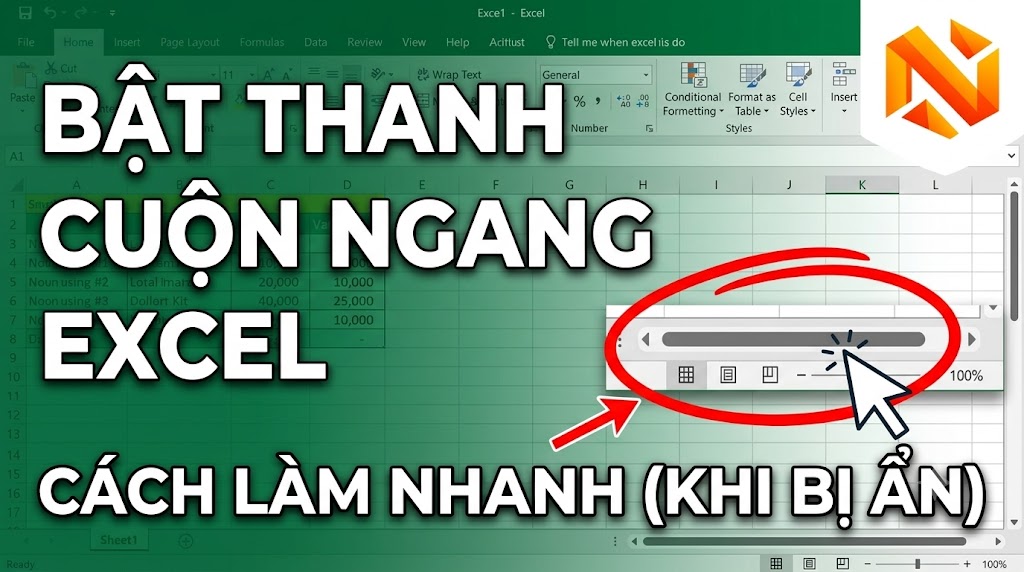
Bật thanh cuộn ngang trong Excel bị ẩn, bạn có thể bật lại chỉ sau vài thao tác trong phần Excel Options. Cách nhanh nhất là vào File → Options → Advanced, tìm phần Display options for this workbook rồi tích chọn Show horizontal scroll bar.
Tình trạng này khá khó chịu khi bạn đang làm bảng tính có nhiều cột nhưng không thể kéo sang trái hoặc phải. Nếu bạn đang gặp đúng lỗi này, hãy làm lần lượt các cách dưới đây.
Vì sao thanh cuộn ngang trong Excel bị ẩn?
Thanh cuộn ngang giúp bạn di chuyển nhanh giữa các cột trong bảng tính. Khi nó biến mất, nguyên nhân thường không phải do file Excel bị lỗi mà do một tùy chọn hiển thị đã bị tắt.
Một số nguyên nhân thường gặp:
- Tùy chọn Show horizontal scroll bar đang bị tắt.
- Cửa sổ Excel đang được thu nhỏ hoặc thay đổi kích thước.
- Thanh cuộn bị che bởi khu vực hiển thị khác.
- File Excel có thiết lập hiển thị riêng.
- Excel gặp lỗi giao diện tạm thời.
- Bạn đang sử dụng phiên bản Excel có giao diện hoặc vị trí tùy chọn hơi khác.
Trong hầu hết trường hợp, bạn có thể bật thanh cuộn ngang trong Excel mà không cần cài lại phần mềm.
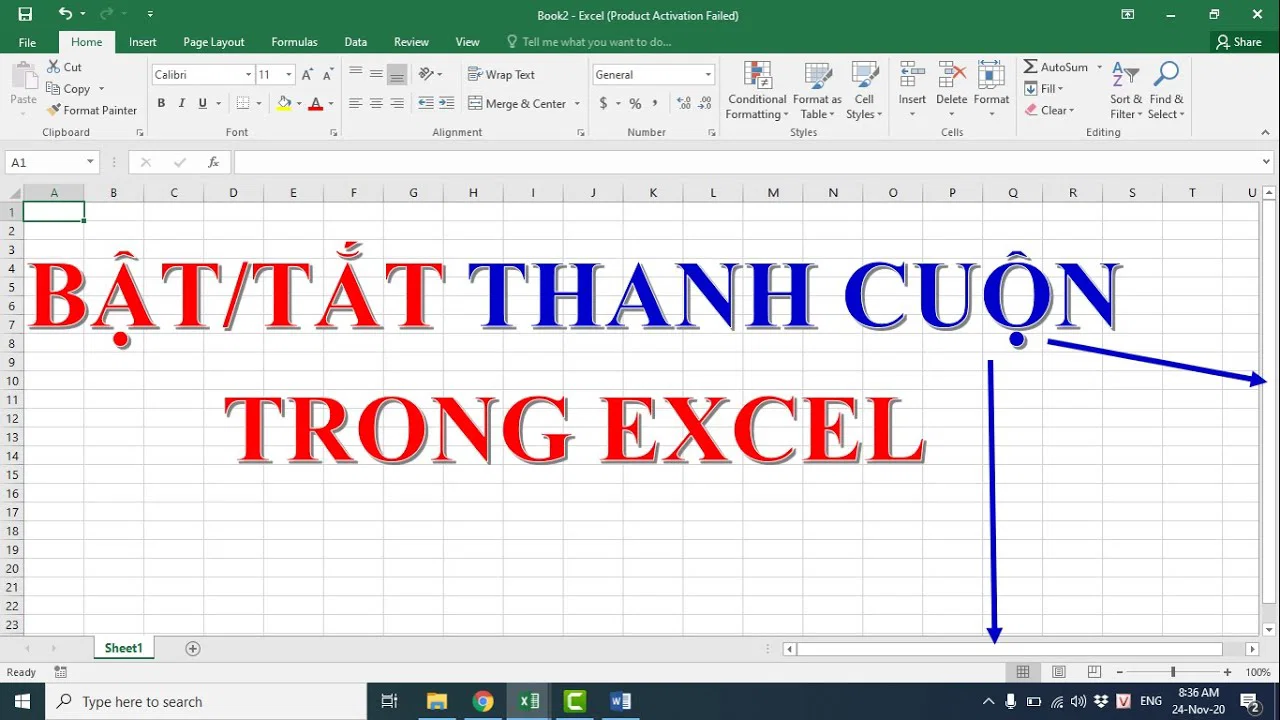
Cách bật thanh cuộn ngang trong Excel nhanh nhất
Đây là cách mình khuyên bạn thử đầu tiên vì thao tác đơn giản và không ảnh hưởng đến dữ liệu trong file.
Bước 1: Mở Excel Options
Mở file Excel đang bị mất thanh cuộn ngang.
Sau đó:
File → Options
Nếu bạn đang dùng Mac, vị trí tùy chọn có thể khác so với Excel trên Windows.
Bước 2: Mở phần Advanced
Trong cửa sổ Excel Options, chọn:
Advanced
Bạn sẽ thấy khá nhiều thiết lập. Đừng chỉnh lung tung, chỉ cần tìm đúng nhóm tùy chọn hiển thị.
Bước 3: Tìm Display options for this workbook
Kéo xuống đến phần:
Display options for this workbook
Tại đây, tìm tùy chọn:
Show horizontal scroll bar
Hãy tích vào ô này.
Bước 4: Nhấn OK
Nhấn OK để lưu thiết lập.
Kiểm tra lại phía dưới cửa sổ Excel. Thanh cuộn ngang sẽ xuất hiện trở lại.
Mẹo từ Nevqio.com: Nếu bạn thường xuyên làm việc với bảng Excel nhiều cột, hãy kiểm tra cả tùy chọn Show vertical scroll bar. Việc bật cả hai thanh cuộn giúp thao tác với bảng dữ liệu lớn thuận tiện hơn.
Bật thanh cuộn ngang trong Excel nhưng vẫn không thấy?
Bạn đã tích Show horizontal scroll bar nhưng thanh cuộn vẫn chưa xuất hiện? Đừng vội nghĩ Excel bị lỗi. Hãy kiểm tra lần lượt các trường hợp sau.
Kiểm tra kích thước cửa sổ Excel
Đôi khi cửa sổ Excel đang ở trạng thái thu nhỏ hoặc bị thay đổi kích thước khiến thanh cuộn hiển thị không đúng.
Bạn có thể thử:
- Nhấn nút Maximize để phóng to Excel.
- Đóng file Excel.
- Mở lại file.
- Kiểm tra khu vực phía dưới bảng tính.
Nếu thanh cuộn xuất hiện sau khi phóng to cửa sổ, vấn đề nằm ở giao diện hiển thị chứ không phải file Excel.
Kiểm tra thanh cuộn có bị che không
Ở phía dưới Excel thường có nhiều khu vực hiển thị cùng lúc, chẳng hạn:
- Tab Sheet.
- Nút điều hướng Sheet.
- Thanh trạng thái.
- Thanh cuộn ngang.
- Thanh điều chỉnh Zoom.
Nếu vùng hiển thị bị thu hẹp, thanh cuộn có thể trông như biến mất.
Hãy thử kéo đường phân cách giữa khu vực Sheet và thanh cuộn để điều chỉnh lại kích thước.
Cách xử lý khi thanh cuộn ngang bị che bởi thanh Sheet
Đây là trường hợp khá dễ nhầm.
Bạn nhìn xuống góc dưới Excel và thấy các tab như:
Sheet1 | Sheet2 | Sheet3
nhưng không thấy thanh cuộn ngang hoặc chỉ thấy một đoạn rất ngắn.
Hãy tìm đường phân cách nhỏ giữa khu vực tab Sheet và thanh cuộn ngang.
Kéo đường phân cách này sang trái để mở rộng không gian cho thanh cuộn.
Nếu thanh cuộn đã bị thu hẹp quá mức, cách này có thể giúp bạn nhìn thấy lại nó ngay lập tức.
Nếu Excel vẫn không hiển thị thanh cuộn ngang
Nếu những cách trên không hiệu quả, hãy thử khởi động lại Excel.
Cách 1: Đóng và mở lại Excel
Lưu file trước rồi:
- Đóng Excel.
- Chờ vài giây.
- Mở Excel lại.
- Mở file cần làm việc.
- Kiểm tra thanh cuộn.
Đây là cách đơn giản nhưng khá hiệu quả khi giao diện Excel bị lỗi tạm thời.
Cách 2: Mở một file Excel mới
Hãy thử tạo một Workbook mới bằng:
File → New → Blank Workbook
Sau đó kiểm tra thanh cuộn ngang.
Nếu file mới có thanh cuộn nhưng file cũ không có, khả năng cao vấn đề liên quan đến thiết lập hoặc trạng thái hiển thị của file cũ.
Cách 3: Kiểm tra lại Excel Options
Quay lại:
File → Options → Advanced
Sau đó kiểm tra lại:
- Show horizontal scroll bar → Bật
- Show vertical scroll bar → Có thể bật nếu cần
- Show sheet tabs → Nên bật nếu bạn không nhìn thấy các tab Sheet
Sau khi thay đổi, nhấn OK và kiểm tra lại.
Các lỗi thanh cuộn Excel thường gặp
| Tình trạng | Cách xử lý nhanh |
|---|---|
| Mất thanh cuộn ngang | Bật Show horizontal scroll bar |
| Thanh cuộn quá ngắn | Kéo đường phân cách với Sheet |
| Không thấy tab Sheet | Bật Show sheet tabs |
| Excel hiển thị bất thường | Đóng và mở lại Excel |
| File cũ bị lỗi hiển thị | Thử mở Workbook mới |
| Không kéo được sang phải | Kiểm tra thanh cuộn và vùng Freeze Panes |
| Chỉ nhìn thấy một phần bảng | Kiểm tra Zoom và kích thước cửa sổ |
Thanh cuộn ngang và Freeze Panes có liên quan không?
Có thể có.
Freeze Panes cho phép cố định một số hàng hoặc cột khi bạn cuộn bảng tính. Nó không trực tiếp làm mất thanh cuộn ngang, nhưng có thể khiến bạn hiểu nhầm rằng Excel không cuộn được.
Ví dụ, bạn cố định cột A và B bằng Freeze Panes. Khi kéo thanh cuộn sang phải:
- Cột A và B vẫn đứng yên.
- Các cột C, D, E… tiếp tục di chuyển.
Nếu bạn thấy một số cột không di chuyển, hãy kiểm tra:
View → Freeze Panes
Bạn có thể chọn Unfreeze Panes nếu không cần cố định hàng hoặc cột.
Phím tắt thay thế khi không có thanh cuộn ngang
Trong trường hợp bạn cần làm việc ngay mà chưa sửa được thanh cuộn, có thể dùng bàn phím.
Một số phím hữu ích:
- ← / →: Di chuyển sang trái hoặc phải giữa các ô.
- Ctrl + ← / →: Di chuyển nhanh đến vùng dữ liệu.
- Shift + Mouse Wheel: Một số thiết lập chuột có thể hỗ trợ cuộn ngang.
- Alt + Page Up: Di chuyển màn hình sang trái.
- Alt + Page Down: Di chuyển màn hình sang phải.
Đặc biệt, Alt + Page Down khá tiện nếu bạn cần di chuyển nhanh sang các cột bên phải mà thanh cuộn đang gặp vấn đề.
Cách bật lại cả thanh cuộn ngang và dọc trong Excel
Nếu cả hai thanh cuộn đều biến mất, bạn có thể bật chúng cùng lúc.
Thực hiện:
File → Options → Advanced → Display options for this workbook
Sau đó kiểm tra:
- ☑ Show horizontal scroll bar
- ☑ Show vertical scroll bar
- ☑ Show sheet tabs
Nhấn OK.
Đây là thiết lập mình khuyên bạn kiểm tra đầu tiên nếu giao diện Excel tự nhiên mất nhiều thành phần ở phía dưới.
Những phiên bản Excel nào có thể áp dụng?
Cách trên phù hợp với nhiều phiên bản Excel trên Windows, đặc biệt các phiên bản Microsoft Excel hiện đại.
Tên tùy chọn có thể tương tự nhau nhưng vị trí giao diện đôi khi thay đổi tùy phiên bản.
| Phiên bản | Có thể áp dụng? |
|---|---|
| Excel Microsoft 365 | Có |
| Excel 2021 | Có |
| Excel 2019 | Có |
| Excel 2016 | Có |
| Excel 2013 | Có |
| Excel 2010 | Có thể, giao diện khác đôi chút |
| Excel trên Mac | Có tùy chọn tương tự nhưng vị trí có thể khác |
Nếu bạn đang sử dụng Microsoft 365, hãy ưu tiên kiểm tra Excel Options → Advanced trước.
Câu hỏi thường gặp
Tại sao Excel không có thanh cuộn ngang?
Nguyên nhân phổ biến nhất là tùy chọn Show horizontal scroll bar đang bị tắt. Bạn vào File → Options → Advanced và bật lại tùy chọn này.
Bật thanh cuộn ngang trong Excel có làm mất dữ liệu không?
Không. Đây chỉ là thiết lập giao diện hiển thị. Việc bật hoặc tắt thanh cuộn không xóa dữ liệu trong Workbook.
Tại sao đã bật thanh cuộn nhưng vẫn không thấy?
Hãy kiểm tra kích thước cửa sổ Excel và đường phân cách giữa các tab Sheet với thanh cuộn. Thanh cuộn có thể đang bị thu hẹp hoặc che khuất.
Có thể cuộn ngang Excel bằng bàn phím không?
Có. Bạn có thể sử dụng Alt + Page Up để di chuyển sang trái và Alt + Page Down để di chuyển sang phải.
Có cần cài lại Excel không?
Thông thường là không. Hãy kiểm tra Excel Options, kích thước cửa sổ và thiết lập thanh Sheet trước khi nghĩ đến việc cài lại Excel.
Checklist bật thanh cuộn ngang trong Excel
Nếu bạn cần xử lý thật nhanh, hãy kiểm tra theo thứ tự này:
- ☐ Mở File → Options
- ☐ Chọn Advanced
- ☐ Tìm Display options for this workbook
- ☐ Bật Show horizontal scroll bar
- ☐ Nhấn OK
- ☐ Kiểm tra đường phân cách giữa Sheet và thanh cuộn
- ☐ Phóng to cửa sổ Excel nếu cần
- ☐ Đóng và mở lại Excel
- ☐ Nếu vẫn lỗi, thử mở Workbook mới
Nếu bạn đang gặp một lỗi Excel khác và không biết bắt đầu từ đâu, hãy mô tả lỗi hoặc gửi ảnh màn hình. Nevqio.com sẽ tiếp tục hướng dẫn bạn theo cách ngắn gọn, dễ làm và ưu tiên những thao tác có thể xử lý ngay.
Nevqio còn xây dựng Fanpage Nevqio Guide và cộng đồng dành cho những bạn yêu thích công nghệ, phần mềm và thủ thuật máy tính. Tại đây, bạn có thể cập nhật các mẹo sử dụng phần mềm, thủ thuật Windows, công cụ hữu ích và trao đổi kinh nghiệm với những người có cùng sở thích.
Theo dõi Fanpage và tham gia cộng đồng Nevqio để không bỏ lỡ những thủ thuật mới và cùng mọi người chia sẻ cách xử lý các lỗi phần mềm thường gặp.
