
Phần Mềm
Tải Zoom cho PC Windows11 Miễn Phí – Hướng Dẫn Cài Đặt tải Zoom cho PC Windows 11

Th9
Bạn đang cần tải Zoom cho PC Windows 11 để học online, họp nhóm, làm việc hoặc tham gia lớp học? Trong bài viết này, Nevqio sẽ hướng dẫn bạn cách tải Zoom Workplace chính thức cho Windows 10/11, chọn đúng phiên bản, cài đặt và kiểm tra camera, micro ngay sau khi cài.
Zoom Workplace là gì?
Zoom Workplace là bộ ứng dụng cộng tác của Zoom, trong đó ứng dụng Zoom dành cho máy tính cho phép bạn tham gia và tổ chức các cuộc họp trực tuyến, trò chuyện, chia sẻ màn hình và sử dụng nhiều công cụ cộng tác khác.
Nếu bạn đang tìm tải Zoom cho PC Windows 11, phiên bản dành cho Windows là lựa chọn phù hợp thay vì phải mở trình duyệt mỗi lần tham gia cuộc họp.
Theo tài liệu hỗ trợ chính thức của Zoom, ứng dụng desktop hiện hỗ trợ Windows 11 và Windows 10. Với Windows 10, hệ điều hành cần là bản Home, Pro hoặc Enterprise; Windows 10 S Mode không được hỗ trợ.
Điểm đáng chú ý là Zoom hiện gọi ứng dụng desktop là Zoom Workplace. Vì vậy, nếu bạn thấy tên “Zoom Workplace” thay vì chỉ “Zoom Meetings” khi tải hoặc cài đặt thì không cần lo. Đây là tên của ứng dụng Zoom hiện tại.
Tải Zoom từ Nevqio
Tên game: Zoom
Nền tảng: PC / Windows
Nguồn: Nevqio
Tình trạng: [Đã kiểm tra / cập nhật]
Trước khi cài đặt:
- Kiểm tra đúng phiên bản.
- Quét file bằng Windows Security hoặc phần mềm bảo mật.
- Giải nén đầy đủ nếu file nằm trong ZIP/RAR/7Z.
- Không chạy các file EXE không liên quan.
- Không tắt phần mềm bảo mật chỉ để chạy bộ cài.
Zoom dùng để làm gì?
Sau khi tải Zoom cho PC Windows 11, bạn có thể sử dụng ứng dụng cho nhiều nhu cầu khác nhau:
- Học trực tuyến.
- Họp với công ty hoặc khách hàng.
- Tham gia phỏng vấn online.
- Họp nhóm làm bài tập.
- Chia sẻ màn hình máy tính.
- Trình chiếu PowerPoint.
- Trò chuyện với thành viên trong nhóm.
- Ghi hình cuộc họp bằng tính năng được hỗ trợ.
- Sử dụng camera và microphone của máy tính.
- Tham gia webinar hoặc các sự kiện trực tuyến.
Với người dùng cá nhân, Zoom cũng có gói Workplace Basic miễn phí. Theo thông tin hiện tại của Zoom, gói Basic cho phép tối đa 100 người tham gia và thời lượng cuộc họp thông thường tối đa 40 phút.
Thông tin Zoom Workplace cho Windows 10/11
Trước khi tải Zoom cho PC Windows 11, bạn có thể kiểm tra nhanh các thông tin dưới đây:
| Thông tin | Chi tiết |
|---|---|
| Tên phần mềm | Zoom Workplace |
| Nhà phát triển | Zoom |
| Nền tảng | Windows |
| Hỗ trợ | Windows 10, Windows 11 |
| Kiến trúc | 32-bit / 64-bit / ARM64 tùy thiết bị |
| RAM tối thiểu | 4 GB |
| RAM khuyến nghị | 16 GB |
| CPU tối thiểu | Dual-core 2 GHz trở lên |
| CPU khuyến nghị | Quad-core 2.5 GHz trở lên |
| Camera | Có thể dùng webcam tích hợp hoặc webcam ngoài |
| Microphone | Micro tích hợp, USB hoặc Bluetooth |
| Internet | Cần kết nối Internet |
| Gói Basic | Miễn phí |
| Số người tham gia Basic | Tối đa 100 người |
| Thời lượng Basic | Thông thường tối đa 40 phút/cuộc họp |
Các yêu cầu CPU, RAM và hệ điều hành trong bảng trên dựa trên thông tin hệ thống Zoom công bố. Zoom hiện liệt kê mức tối thiểu là CPU dual-core 2 GHz và RAM 4 GB, trong khi cấu hình khuyến nghị là CPU quad-core 2.5 GHz và RAM 16 GB.
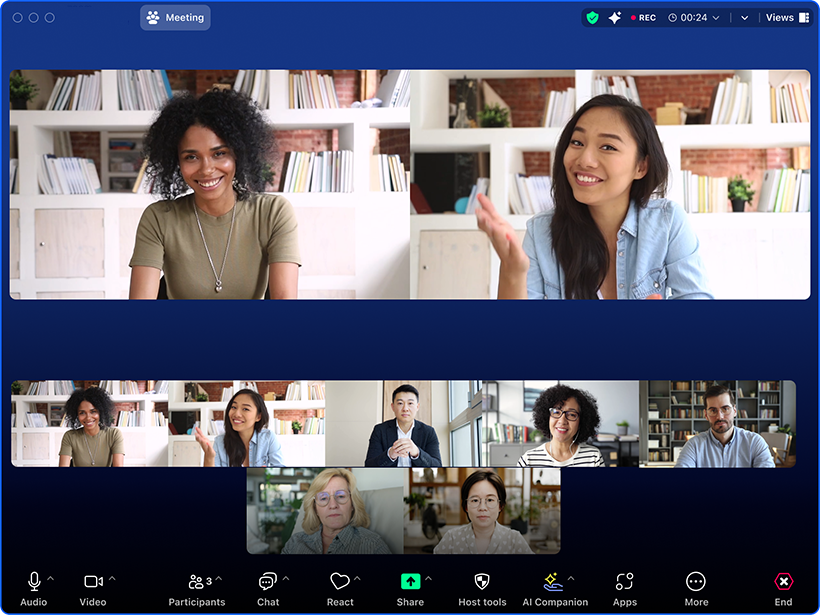
Yêu cầu hệ thống trước khi tải Zoom cho PC Windows 11
Không cần máy tính quá mạnh để chạy Zoom. Tuy nhiên, nếu bạn vừa họp video, vừa chia sẻ màn hình, vừa mở Chrome với nhiều tab thì cấu hình máy sẽ ảnh hưởng khá rõ đến trải nghiệm.
Windows 10 và Windows 11 có chạy Zoom được không?
Có.
Zoom hiện hỗ trợ:
- Windows 11.
- Windows 10 Home.
- Windows 10 Pro.
- Windows 10 Enterprise.
Windows 10 S Mode không được hỗ trợ cho ứng dụng Zoom desktop. Zoom cũng đã ngừng hỗ trợ Windows 7 và Windows 8/8.1 từ phiên bản 6.0.0 trở đi.
Vì vậy, nếu máy bạn vẫn đang chạy Windows 7 hoặc Windows 8.1 thì đây là lúc nên kiểm tra hệ điều hành trước khi tìm bản tải Zoom cho PC Windows 11.
Cấu hình CPU và RAM
Zoom đưa ra hai mức cấu hình:
Tối thiểu:
- CPU Dual-core 2 GHz trở lên.
- RAM 4 GB.
- CPU 32-bit hoặc 64-bit tùy phiên bản.
Khuyến nghị:
- CPU Quad-core 2.5 GHz trở lên.
- RAM 16 GB.
- CPU 64-bit.
Nếu máy bạn có Core i3/i5/i7 hoặc Ryzen đời tương đối mới cùng RAM 8 GB trở lên thì thông thường sẽ thuận tiện hơn khi sử dụng Zoom cùng các ứng dụng khác.
Camera và microphone
Bạn không bắt buộc phải mua webcam rời.
Zoom hỗ trợ:
- Webcam tích hợp trên laptop.
- Webcam USB.
- Camera HD.
- Microphone tích hợp.
- Microphone USB.
- Thiết bị Bluetooth tương thích.
Zoom cũng yêu cầu kết nối Internet để sử dụng ứng dụng.
Cách tải Zoom cho PC Windows 11
Đây là phần bạn có thể làm ngay.
Bước 1: Kiểm tra Windows đang sử dụng
Nhấn:
Windows + R
Sau đó nhập:
winver
Nhấn Enter.
Một cửa sổ sẽ hiển thị phiên bản Windows hiện tại.
Nếu bạn thấy Windows 10 hoặc Windows 11 thì có thể tiếp tục.
Bước 2: Kiểm tra máy là 32-bit hay 64-bit
Mở:
Settings → System → About
Tìm phần:
System type
Bạn có thể thấy thông tin như:
- 64-bit operating system, x64-based processor.
- 32-bit operating system.
- ARM-based system.
Nếu máy là PC/laptop Windows 64-bit thông thường, bạn nên ưu tiên bộ cài 64-bit. Zoom cũng khuyến nghị sử dụng phiên bản ứng dụng phù hợp với kiến trúc CPU của máy.
Bước 3: Tải bộ cài Zoom
Truy cập Download Center của Zoom và tìm phần Zoom Workplace for Windows.
Tại đây, Zoom cung cấp các lựa chọn tải:
- Download 32-bit.
- Download 64-bit.
- Download ARM64.
Nếu bạn tải từ trang Nevqio, hãy kiểm tra thông tin phiên bản và nguồn file trước khi chạy bộ cài.
Bước 4: Mở file cài đặt
Sau khi tải xong, bạn sẽ có bộ cài Zoom dành cho Windows.
Thông thường file cài đặt có tên:
ZoomInstaller.exe
Nhấp đúp vào file để bắt đầu cài đặt.
Theo hướng dẫn của Zoom, quá trình cài đặt sẽ tiếp tục sau khi bạn mở installer và sau khi hoàn tất, biểu tượng Zoom sẽ xuất hiện trên desktop nếu hệ thống tạo shortcut.
Cách cài Zoom trên Windows 11
Nếu bạn mới tải Zoom cho PC Windows 11, quá trình cài đặt khá đơn giản.
Bước 1: Chạy Zoom Installer
Nhấp đúp vào:
ZoomInstaller.exe
Windows có thể hiển thị cửa sổ User Account Control.
Nếu bạn chắc chắn bộ cài đến từ nguồn đáng tin cậy, chọn:
Yes
Bước 2: Chờ Zoom cài đặt
Zoom sẽ tự động thực hiện quá trình cài đặt.
Bạn không cần phải chọn quá nhiều tùy chỉnh phức tạp.
Chỉ cần chờ quá trình hoàn tất.
Bước 3: Mở Zoom Workplace
Sau khi cài xong, ứng dụng Zoom Workplace sẽ mở.
Bạn có thể lựa chọn:
- Sign In.
- Join a Meeting.
- Sign Up.
Zoom xác nhận đây là các lựa chọn cơ bản xuất hiện khi mở ứng dụng desktop lần đầu.
Cách tham gia cuộc họp Zoom trên PC
Bạn không nhất thiết phải có tài khoản Zoom để tham gia một số cuộc họp.
Nếu người khác gửi cho bạn link dạng:
https://zoom.us/j/xxxxxxxxxx
Bạn có thể nhấp vào link.
Sau đó Zoom có thể mở ứng dụng đã cài trên máy.
Nếu Zoom hỏi Meeting ID
Bạn nhập:
Meeting ID
Sau đó nhập:
Passcode
nếu cuộc họp yêu cầu.
Cuối cùng chọn:
Join
Nếu được yêu cầu tên hiển thị, nhập tên bạn muốn những người khác nhìn thấy trong phòng họp.
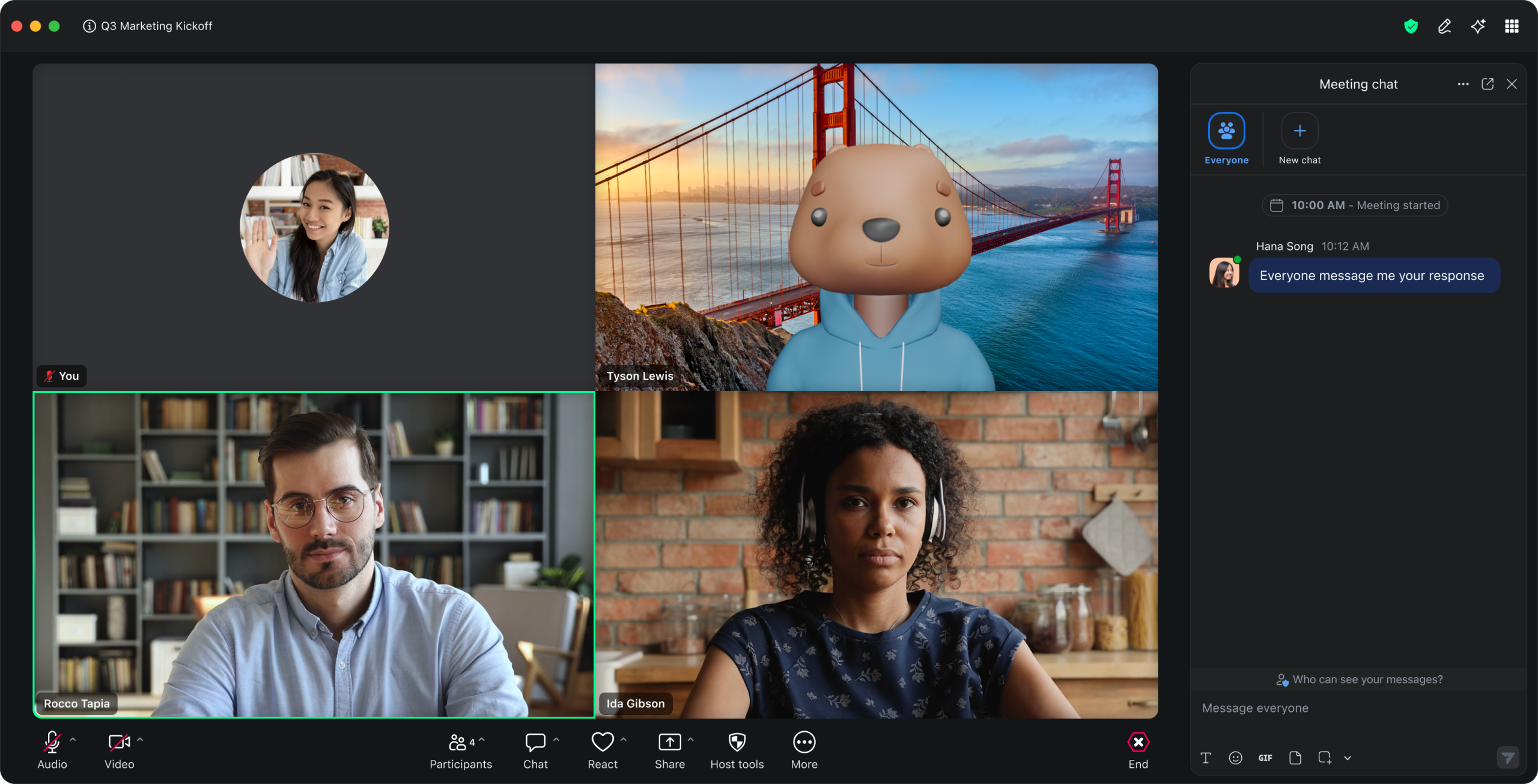
Cách kiểm tra camera và microphone trên Zoom
Đây là bước mình khuyên bạn làm trước khi vào một cuộc họp quan trọng.
Ví dụ bạn có buổi phỏng vấn online lúc 9 giờ sáng.
Đừng đợi tới 8 giờ 59 mới mở Zoom.
Hãy kiểm tra trước.
Kiểm tra microphone
Mở Zoom → Settings → Audio.
Kiểm tra:
- Microphone đang chọn đúng thiết bị.
- Thanh âm lượng phản hồi khi bạn nói.
- Loa phát ra âm thanh bình thường.
Bạn có thể thử nói:
“Xin chào, mình đang kiểm tra microphone.”
Nếu thanh microphone phản hồi thì thiết bị đang nhận âm thanh.
Kiểm tra camera
Vào:
Settings → Video
Kiểm tra camera.
Nếu hình ảnh xuất hiện thì webcam đang hoạt động.
Nếu không thấy hình, hãy kiểm tra:
- Webcam có bị tắt bằng phím chức năng không?
- Windows đã cấp quyền camera cho Zoom chưa?
- Một ứng dụng khác có đang sử dụng webcam không?
- Webcam USB có được kết nối đúng không?
Cách chia sẻ màn hình trên Zoom
Một trong những tính năng được sử dụng nhiều nhất của Zoom là chia sẻ màn hình.
Ví dụ bạn đang thuyết trình PowerPoint.
Trong cuộc họp, chọn:
Share Screen
Sau đó chọn màn hình hoặc cửa sổ muốn chia sẻ.
Bạn có thể chia sẻ:
- Toàn bộ desktop.
- Cửa sổ PowerPoint.
- Trình duyệt Chrome.
- File hoặc ứng dụng đang mở.
- Một số nội dung khác tùy phiên bản và quyền của cuộc họp.
Mẹo khi chia sẻ màn hình
Nếu chỉ cần trình chiếu PowerPoint, bạn không nhất thiết phải chia sẻ toàn bộ desktop.
Chọn riêng cửa sổ PowerPoint sẽ giúp hạn chế việc người khác nhìn thấy những nội dung không liên quan trên màn hình.
Đặc biệt, trước khi bấm Share, hãy đóng:
- Messenger.
- Zalo.
- Email.
- Các tab riêng tư.
- File cá nhân.
Bạn sẽ tránh được một tình huống khá khó xử.
Zoom miễn phí có những gì?
Nếu mục đích của bạn chỉ là học online, họp nhóm hoặc tham gia các cuộc họp thông thường, gói miễn phí có thể đáp ứng nhiều nhu cầu cơ bản.
Zoom hiện cung cấp Workplace Basic miễn phí với:
- Tối đa 100 người tham gia cuộc họp.
- Thời lượng tối đa 40 phút cho cuộc họp thông thường của tài khoản Basic.
- Zoom Chat.
- Whiteboard Basic.
- Clips Basic.
- Một số công cụ cộng tác khác.
Bảng so sánh nhanh
| Tính năng | Workplace Basic | Workplace Pro |
|---|---|---|
| Chi phí | Miễn phí | Trả phí |
| Số người mặc định | 100 | 100 |
| Thời lượng cuộc họp | Tối đa 40 phút | Tối đa 30 giờ |
| Zoom Chat | Có | Có |
| Whiteboard | Basic | Nâng cao hơn |
| AI | Giới hạn | Nhiều tính năng hơn tùy gói |
| Cloud recording | Theo tính năng/gói | Có thêm khả năng lưu trữ |
| Phù hợp | Cá nhân, học tập, họp ngắn | Công việc, nhóm, nhu cầu dài hơn |
Thông tin tính năng và giới hạn có thể thay đổi theo từng gói, khu vực hoặc thời điểm, vì vậy nếu bạn đang mua gói trả phí nên kiểm tra bảng giá Zoom trước khi thanh toán.
Tải Zoom cho PC Windows 11 bản 32-bit hay 64-bit?
Đây là câu hỏi khá nhiều người gặp phải khi tải Zoom cho PC Windows 11.
Cách đơn giản nhất là kiểm tra loại hệ thống của máy.
Vào:
Settings → System → About → System type
Nếu bạn thấy:
64-bit operating system, x64-based processor
→ ưu tiên bản Zoom 64-bit.
Nếu máy sử dụng nền tảng ARM:
→ xem xét bản ARM64.
Nếu hệ thống thực sự là 32-bit:
→ sử dụng bản 32-bit.
Zoom hiện cung cấp cả ba lựa chọn Windows 32-bit, 64-bit và ARM64 trong Download Center.
Zoom không mở được trên Windows 11 phải làm gì?
Bạn đã tải Zoom cho PC Windows 11 nhưng bấm vào không mở?
Hãy thử lần lượt các cách dưới đây.
Cách 1: Khởi động lại máy
Nghe đơn giản nhưng khá nhiều lỗi phần mềm tạm thời có thể biến mất sau khi restart.
Chọn:
Start → Power → Restart
Sau đó thử mở Zoom lại.
Cách 2: Cập nhật Zoom
Zoom có cơ chế cập nhật ứng dụng.
Theo tài liệu Zoom, các phiên bản desktop có mức phiên bản tối thiểu và các kênh cập nhật khác nhau. Tại thời điểm dữ liệu được Zoom cập nhật ngày 21/09/2026, Windows có Fast Track 7.2.1; các mốc phiên bản có thể tiếp tục thay đổi theo thời gian.
Vì vậy, nếu bạn gặp lỗi khi sử dụng bản quá cũ, hãy kiểm tra cập nhật trước khi tìm một bộ cài không rõ nguồn.
Cách 3: Gỡ Zoom rồi cài lại
Nếu ứng dụng bị lỗi:
Settings → Apps → Installed apps
Tìm:
Zoom Workplace
Chọn:
Uninstall
Sau đó tải lại bộ cài phù hợp và cài đặt từ đầu.
Cách 4: Kiểm tra Windows Update
Vào:
Settings → Windows Update
Chọn:
Check for updates
Một số lỗi liên quan đến driver hoặc thành phần hệ thống có thể xuất hiện khi Windows quá cũ.
Zoom không nhận microphone trên Windows 11
Nếu người khác không nghe thấy bạn, đừng vội kết luận Zoom bị lỗi.
Kiểm tra theo thứ tự:
- Microphone có bị mute trong Zoom không?
- Zoom đang chọn đúng microphone chưa?
- Windows có nhận microphone không?
- Microphone có bị tắt bằng phím vật lý không?
- Tai nghe Bluetooth đã kết nối đúng chưa?
- Ứng dụng khác có đang chiếm microphone không?
Bạn có thể vào:
Settings → System → Sound → Input
để kiểm tra thiết bị đầu vào.
Sau đó mở Zoom và vào:
Settings → Audio
chọn đúng microphone.
Zoom không nhận camera trên Windows 11
Nếu camera không hoạt động, hãy thử:
- Đóng Teams, Google Meet hoặc ứng dụng đang sử dụng webcam.
- Kiểm tra webcam có bị che hoặc tắt không.
- Kiểm tra quyền Camera của Windows.
- Rút webcam USB rồi cắm lại.
- Khởi động lại máy.
- Kiểm tra camera trong ứng dụng Camera của Windows.
- Kiểm tra lại thiết bị Video trong Zoom.
Nếu camera hoạt động trong ứng dụng Camera của Windows nhưng không hoạt động trong Zoom, hãy kiểm tra lại thiết bị camera được chọn trong:
Zoom → Settings → Video
Zoom bị lag, giật khi họp phải làm sao?
Nếu bạn đã tải Zoom cho PC Windows 11 nhưng hình ảnh bị giật, nguyên nhân không nhất thiết nằm ở Zoom.
Có thể do:
- Wi-Fi yếu.
- Nhiều thiết bị cùng sử dụng mạng.
- CPU đang tải cao.
- RAM không đủ.
- Quá nhiều ứng dụng chạy nền.
- Trình duyệt mở quá nhiều tab.
- Đang chia sẻ màn hình với máy cấu hình thấp.
Zoom cho biết máy tính dùng CPU lõi đơn hoặc lõi kép có thể bị giảm tốc độ khung hình khi chia sẻ màn hình; Zoom khuyến nghị CPU quad-core trở lên để có hiệu suất chia sẻ màn hình tốt hơn trên laptop.
Mẹo xử lý nhanh
Trước khi họp:
- Đóng game.
- Đóng ứng dụng chỉnh sửa video.
- Tắt các tab Chrome không cần thiết.
- Nếu có thể, dùng mạng LAN.
- Đóng ứng dụng chạy nền.
- Không mở quá nhiều phần mềm cùng lúc.
Nếu máy chỉ có 4 GB RAM, đừng kỳ vọng trải nghiệm đa nhiệm sẽ giống máy 16 GB RAM.
Có cần tài khoản Zoom để tham gia cuộc họp không?
Không phải mọi trường hợp đều bắt buộc.
Nếu bạn chỉ nhận được link mời họp, thông thường bạn có thể tham gia thông qua ứng dụng Zoom mà không cần tự tổ chức cuộc họp.
Tuy nhiên, nếu muốn:
- Tạo cuộc họp.
- Lên lịch họp.
- Quản lý cuộc họp.
- Sử dụng các tính năng gắn với tài khoản.
thì việc đăng ký và đăng nhập Zoom sẽ thuận tiện hơn.
Khi mở ứng dụng lần đầu, Zoom cung cấp các lựa chọn Sign In, Join a Meeting và Sign Up.
Có thể dùng Zoom trên trình duyệt mà không cài không?
Có.
Zoom cũng cung cấp Zoom Web App, cho phép người dùng tham gia và sử dụng cuộc họp thông qua trình duyệt mà không cần cài đầy đủ ứng dụng desktop. Zoom hiện hỗ trợ các trình duyệt desktop phổ biến như Chrome, Edge và Firefox với các phiên bản được hỗ trợ.
Tuy nhiên, nếu bạn thường xuyên học online hoặc họp trên máy tính thì tải Zoom cho PC Windows 11 và sử dụng ứng dụng desktop sẽ thuận tiện hơn cho việc quản lý camera, microphone, cài đặt âm thanh và các tính năng trong ứng dụng.
Nevqio còn có gì ngoài Zoom?
Nếu bạn thường xuyên tìm phần mềm, game miễn phí hoặc hướng dẫn sử dụng Windows, đừng chỉ dừng lại ở bài tải Zoom cho PC Windows 11 này.
Trên Nevqio.com, chúng mình đang xây dựng kho nội dung xoay quanh:
- Game PC.
- Phần mềm Windows.
- Công cụ học tập.
- Phần mềm văn phòng.
- Phần mềm chỉnh sửa video.
- Công cụ hỗ trợ máy tính.
- Hướng dẫn sửa lỗi phần mềm.
- Mẹo sử dụng Windows.
- Mẹo chơi game.
- Hướng dẫn cài đặt và xử lý lỗi.
Nếu bạn muốn xem các nội dung hướng dẫn ngắn hơn, hãy theo dõi Nevqio Guide – fanpage của chúng mình dành cho các mẹo phần mềm, game và thủ thuật máy tính.
Ngoài ra, Nevqio cũng có cộng đồng Nevqio, nơi mọi người có thể trao đổi về game, phần mềm, lỗi Windows và chia sẻ kinh nghiệm sử dụng PC.
Những câu hỏi thường gặp khi tải Zoom cho PC Windows 11
Tải Zoom cho PC Windows 11 có miễn phí không?
Có. Bạn có thể tải ứng dụng Zoom Workplace cho Windows mà không phải trả tiền để cài đặt. Zoom hiện cung cấp gói Workplace Basic miễn phí; gói này có giới hạn thời lượng cuộc họp thông thường ở mức 40 phút và tối đa 100 người tham gia.
Windows 11 có chạy Zoom được không?
Có. Zoom hiện liệt kê Windows 11 là hệ điều hành được hỗ trợ cho ứng dụng desktop.
Windows 10 có cài Zoom được không?
Có. Zoom hỗ trợ Windows 10 Home, Pro và Enterprise. Windows 10 S Mode không được hỗ trợ cho ứng dụng desktop.
Zoom có cần webcam không?
Không bắt buộc nếu bạn chỉ cần tham gia cuộc họp bằng âm thanh. Tuy nhiên, nếu muốn bật video thì cần webcam tích hợp hoặc webcam ngoài.
Zoom có cần microphone không?
Nếu bạn chỉ xem và nghe cuộc họp thì không nhất thiết phải có microphone. Nếu muốn nói chuyện với những người khác, bạn cần microphone tích hợp, USB hoặc thiết bị Bluetooth phù hợp.
Máy RAM 4 GB có chạy Zoom được không?
Có thể. Zoom hiện liệt kê 4 GB RAM là mức tối thiểu và 16 GB là mức khuyến nghị. Trải nghiệm thực tế còn phụ thuộc CPU, mạng Internet và số lượng ứng dụng đang chạy cùng lúc.
Nên tải Zoom 32-bit hay 64-bit?
Nếu máy bạn sử dụng Windows 64-bit và CPU x64, hãy ưu tiên bản 64-bit. Với thiết bị ARM, sử dụng bản ARM64 phù hợp. Zoom hiện cung cấp cả 32-bit, 64-bit và ARM64 cho Windows.
Zoom miễn phí họp được bao lâu?
Tài khoản Basic miễn phí thông thường có giới hạn 40 phút cho một cuộc họp. Zoom cho biết giới hạn này áp dụng cho phần lớn cuộc họp do người dùng Basic tổ chức.
Zoom có dùng được nếu không cài phần mềm không?
Có. Zoom cung cấp Web App để tham gia cuộc họp thông qua trình duyệt tương thích. Tuy nhiên, ứng dụng desktop vẫn hữu ích nếu bạn thường xuyên họp hoặc cần sử dụng đầy đủ các cài đặt trên máy tính.
Checklist tải và cài Zoom nhanh
Trước khi tham gia cuộc họp, bạn chỉ cần kiểm tra nhanh:
- Máy đang chạy Windows 10 hoặc Windows 11.
- Đã chọn đúng bản 32-bit, 64-bit hoặc ARM64.
- Đã tải bộ cài từ nguồn đáng tin cậy.
- Đã cài Zoom Workplace.
- Camera hoạt động.
- Microphone hoạt động.
- Loa hoặc tai nghe hoạt động.
- Internet ổn định.
- Đã thử Join Meeting trước giờ học/họp.
- Nếu cần chia sẻ màn hình, đã đóng các cửa sổ riêng tư.
- Đã kiểm tra phiên bản Zoom và cập nhật khi cần.
Bạn cần tải Zoom, tìm game PC hay đang gặp lỗi phần mềm Windows? Hãy tiếp tục khám phá Nevqio.com, theo dõi Nevqio Guide và tham gia cộng đồng Nevqio để cùng trao đổi.
