
Phần Mềm
Top Phần Mềm Quay Màn Hình Nhẹ Cho PC, Laptop
Th8
Bạn đang tìm phần mềm quay màn hình nhẹ để ghi lại màn hình PC, laptop nhưng thiết bị không quá mạnh? Với những máy chỉ có 4GB hoặc 8GB RAM, CPU đời cũ hoặc card đồ họa không quá mạnh, việc lựa chọn đúng công cụ quay màn hình có thể giúp video ổn định hơn và hạn chế tình trạng tụt FPS.
Trong bài viết này, Nevqio sẽ giới thiệu những phần mềm quay màn hình đáng thử cho từng nhu cầu: quay màn hình cơ bản, quay video hướng dẫn, quay game hoặc livestream.
Phần mềm quay màn hình nhẹ nên có những gì?
Không phải cứ phần mềm có dung lượng cài đặt nhỏ là sẽ nhẹ khi hoạt động. Trong quá trình quay, phần mềm vẫn sử dụng CPU, GPU, RAM và ổ đĩa để xử lý hình ảnh, âm thanh cũng như lưu video.
Một phần mềm quay màn hình nhẹ nên đáp ứng một số tiêu chí:
- Không chiếm quá nhiều RAM khi chạy.
- Có tùy chọn giảm độ phân giải.
- Hỗ trợ 30 FPS để giảm tải cho máy.
- Có khả năng ghi âm thanh.
- Cho phép lựa chọn khu vực cần quay.
- Hạn chế làm tụt FPS khi quay game.
- Có thể hoạt động ổn định trên laptop cấu hình trung bình.
Nếu bạn chỉ cần quay màn hình để làm video hướng dẫn Word, Excel, Photoshop hoặc hướng dẫn sử dụng phần mềm thì không nhất thiết phải sử dụng một công cụ quá nặng.
Top phần mềm quay màn hình nhẹ cho PC, laptop
Dưới đây là những lựa chọn bạn có thể tham khảo tùy theo cấu hình máy và mục đích sử dụng.
1. Xbox Game Bar – Lựa chọn có sẵn trên Windows
Nếu đang sử dụng Windows 10 hoặc Windows 11, bạn có thể không cần tải thêm phần mềm.
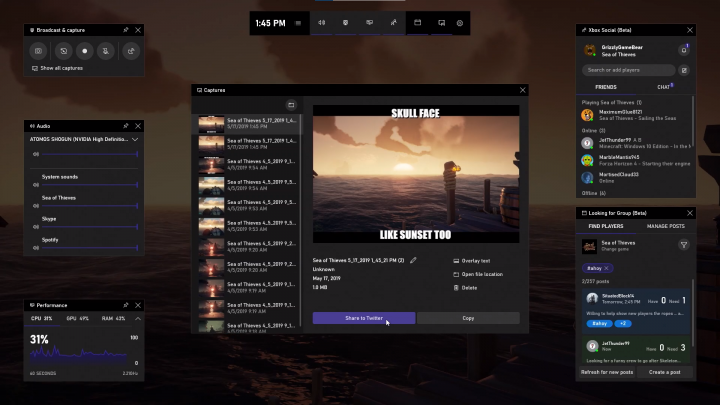
Xbox Game Bar được Microsoft tích hợp trực tiếp vào Windows và cung cấp công cụ ghi màn hình, đặc biệt phù hợp với việc quay ứng dụng và game.
Để mở Xbox Game Bar, bạn chỉ cần nhấn:
Windows + G
Sau đó mở bảng Capture để bắt đầu quay.
Ưu điểm
- Có sẵn trên Windows.
- Không phải cài thêm ứng dụng.
- Cách sử dụng đơn giản.
- Phù hợp với nhu cầu quay nhanh.
- Có thể sử dụng để quay game.
Phù hợp với: người mới bắt đầu, học sinh – sinh viên và người cần quay màn hình trong thời gian ngắn.
Nếu bạn chỉ muốn quay lại thao tác trên máy tính để gửi cho bạn bè hoặc tạo video hướng dẫn đơn giản, Xbox Game Bar là lựa chọn nên thử trước.
2. Bandicam – Phần mềm quay màn hình dễ sử dụng
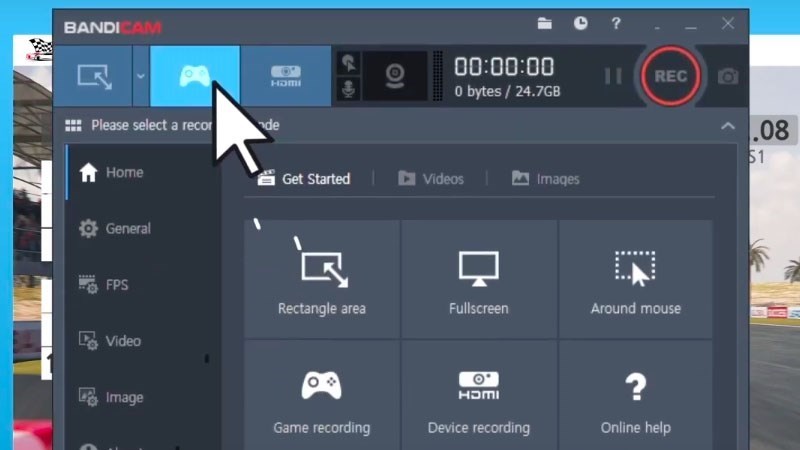
Bandicam là một trong những phần mềm được nhiều người lựa chọn khi cần quay màn hình hoặc quay game trên Windows.
Điểm dễ sử dụng của Bandicam nằm ở giao diện trực quan. Bạn có thể chọn quay toàn bộ màn hình, một khu vực nhất định hoặc sử dụng chế độ quay game.
Bandicam phù hợp nếu bạn cần:
- Quay video hướng dẫn.
- Quay phần mềm trên Windows.
- Trò chơi Quay.
- Ghi âm microphone.
- Điều chỉnh FPS và chất lượng video.
Nếu máy tính không quá mạnh, bạn không nên bật ngay chế độ 1080p/60 FPS. Hãy thử 720p/30 FPS, kiểm tra độ ổn định rồi mới tăng chất lượng nếu máy vẫn đáp ứng tốt.
3. OBS Studio – Miễn phí, nhiều tùy chỉnh
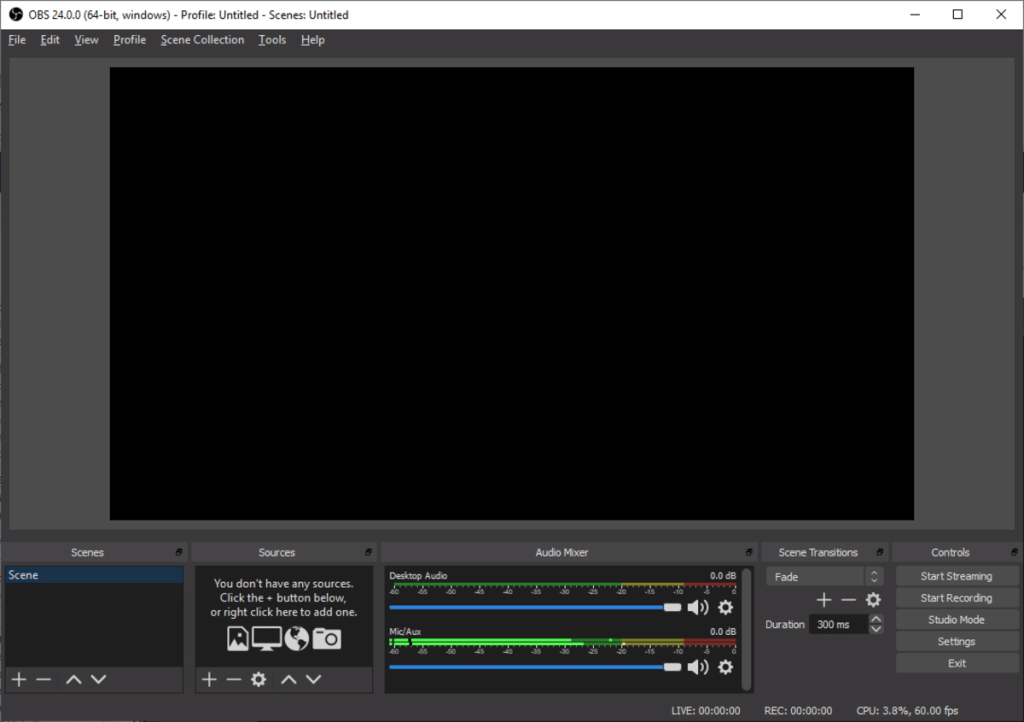
OBS Studio thường được biết đến với khả năng livestream, nhưng bạn cũng có thể sử dụng nó như một phần mềm quay màn hình.
Điểm mạnh của OBS là khả năng tùy chỉnh sâu. Bạn có thể thêm webcam, microphone, màn hình, cửa sổ ứng dụng và nhiều nguồn khác vào cùng một video.
Tuy nhiên, nếu máy yếu thì OBS cần được thiết lập phù hợp.
Thiết lập nên thử
- Độ phân giải: 1280 × 720.
- Tốc độ khung hình: 30 FPS .
- Ưu tiên encoder phần cứng nếu GPU hỗ trợ.
- Không thêm quá nhiều nguồn cùng lúc.
- Tắt các bộ lọc không cần thiết.
OBS phù hợp với người muốn sử dụng lâu dài và có nhu cầu quay video, livestream hoặc xây dựng nội dung chuyên nghiệp hơn.
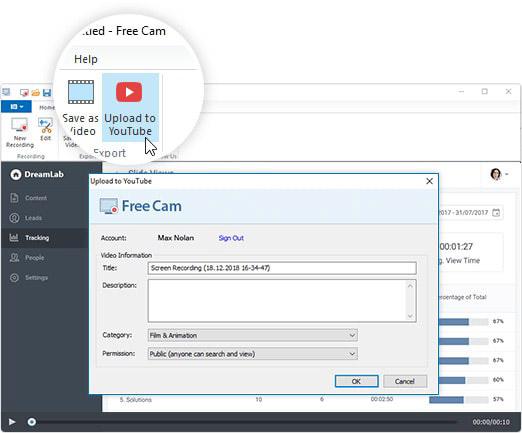
4. Free Cam – Quay video hướng dẫn đơn giản
Free Cam tập trung vào nhu cầu quay màn hình cơ bản nên không có quá nhiều thiết lập phức tạp.
Bạn có thể sử dụng phần mềm để quay:
- Bài giảng.
- Hướng dẫn sử dụng phần mềm.
- Thao tác trên Windows.
- Video đào tạo.
- Video hướng dẫn cho khách hàng.
Nếu bạn không cần livestream hay quay game nặng, Free Cam là một lựa chọn đáng thử.
5. ScreenRec – Gọn nhẹ, quay nhanh
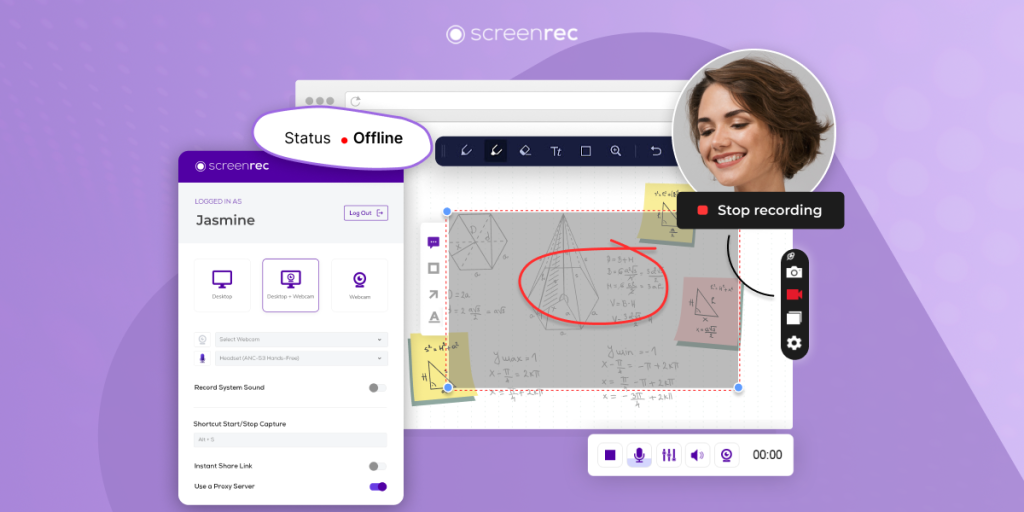
ScreenRec hướng đến người dùng muốn quay màn hình nhanh thay vì phải thiết lập hàng loạt thông số.
Chẳng hạn, khi gặp lỗi trên máy tính và muốn quay lại màn hình để gửi cho kỹ thuật viên, bạn có thể mở ScreenRec và bắt đầu quay ngay thay vì phải thiết lập nhiều tùy chọn như trên các phần mềm chuyên nghiệp.
Một số điểm phù hợp của ScreenRec:
- Giao diện đơn giản.
- Thao tác nhanh.
- Có thể ghi âm.
- Phù hợp với video hướng dẫn.
- Không yêu cầu quá nhiều kiến thức về quay video.
Phần mềm quay màn hình ScreenRec
6. Loom – Phù hợp để quay hướng dẫn và công việc
Loom không tập trung chủ yếu vào quay game mà phù hợp hơn với nhu cầu làm việc và chia sẻ video.
Ví dụ, nếu muốn hướng dẫn đồng nghiệp cách sử dụng một phần mềm, bạn có thể quay màn hình, nói trực tiếp trong video và gửi cho người khác.
Loom đặc biệt phù hợp với:
- Video hướng dẫn.
- Đào tạo nhân viên.
- Hướng dẫn khách hàng.
- Chia sẻ thao tác trên máy tính.
- Làm video phục vụ công việc nhanh chóng.

Phần mềm quay màn hình Loom
So sánh các phần mềm quay màn hình nhẹ
| Phần mềm | Miễn phí | Trò chơi Quay | Quay hướng dẫn | Độ dễ sử dụng | Máy cấu hình vừa |
|---|---|---|---|---|---|
| Xbox Game Bar | Có | Có | Có | ⭐⭐⭐⭐⭐ | Rất phù hợp |
| Bandicam | Bản giới hạn | Có | Có | ⭐⭐⭐⭐⭐ | Phù hợp |
| OBS Studio | Có | Có | Có | ⭐⭐⭐ | Phù hợp nếu thiết lập đúng |
| Camera miễn phí | Có | Hạn chế | Có | ⭐⭐⭐⭐⭐ | Phù hợp |
| ScreenRec | Có | Cơ bản | Có | ⭐⭐⭐⭐⭐ | Phù hợp |
| Khung dệt | Có bản miễn phí | Không chuyên | Có | ⭐⭐⭐⭐⭐ | Phù hợp |
Nên chọn phần mềm nào nếu máy tính yếu?
Đây là câu hỏi được nhiều người quan tâm nhất. Không có một phần mềm duy nhất phù hợp với mọi cấu hình, vì hiệu suất còn phụ thuộc vào CPU, GPU, RAM, ổ cứng và thiết lập quay.
Laptop RAM 4GB
Nếu máy chỉ có 4GB RAM, bạn nên ưu tiên công cụ đơn giản, hạn chế các tính năng chạy nền và quay ở độ phân giải thấp.
Có thể thử:
- Xbox Game Bar.
- Các phần mềm quay màn hình đơn giản như Free Cam hoặc ScreenRec.
Không nên vừa quay màn hình vừa mở hàng chục tab Chrome, Photoshop hoặc game nặng vì máy rất dễ bị thiếu tài nguyên.
Laptop RAM 8GB
8GB RAM phù hợp hơn cho nhu cầu quay màn hình cơ bản.
Bạn có thể thử:
- Bandicam.
- Xbox Game Bar.
- Webcam miễn phí.
- ScreenRec.
- OBS Studio với thiết lập nhẹ.
Đối với video hướng dẫn, 720p/30 FPS thường đã đủ dùng và giúp giảm tải cho máy.
PC/laptop 16GB RAM trở lên
Với máy có 16GB RAM trở lên, bạn có nhiều lựa chọn hơn. Nếu muốn quay game, livestream hoặc sử dụng webcam cùng lúc, OBS Studio là lựa chọn đáng cân nhắc.
Nếu ưu tiên sự đơn giản và dễ sử dụng, Bandicam có thể phù hợp hơn.
Cách quay màn hình nhẹ hơn, giảm giật lag
Đôi khi vấn đề không nằm hoàn toàn ở phần mềm mà nằm ở cách bạn thiết lập quá cao so với khả năng của máy.
Giảm FPS xuống 30
Bạn có thực sự cần video hướng dẫn chạy ở 60 FPS không?
Thông thường là không.
Với các video hướng dẫn Windows, Word, Excel hoặc phần mềm, 30 FPS đã đủ mượt và có thể giúp giảm tải cho hệ thống so với 60 FPS.
Quay ở 720p nếu máy yếu
Nếu quay 1080p khiến máy bị giật hoặc video bị mất khung hình, hãy thử chuyển xuống 720p.
Chất lượng hình ảnh sẽ thấp hơn nhưng đổi lại quá trình quay có thể ổn định hơn.
Đặc biệt với video hướng dẫn thao tác trên phần mềm, 720p vẫn có thể đáp ứng tốt nếu nội dung không yêu cầu quá nhiều chi tiết.
Đóng ứng dụng không cần thiết
Trước khi bắt đầu quay, hãy đóng những ứng dụng không sử dụng như:
- Chrome với quá nhiều tab.
- Trình khởi chạy trò chơi.
- Discord nếu không cần thiết.
- Phần mềm chỉnh sửa ảnh/video.
- Các ứng dụng chạy nền không cần thiết.
Việc giải phóng RAM và CPU trước khi quay có thể giúp hệ thống có thêm tài nguyên cho phần mềm ghi màn hình.
Kiểm tra dung lượng ổ đĩa
Video quay màn hình có thể chiếm khá nhiều dung lượng, đặc biệt khi quay trong thời gian dài.
Nếu ổ đĩa gần đầy, quá trình ghi video có thể gặp vấn đề hoặc không thể tiếp tục lưu file.
Bạn nên kiểm tra dung lượng trống trước khi bắt đầu quay.
Cấu hình quay màn hình tham khảo
| Cấu hình máy | Độ phân giải | FPS | Nhu cầu |
|---|---|---|---|
| RAM 4GB | 720p | 30 FPS | Quay cơ bản |
| RAM 8GB | 720p | 30 FPS | Hướng dẫn, học tập |
| 8GB RAM + GPU rời | 1080p | 30 FPS | Game nhẹ |
| 16GB RAM + GPU rời | 1080p | 60 FPS | Trò chơi, video |
| 16GB RAM trở lên | 1080p | 60 FPS | Trò chơi + phát trực tiếp |
Đây chỉ là mức tham khảo. CPU, GPU, codec, tốc độ ổ đĩa và phần mềm đang chạy cùng lúc cũng ảnh hưởng trực tiếp đến hiệu suất khi quay.
Phần mềm quay màn hình nhẹ nào phù hợp với bạn?
Bạn có thể lựa chọn nhanh theo nhu cầu:
Muốn quay nhanh, không cần cài thêm:
→ Xbox Game Bar.
Muốn quay màn hình và game dễ dàng:
→ Bandicam.
Muốn miễn phí và có nhiều tùy chỉnh:
→ OBS Studio.
Muốn quay video hướng dẫn đơn giản:
→ Free Cam hoặc ScreenRec.
Muốn quay video phục vụ công việc:
→ Loom.
Không nhất thiết phải chọn phần mềm có nhiều tính năng nhất. Nếu bạn chỉ cần quay một video hướng dẫn dài khoảng 5 phút, một công cụ đơn giản có thể giúp tiết kiệm thời gian thiết lập và giảm tải cho máy.
Nevqio – Nơi tìm hướng dẫn phần mềm và thủ thuật máy tính
Nếu bạn thường xuyên tìm kiếm các bài hướng dẫn về phần mềm, Windows, công cụ hỗ trợ máy tính hoặc cách xử lý những vấn đề thường gặp khi sử dụng PC và laptop, Nevqio là nơi bạn có thể theo dõi thêm.
Nevqio không chỉ tập trung vào game và các bài viết hướng dẫn tải game. Website còn phát triển nội dung về phần mềm, thủ thuật máy tính, quay màn hình và các công cụ hữu ích cho người dùng Windows.
Bạn có thể tiếp tục khám phá những bài viết liên quan trên Nevqio để tìm công cụ phù hợp với nhu cầu của mình.
Checklist trước khi quay màn hình
- Kiểm tra RAM và CPU của máy.
- Đóng các ứng dụng không cần thiết.
- Chọn 720p nếu máy yếu.
- Chọn 30 FPS nếu chỉ quay video hướng dẫn.
- Kiểm tra microphone trước khi quay.
- Kiểm tra dung lượng ổ đĩa.
- Quay thử 30–60 giây trước khi thực hiện video dài.
- Nếu bị lag, giảm FPS hoặc độ phân giải.
- Nếu quay game, kiểm tra FPS trước và sau khi bật quay.
Kết luận
Việc chọn phần mềm quay màn hình nhẹ không chỉ phụ thuộc vào dung lượng cài đặt mà còn phụ thuộc vào mức độ sử dụng CPU, GPU, RAM và cách thiết lập khi quay.
Nếu máy yếu và chỉ cần quay nhanh, Xbox Game Bar là lựa chọn đáng thử. Với người muốn quay màn hình và game dễ dàng, Bandicam có giao diện trực quan. Nếu cần một công cụ miễn phí, nhiều tùy chỉnh và có thể dùng lâu dài, OBS Studio là lựa chọn nổi bật.
Trong trường hợp chủ yếu làm video hướng dẫn, Free Cam và ScreenRec có thể đáp ứng tốt nhu cầu cơ bản. Còn nếu quay video phục vụ công việc và chia sẻ nhanh với người khác, Loom sẽ phù hợp hơn.
Quan trọng nhất là hãy chọn độ phân giải và FPS phù hợp với cấu hình máy. Với nhiều laptop chỉ có 8GB RAM, 720p/30 FPS đã là mức thiết lập hợp lý để bắt đầu.
Nếu bạn đang dùng Windows 10 hoặc Windows 11, hãy kiểm tra CPU, RAM và card màn hình của máy trước khi lựa chọn phần mềm. Chỉ cần biết cấu hình cụ thể, bạn có thể dễ dàng xác định công cụ quay màn hình nào phù hợp và hạn chế tình trạng giật lag khi ghi video.
Nevqio còn xây dựng Fanpage Nevqio Guide và cộng đồng dành cho những bạn yêu thích công nghệ, phần mềm và thủ thuật máy tính. Tại đây, bạn có thể cập nhật các mẹo sử dụng phần mềm, thủ thuật Windows, công cụ hữu ích và trao đổi kinh nghiệm với những người có cùng sở thích.
Theo dõi Fanpage và tham gia cộng đồng Nevqio để không bỏ lỡ những thủ thuật mới và cùng mọi người chia sẻ cách xử lý các lỗi phần mềm thường gặp.
