
Phần Mềm
Tải LibreOffice Windows 11 – Bộ ứng dụng văn phòng miễn phí

Th10
Bạn đang cần tải LibreOffice Windows 11 để soạn thảo văn bản, làm bảng tính hoặc tạo bài thuyết trình mà không muốn mua Microsoft Office? LibreOffice là một bộ ứng dụng văn phòng mã nguồn mở, miễn phí, hỗ trợ tốt Windows 11 và cung cấp nhiều công cụ đủ dùng cho học tập, công việc hằng ngày.
Trong bài viết này, Nevqio.com sẽ hướng dẫn bạn tải LibreOffice Windows 11, kiểm tra cấu hình, cài đặt đúng cách và làm quen nhanh với các ứng dụng có trong bộ phần mềm.
LibreOffice là gì?
LibreOffice là bộ phần mềm văn phòng miễn phí được phát triển theo hướng mã nguồn mở. Thay vì phải cài riêng từng công cụ, bạn có thể cài một bộ LibreOffice hoàn chỉnh và sử dụng nhiều ứng dụng khác nhau trong cùng một hệ sinh thái.
Nếu bạn từng sử dụng Microsoft Word, Excel hoặc PowerPoint thì việc làm quen với LibreOffice tương đối dễ.
Bộ phần mềm bao gồm các công cụ chính:
- Writer: Soạn thảo văn bản, tương tự Microsoft Word.
- Calc: Làm bảng tính, tương tự Microsoft Excel.
- Impress: Tạo bài thuyết trình, tương tự Microsoft PowerPoint.
- Draw: Tạo sơ đồ, bản vẽ và tài liệu đồ họa.
- Base: Làm việc với cơ sở dữ liệu.
- Math: Tạo và chỉnh sửa công thức toán học.
Điểm đáng chú ý là LibreOffice có thể mở và chỉnh sửa nhiều định dạng tài liệu phổ biến như DOCX, XLSX và PPTX.
Vì vậy, nếu mục đích của bạn chỉ là học tập, làm tài liệu, nhập dữ liệu, lập bảng tính hoặc tạo slide thì tải LibreOffice Windows 11 là một lựa chọn đáng cân nhắc.

Version: Phiên bản mới nhất
Size: Tùy phiên bản
Platform: Windows 11 / Windows
License: Free / Open Source
✓ Kiểm tra nguồn tải
✓ Hướng dẫn cài đặt
✓ Hỗ trợ sử dụng trên Windows 11
✓ Không yêu cầu mua bản quyền để sử dụng các tính năng cơ bản
Thông tin LibreOffice cho Windows 11
| Thông tin | Chi tiết |
|---|---|
| Tên phần mềm | LibreOffice |
| Phiên bản | Phiên bản mới nhất tại thời điểm tải |
| Nhà phát triển | The Document Foundation |
| Hệ điều hành | Windows |
| Windows 11 | Có hỗ trợ |
| Loại phần mềm | Bộ ứng dụng văn phòng |
| Giấy phép | Mã nguồn mở / miễn phí |
| Writer | Soạn thảo văn bản |
| Calc | Bảng tính |
| Impress | Trình chiếu |
| Ngôn ngữ | Hỗ trợ nhiều ngôn ngữ |
| Nevqio | Hướng dẫn tải và cài đặt |
Vì sao nên tải LibreOffice Windows 11?
LibreOffice có lợi thế lớn nhất ở khả năng sử dụng miễn phí và bộ công cụ tương đối đầy đủ.
1. Miễn phí sử dụng
Không giống những bộ phần mềm văn phòng yêu cầu người dùng mua giấy phép hoặc đăng ký gói thuê bao để sử dụng đầy đủ tính năng, LibreOffice được phân phối theo giấy phép mã nguồn mở.
Bạn có thể sử dụng LibreOffice cho:
- Học tập.
- Soạn giáo án.
- Viết báo cáo.
- Làm bài tập.
- Tạo bảng tính.
- Quản lý dữ liệu cá nhân.
- Tạo slide thuyết trình.
- Chỉnh sửa tài liệu văn phòng.
Đây là lý do nhiều người tìm kiếm tải LibreOffice Windows 11 khi muốn có một công cụ văn phòng miễn phí trên máy tính.
2. Có nhiều công cụ trong một bộ cài
Bạn không cần cài Writer, Calc và Impress thành những phần mềm hoàn toàn riêng biệt.
Sau khi cài LibreOffice, bạn có thể mở từng ứng dụng tùy theo nhu cầu.
Ví dụ:
Làm bài báo cáo → Writer
Tính doanh thu → Calc
Làm slide thuyết trình → Impress
Vẽ sơ đồ → Draw
Cách tổ chức này khá thuận tiện nếu bạn thường xuyên làm nhiều loại tài liệu khác nhau.
3. Hỗ trợ nhiều định dạng tài liệu
LibreOffice hỗ trợ định dạng OpenDocument và có thể làm việc với nhiều định dạng tài liệu phổ biến.
Một số định dạng bạn có thể thường xuyên gặp:
- DOC
- DOCX
- XLS
- XLSX
- PPT
- PPTX
- ODT
- ODS
- ODP
Tuy nhiên, có một điểm bạn nên nhớ: tài liệu được tạo bằng phần mềm khác đôi khi có thể xuất hiện khác biệt về font, bố cục hoặc hiệu ứng khi mở bằng LibreOffice.
Nếu tài liệu quan trọng, hãy kiểm tra lại trước khi gửi cho người khác.
Các ứng dụng có trong LibreOffice

LibreOffice Writer
Writer là công cụ soạn thảo văn bản.
Nếu bạn đã quen với Microsoft Word, giao diện và cách sử dụng Writer sẽ không quá khó.
Bạn có thể sử dụng Writer để:
- Viết bài.
- Soạn báo cáo.
- Tạo CV.
- Viết tài liệu học tập.
- Chèn hình ảnh.
- Tạo bảng.
- Đánh số trang.
- Tạo mục lục.
- Kiểm tra chính tả.
- Xuất tài liệu thành PDF.
Ví dụ, nếu bạn đang làm báo cáo môn học trên Windows 11 nhưng không muốn mua Microsoft Office, Writer có thể đáp ứng phần lớn các thao tác cơ bản.
LibreOffice Calc
Calc là ứng dụng bảng tính.
Nó phù hợp với các công việc như:
- Nhập dữ liệu.
- Tính toán.
- Lập bảng chi phí.
- Theo dõi doanh thu.
- Quản lý danh sách.
- Tạo biểu đồ.
- Sử dụng công thức.
- Lọc và sắp xếp dữ liệu.
Nếu công việc của bạn chủ yếu là nhập dữ liệu và sử dụng các công thức bảng tính phổ biến, Calc có thể đáp ứng khá tốt.
LibreOffice Impress
Impress dùng để tạo bài thuyết trình.
Bạn có thể tạo:
- Slide học tập.
- Slide báo cáo.
- Bài thuyết trình dự án.
- Presentation giới thiệu sản phẩm.
- Slide hình ảnh và nội dung.
Nếu cần làm một bài thuyết trình nhanh trên laptop Windows 11, Impress là một trong những công cụ đáng chú ý nhất trong bộ LibreOffice.
LibreOffice Draw
Draw tập trung vào việc tạo sơ đồ, hình minh họa và một số loại tài liệu đồ họa.
Bạn có thể sử dụng Draw cho:
- Sơ đồ quy trình.
- Flowchart.
- Sơ đồ tổ chức.
- Bản vẽ đơn giản.
- Chỉnh sửa một số nội dung PDF.
LibreOffice Base
Base được thiết kế để làm việc với cơ sở dữ liệu.
Công cụ này phù hợp hơn với những người có nhu cầu quản lý dữ liệu theo cấu trúc thay vì chỉ nhập dữ liệu trong bảng tính.
LibreOffice Math
Math dùng để tạo công thức toán học.
Ứng dụng này có thể hữu ích với sinh viên, giáo viên hoặc những người thường xuyên phải đưa công thức vào tài liệu.
LibreOffice có chạy được trên Windows 11 không?
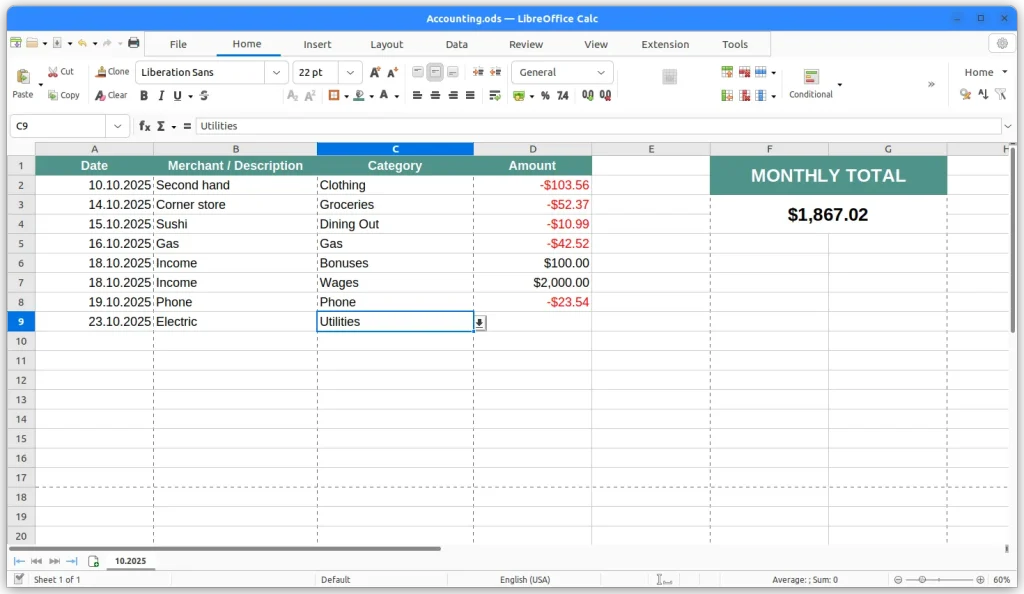
Có. LibreOffice hỗ trợ sử dụng trên Windows 11.
Nếu máy tính của bạn đang chạy Windows 11, bạn có thể tải LibreOffice Windows 11 và tiến hành cài đặt như một phần mềm Windows thông thường.
Trước khi cài, bạn nên kiểm tra:
- Windows đã được cập nhật tương đối ổn định.
- Ổ đĩa còn đủ dung lượng.
- File cài đặt được tải từ nguồn đáng tin cậy.
- Không chạy đồng thời quá nhiều ứng dụng.
- Có quyền cài đặt phần mềm trên máy.
Đối với máy tính cá nhân, quá trình cài đặt thường không phức tạp.
Cấu hình cần thiết để tải LibreOffice Windows 11
LibreOffice không phải phần mềm quá nặng so với nhiều ứng dụng hiện nay.
Bạn có thể tham khảo bảng dưới đây:
| Thành phần | Khuyến nghị |
|---|---|
| Hệ điều hành | Windows 11 |
| CPU | Bộ xử lý x86-64 tương thích |
| RAM | Từ 4 GB trở lên |
| Ổ cứng | Còn đủ dung lượng cho bộ cài và dữ liệu |
| Màn hình | Độ phân giải phổ biến |
| Internet | Cần khi tải và cập nhật |
| Quyền cài đặt | Nên có quyền Administrator |
Nếu máy bạn có RAM 4 GB, LibreOffice vẫn có thể phù hợp với các tác vụ văn phòng cơ bản, nhưng khả năng đa nhiệm sẽ phụ thuộc vào cấu hình tổng thể.
Với máy 8 GB RAM trở lên, việc mở nhiều tài liệu và ứng dụng cùng lúc sẽ thuận tiện hơn.
Hướng dẫn tải LibreOffice Windows 11
Nếu bạn chưa từng cài LibreOffice, hãy làm theo các bước dưới đây.
Bước 1: Truy cập trang tải
Trước tiên, mở trang tải LibreOffice mà bạn muốn sử dụng.
Nếu bạn sử dụng link tải do Nevqio cung cấp, hãy kiểm tra đúng tên phần mềm trước khi bấm tải.
Không nên tải các file có tên bất thường hoặc yêu cầu cài thêm những chương trình không liên quan.
Bước 2: Chọn phiên bản dành cho Windows
LibreOffice có các phiên bản tương ứng với hệ điều hành và kiến trúc máy tính.
Với Windows 11 hiện nay, hãy lựa chọn phiên bản Windows phù hợp với hệ thống của bạn.
Nếu không chắc máy đang sử dụng kiến trúc nào, bạn có thể kiểm tra bằng:
Settings → System → About → System type
Tại đây Windows sẽ hiển thị thông tin hệ thống.
Bước 3: Tải bộ cài
Nhấn nút Download và chờ quá trình tải hoàn tất.
Sau khi tải xong, bạn nên kiểm tra:
- Tên file.
- Định dạng file.
- Kích thước file.
- Nguồn tải.
- Phần mở rộng của file.
Không nên chạy ngay một file .exe nếu bạn không biết nó đến từ đâu.
Bước 4: Mở trình cài đặt
Nhấp đúp vào file cài LibreOffice.
Windows có thể hiển thị cửa sổ xác nhận quyền chạy chương trình.
Nếu bạn chắc chắn đây là file cài đặt hợp lệ, hãy tiếp tục.
Bước 5: Tiến hành cài đặt
Trình cài đặt LibreOffice sẽ hướng dẫn bạn qua các bước.
Thông thường bạn có thể chọn:
- Cài đặt mặc định.
- Cài đặt tùy chỉnh.
- Vị trí cài đặt.
- Shortcut.
- Một số thiết lập liên quan đến file.
Nếu chỉ muốn cài nhanh, lựa chọn mặc định thường là đủ.
Bước 6: Hoàn tất
Sau khi quá trình cài đặt kết thúc, bạn có thể mở LibreOffice từ Start Menu.
Tại đây bạn sẽ thấy các ứng dụng như Writer, Calc và Impress.
Cách mở file Word bằng LibreOffice
Đây là một trong những nhu cầu phổ biến nhất sau khi tải LibreOffice Windows 11.
Bạn có thể mở file Word bằng cách:
Cách 1: Nhấp chuột phải vào file → Open with → LibreOffice Writer.
Cách 2: Mở Writer → File → Open → chọn file DOC hoặc DOCX.
Cách 3: Kéo file tài liệu trực tiếp vào cửa sổ Writer.
Nếu muốn LibreOffice tự động mở một số loại file, bạn có thể thiết lập ứng dụng mặc định trong Windows 11.
Ví dụ:
Settings → Apps → Default apps
Sau đó tìm định dạng file cần thay đổi.
LibreOffice có mở được file Excel không?
Có.
LibreOffice Calc có thể mở nhiều file bảng tính phổ biến, trong đó có XLS và XLSX.
Ví dụ bạn nhận được file:
baocao.xlsx
Bạn có thể mở file bằng Calc để xem và chỉnh sửa.
Tuy nhiên, với những bảng tính Excel sử dụng nhiều tính năng đặc biệt, macro phức tạp hoặc định dạng tùy chỉnh, khả năng tương thích có thể không hoàn toàn giống Microsoft Excel.
Vì vậy, nếu bạn thường xuyên trao đổi file Excel với đồng nghiệp, hãy kiểm tra lại tài liệu trước khi gửi.
LibreOffice có tạo được file PowerPoint không?
Có.
Bạn có thể dùng Impress để tạo bài thuyết trình và làm việc với nhiều định dạng presentation phổ biến.
Một quy trình đơn giản:
- Mở LibreOffice Impress.
- Chọn mẫu hoặc tạo presentation mới.
- Thêm tiêu đề.
- Chèn nội dung.
- Thêm hình ảnh.
- Chỉnh bố cục.
- Lưu hoặc xuất file.
Nếu cần gửi bài cho người đang sử dụng PowerPoint, bạn nên lưu tài liệu dưới định dạng phù hợp và kiểm tra lại toàn bộ slide.
LibreOffice có xuất file PDF được không?
Có.
Đây là một tính năng khá hữu ích khi làm báo cáo hoặc tài liệu.
Sau khi hoàn thành văn bản bằng Writer, bạn có thể xuất sang PDF để gửi cho người khác.
PDF giúp hạn chế tình trạng bố cục thay đổi khi mở tài liệu trên những thiết bị khác nhau.
Bạn có thể tìm tùy chọn xuất PDF ngay trên giao diện LibreOffice hoặc trong menu File.
So sánh LibreOffice với Microsoft Office
Nếu bạn đang cân nhắc tải LibreOffice Windows 11, bảng dưới đây giúp bạn hình dung nhanh sự khác biệt:
| Tiêu chí | LibreOffice | Microsoft Office |
|---|---|---|
| Chi phí | Miễn phí | Có các gói bản quyền/thuê bao |
| Writer/Word | Có | Có |
| Calc/Excel | Có | Có |
| Impress/PowerPoint | Có | Có |
| Mã nguồn mở | Có | Không |
| Windows 11 | Có | Có |
| Làm việc offline | Có | Có |
| Định dạng riêng | ODT/ODS/ODP | DOCX/XLSX/PPTX |
| Có hỗ trợ | Có hỗ trợ | |
| Tính năng chuyên sâu | Tùy nhu cầu | Phong phú |
| Hệ sinh thái Microsoft 365 | Không | Có |
Không có một bộ công cụ duy nhất phù hợp với tất cả mọi người.
Nếu bạn cần bộ văn phòng miễn phí để học tập và xử lý tài liệu thông thường, LibreOffice có thể đáp ứng tốt.
Nếu công việc phụ thuộc nhiều vào hệ sinh thái Microsoft 365, khả năng cộng tác trực tuyến hoặc những tính năng đặc thù của Office, bạn nên cân nhắc nhu cầu thực tế trước khi lựa chọn.
Ưu điểm và hạn chế của LibreOffice
Ưu điểm
- Miễn phí sử dụng.
- Mã nguồn mở.
- Có nhiều ứng dụng văn phòng.
- Hỗ trợ Windows 11.
- Có thể sử dụng offline.
- Hỗ trợ nhiều định dạng file.
- Có công cụ xuất PDF.
- Phù hợp cho học tập và văn phòng cơ bản.
- Không cần đăng ký thuê bao để sử dụng các tính năng cơ bản.
Hạn chế
- Khả năng tương thích với một số tài liệu Microsoft Office phức tạp có thể chưa hoàn toàn giống bản gốc.
- Một số giao diện và thao tác có thể khác Word, Excel hoặc PowerPoint.
- Một số tính năng cộng tác trực tuyến không phải thế mạnh chính.
- Macro và các tính năng đặc thù của Microsoft Office có thể cần kiểm tra riêng.
Vì vậy, trước khi tải LibreOffice Windows 11, bạn nên xác định mình sử dụng phần mềm cho mục đích gì.
Nếu chủ yếu viết báo cáo, làm bảng tính đơn giản và tạo slide, LibreOffice có nhiều công cụ cần thiết.
Mẹo sử dụng LibreOffice trên Windows 11
Lưu tài liệu đúng định dạng
Nếu bạn làm việc hoàn toàn trong LibreOffice, định dạng OpenDocument có thể là lựa chọn phù hợp.
Ví dụ:
- Writer → ODT
- Calc → ODS
- Impress → ODP
Nếu cần gửi tài liệu cho người sử dụng Microsoft Office, bạn có thể cân nhắc lưu dưới DOCX, XLSX hoặc PPTX tùy loại tài liệu.
Xuất PDF khi gửi báo cáo
Nếu người nhận chỉ cần đọc tài liệu, PDF thường thuận tiện hơn.
Bạn có thể chỉnh sửa tài liệu gốc trong Writer nhưng gửi bản PDF để hạn chế thay đổi bố cục.
Kiểm tra font
Font là một trong những nguyên nhân có thể khiến tài liệu hiển thị khác nhau trên máy tính khác.
Nếu mở một file và thấy chữ bị lệch, hãy kiểm tra font trước tiên.
Không cài phần mềm từ nguồn không rõ
Đây là nguyên tắc nên áp dụng với mọi phần mềm, không riêng LibreOffice.
Nếu một trang tải xuống yêu cầu cài thêm nhiều chương trình không liên quan, hãy cân nhắc trước khi tiếp tục.
Những lỗi thường gặp khi cài LibreOffice
LibreOffice không mở được
Nếu LibreOffice không khởi động, hãy thử:
- Khởi động lại Windows 11.
- Kiểm tra xem quá trình cài đặt có hoàn tất không.
- Cài lại phiên bản phù hợp.
- Kiểm tra quyền truy cập.
- Cập nhật Windows.
- Kiểm tra xem phần mềm bảo mật có chặn ứng dụng không.
File DOCX hiển thị sai
Một số tài liệu Word có thể chứa font, bố cục hoặc tính năng đặc biệt.
Bạn nên:
- Kiểm tra font.
- Kiểm tra bố cục.
- Mở file bằng phần mềm tạo tài liệu ban đầu nếu cần độ chính xác tuyệt đối.
- Không chỉnh sửa và lưu đè file gốc ngay lập tức.
Không lưu được file
Hãy kiểm tra:
- Ổ đĩa còn dung lượng không.
- File có đang được mở ở chế độ chỉ đọc không.
- Thư mục có quyền ghi không.
- File có đang được ứng dụng khác sử dụng không.
Tải LibreOffice Windows 11 có cần Internet không?
Bạn cần Internet để tải bộ cài nếu chưa có file cài đặt trên máy.
Sau khi cài đặt, nhiều chức năng chính của LibreOffice có thể sử dụng offline.
Điều này khá tiện nếu bạn thường làm việc ở nơi có kết nối Internet không ổn định.
Ví dụ, bạn có thể tải phần mềm trước khi đi học hoặc đi làm, sau đó sử dụng Writer để soạn tài liệu mà không cần duy trì kết nối mạng liên tục.
LibreOffice có phù hợp với sinh viên không?
Có thể.
Đối với sinh viên, những nhu cầu phổ biến như:
- Viết báo cáo.
- Làm bài tập.
- Tạo bảng dữ liệu.
- Tính toán.
- Làm slide.
- Xuất PDF.
đều có công cụ tương ứng trong LibreOffice.
Ví dụ, nếu bạn đang làm một bài báo cáo cuối kỳ:
Writer → viết nội dung
Calc → xử lý số liệu
Impress → thuyết trình
Export PDF → nộp bài
Bạn không nhất thiết phải sử dụng nhiều phần mềm khác nhau cho từng công việc.
Khu vực tải phần mềm sạch từ Nevqio
Nevqio không chỉ cung cấp nội dung hướng dẫn. Website còn có khu vực tổng hợp game và phần mềm cho PC, giúp bạn dễ tìm những công cụ cần thiết cho máy tính.
Nếu bạn đang tìm thêm phần mềm ngoài LibreOffice, hãy đặt link dẫn đến trang tải phần mềm của Nevqio tại đây:
Nevqio Guide – Kênh hướng dẫn game và phần mềm
Ngoài website Nevqio.com, chúng mình còn xây dựng Nevqio Guide để chia sẻ thêm các nội dung liên quan đến game, phần mềm, thủ thuật Windows và hướng dẫn sử dụng.
Nếu bạn muốn cập nhật các bài hướng dẫn ngắn, mẹo sử dụng phần mềm hoặc nội dung game, hãy chèn link fanpage tại đây:
Tham gia cộng đồng Nevqio
Bạn cũng có thể xây dựng một khu vực cộng đồng riêng cho người dùng Nevqio.
Tại đây, bạn có thể chia sẻ:
- Game mới.
- Phần mềm hữu ích.
- Thủ thuật Windows.
- Lỗi cài đặt.
- Kinh nghiệm sử dụng phần mềm.
- Hướng dẫn chơi game.
- Các câu hỏi và giải đáp từ thành viên.
Câu hỏi thường gặp về LibreOffice Windows 11
LibreOffice có miễn phí không?
Có. LibreOffice được phân phối dưới giấy phép mã nguồn mở và có thể sử dụng miễn phí.
LibreOffice có chạy trên Windows 11 không?
Có. LibreOffice hỗ trợ Windows và có thể sử dụng trên Windows 11.
LibreOffice có thay thế Word được không?
Writer có thể đáp ứng nhiều nhu cầu soạn thảo văn bản tương tự Word. Tuy nhiên, mức độ thay thế phụ thuộc vào công việc và những tính năng bạn sử dụng.
LibreOffice có thay thế Excel được không?
Calc cung cấp nhiều chức năng bảng tính và có thể xử lý nhiều công việc tương tự Excel. Với bảng tính phức tạp, bạn nên kiểm tra khả năng tương thích trước khi chuyển hoàn toàn.
LibreOffice có mở được DOCX không?
Có. LibreOffice có khả năng mở và chỉnh sửa nhiều tài liệu DOCX.
LibreOffice có mở được XLSX không?
Có. Calc có thể mở và chỉnh sửa nhiều file XLSX.
LibreOffice có mở được PPTX không?
Có. Impress hỗ trợ làm việc với nhiều file presentation, bao gồm PPTX.
Có thể dùng LibreOffice khi không có Internet không?
Có. Sau khi cài đặt, những chức năng văn phòng chính có thể sử dụng offline.
LibreOffice có xuất PDF không?
Có. Writer và các ứng dụng khác trong bộ LibreOffice cung cấp khả năng xuất tài liệu sang PDF.
Có nên tải LibreOffice từ các trang không rõ nguồn?
Không nên. Với bất kỳ phần mềm nào, bạn nên ưu tiên nguồn đáng tin cậy và kiểm tra file trước khi cài đặt.
Checklist trước khi tải LibreOffice Windows 11
Trước khi bấm nút Download, bạn có thể kiểm tra nhanh:
- Máy đang sử dụng Windows 11.
- Ổ đĩa còn đủ dung lượng.
- Đã chọn đúng phiên bản LibreOffice.
- File được tải từ nguồn đáng tin cậy.
- Kiểm tra tên và định dạng file.
- Không cài thêm phần mềm không cần thiết.
- Sau khi cài đặt, thử mở Writer.
- Thử mở một file DOCX nếu bạn thường dùng Word.
- Kiểm tra font và bố cục tài liệu.
- Lưu tài liệu đúng định dạng trước khi gửi.
Tải LibreOffice Windows 11 ngay trên Nevqio
Nếu bạn cần một bộ công cụ văn phòng miễn phí để soạn thảo tài liệu, làm bảng tính và tạo bài thuyết trình, LibreOffice là một lựa chọn đáng để thử trên Windows 11.
Bạn có thể tải LibreOffice Windows 11 từ khu vực download của Nevqio, sau đó làm theo hướng dẫn cài đặt ở trên. Đừng quên kiểm tra nguồn tải và phiên bản trước khi chạy file cài đặt.
Sau khi tải xong, bạn có thể làm ngay:
- Cài LibreOffice.
- Mở Writer và thử tạo một tài liệu mới.
- Mở thử file DOCX đang có trên máy.
- Kiểm tra font và bố cục.
- Mở Calc nếu cần làm bảng tính.
- Mở Impress nếu cần tạo slide.
- Lưu tài liệu ở định dạng phù hợp.
- Theo dõi Nevqio Guide để xem thêm thủ thuật game và phần mềm.
- Tham gia cộng đồng Nevqio để trao đổi cùng những người dùng khác.
Bạn đang dùng LibreOffice chủ yếu để làm Word, Excel hay PowerPoint? Hãy chia sẻ nhu cầu của bạn, biết đâu Nevqio có sẵn một hướng dẫn phù hợp.
