
Tai nghe Win 11 không nhận thường xuất phát từ lỗi thiết bị đầu ra, driver âm thanh, cổng kết nối hoặc Windows đang chọn sai thiết bị phát. Bạn có thể tự kiểm tra và khắc phục trong vài phút trước khi nghĩ đến việc cài lại Windows hay mang máy đi sửa.
Nếu cắm tai nghe nhưng máy vẫn phát âm thanh qua loa laptop, tai nghe không xuất hiện trong Sound hoặc biểu tượng âm thanh báo lỗi, Nevqio.com sẽ chỉ bạn thử 7 cách dưới đây. Mình sắp xếp từ cách đơn giản nhất đến những bước can thiệp sâu hơn.
Vì sao tai nghe Win 11 không nhận?
Trước khi sửa, bạn nên xác định lỗi nằm ở tai nghe hay Windows 11. Một số nguyên nhân thường gặp gồm:
- Tai nghe chưa được kết nối đúng cách.
- Windows 11 đang chọn nhầm thiết bị phát âm thanh.
- Bluetooth chưa được bật hoặc tai nghe chưa Pair.
- Driver âm thanh bị lỗi, thiếu hoặc quá cũ.
- Thiết bị âm thanh đang bị Disable.
- Windows Audio gặp lỗi tạm thời.
- Cổng USB hoặc jack 3.5 mm có vấn đề.
- Sau khi cập nhật Windows, thiết bị âm thanh hoạt động không ổn định.
Mẹo nhanh: Nếu tai nghe hoạt động bình thường khi cắm vào điện thoại nhưng không nhận trên PC, khả năng cao vấn đề nằm ở Windows, driver hoặc cổng kết nối.
1. Kiểm tra lại kết nối tai nghe
Đây là bước đơn giản nhưng rất nhiều người bỏ qua.
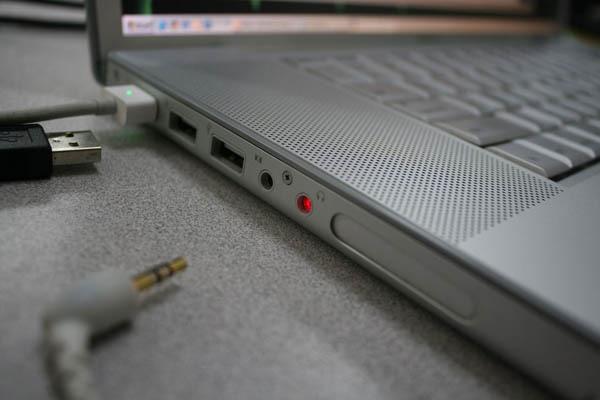
Nếu tai nghe Win 11 không nhận, trước tiên hãy rút tai nghe ra rồi cắm lại thật chắc. Với tai nghe USB, thử chuyển sang một cổng USB khác.
Với tai nghe có dây
Bạn hãy kiểm tra:
- Jack 3.5 mm đã cắm hết chưa.
- Có cắm nhầm vào cổng microphone không.
- Cổng âm thanh trên máy có bụi hoặc vật cản không.
- Thử một chiếc tai nghe khác trên cùng cổng.
- Nếu máy có nhiều cổng USB, thử cổng khác.
Ví dụ: Tai nghe A không hoạt động nhưng tai nghe B lại nhận bình thường. Khi đó, khả năng cao tai nghe A hoặc dây kết nối có vấn đề chứ không phải Windows 11.
Với tai nghe Bluetooth
Hãy kiểm tra:
- Bật Bluetooth trên máy.
- Mở tai nghe.
- Đưa tai nghe về chế độ Pairing.
- Vào Settings > Bluetooth & devices.
- Kiểm tra tai nghe đã được kết nối hay chưa.
Nếu thiết bị đã từng kết nối nhưng hiện không nhận, hãy thử Remove device rồi Pair lại từ đầu.
2. Chọn đúng thiết bị đầu ra trong Windows 11
Đây là một trong những nguyên nhân phổ biến khiến bạn tưởng rằng tai nghe Win 11 không nhận, trong khi Windows thực tế vẫn nhận thiết bị.
Windows có thể đang xuất âm thanh qua:
- Loa laptop.
- Màn hình HDMI.
- Loa Bluetooth khác.
- Tai nghe Bluetooth.
- Thiết bị âm thanh USB.
Cách chọn lại tai nghe
- Nhấn Windows + I.
- Chọn System.
- Chọn Sound.
- Tìm mục Output.
- Chọn đúng tên tai nghe của bạn.
Bạn cũng có thể nhấn biểu tượng loa ở thanh Taskbar rồi chọn mũi tên bên cạnh thanh âm lượng để xem danh sách thiết bị đầu ra.
Nếu thấy tên tai nghe trong danh sách nhưng không có âm thanh: Hãy chọn đúng tai nghe trước. Sau đó tăng âm lượng và thử phát một video trên YouTube.
3. Kiểm tra tai nghe có bị Disable không
Windows 11 có thể nhận diện thiết bị nhưng thiết bị lại đang bị vô hiệu hóa.
Đây là trường hợp khá dễ gây nhầm lẫn vì bạn vẫn nhìn thấy phần cứng nhưng không thể sử dụng nó.
Cách bật lại thiết bị âm thanh
Bạn thực hiện như sau:
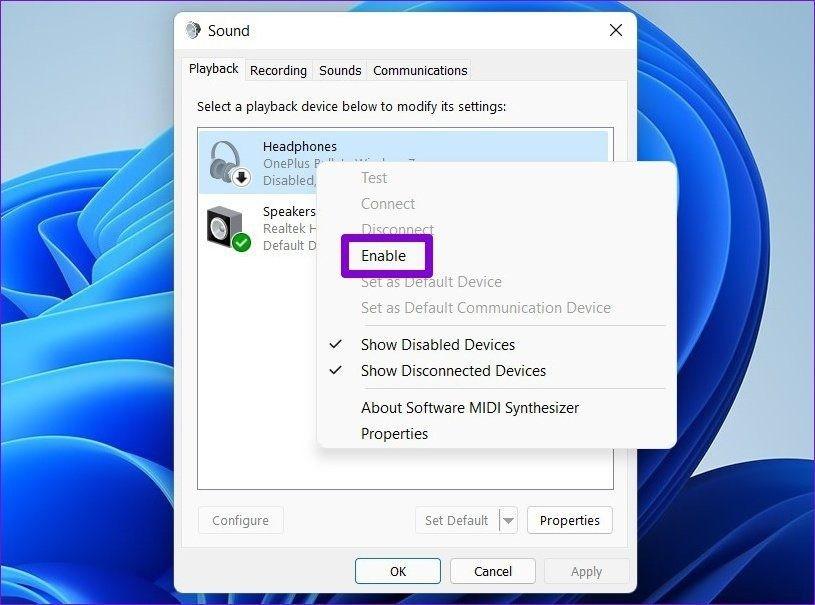
Settings → System → Sound → More sound settings
Sau đó:
- Chọn tab Playback.
- Tìm tai nghe.
- Nhấp chuột phải vào thiết bị.
- Chọn Enable nếu thiết bị đang bị vô hiệu hóa.
- Chọn Set as Default Device.
Sau đó thử phát lại âm thanh.
Nếu tai nghe không xuất hiện ở đây, chuyển sang bước kiểm tra driver bên dưới.
4. Cập nhật hoặc cài lại driver âm thanh
Driver là phần mềm giúp Windows giao tiếp với phần cứng. Nếu driver bị lỗi, Windows có thể không nhận tai nghe hoặc nhận nhưng không phát được âm thanh.
Đây là nguyên nhân đáng kiểm tra nếu lỗi tai nghe Win 11 không nhận xuất hiện sau khi:
- Cập nhật Windows.
- Cài lại Windows.
- Update driver.
- Thay đổi phần cứng.
- Máy bị lỗi âm thanh đột ngột.
Cách cập nhật driver
Nhấn:
Windows + X → Device Manager
Sau đó tìm:
Sound, video and game controllers
Bạn có thể thấy các driver như:
- Realtek Audio.
- High Definition Audio Device.
- Intel Smart Sound Technology.
- AMD Audio Device.
- NVIDIA High Definition Audio.
Nhấp chuột phải vào driver → Update driver → Search automatically for drivers.
Sau khi cập nhật, hãy khởi động lại máy.
Nếu cập nhật vẫn không được?
Bạn có thể thử:
Device Manager → chọn driver → Uninstall device → Restart máy
Windows thường sẽ tự nhận diện và cài lại driver tương ứng sau khi khởi động.
Mẹo từ Nevqio.com: Không nên tải driver từ những website không rõ nguồn gốc. Nếu có thể, hãy ưu tiên driver từ trang hỗ trợ chính thức của hãng laptop hoặc bo mạch chủ.
5. Chạy trình Troubleshooter của Windows 11
Nếu bạn không muốn tự kiểm tra từng thiết lập, Windows 11 có công cụ chẩn đoán âm thanh tích hợp.
Cách thực hiện
Vào:
Settings → System → Troubleshoot → Other troubleshooters
Tìm mục liên quan đến Audio rồi chạy trình khắc phục sự cố.
Windows có thể tự kiểm tra:
- Thiết bị đầu ra.
- Volume.
- Audio services.
- Driver.
- Cấu hình âm thanh.
Nếu Windows phát hiện vấn đề, hệ thống sẽ đề xuất cách xử lý.
Đây là cách khá an toàn nếu bạn không quen với Device Manager.
6. Khởi động lại Windows Audio
Có trường hợp phần cứng hoàn toàn bình thường nhưng dịch vụ âm thanh của Windows bị treo.
Khi đó, việc khởi động lại Windows Audio có thể giải quyết lỗi mà không cần cài lại driver.
Cách thực hiện
Nhấn:
Windows + R
Nhập:
services.msc
Nhấn Enter.
Tìm:
Windows Audio
Sau đó:
- Nhấp chuột phải vào Windows Audio.
- Chọn Restart.
- Tìm Windows Audio Endpoint Builder.
- Chọn Restart nếu cần.
- Thử phát âm thanh lại.
Nếu sau khi restart mà tai nghe hoạt động bình thường, nguyên nhân có thể chỉ là dịch vụ âm thanh Windows gặp lỗi tạm thời.
7. Kiểm tra Windows Update và lỗi phần cứng
Nếu đã thử 6 cách trên nhưng tai nghe Win 11 không nhận, hãy kiểm tra cả phần mềm lẫn phần cứng.
Kiểm tra Windows Update
Vào:
Settings → Windows Update
Chọn Check for updates.
Nếu lỗi xuất hiện ngay sau một bản cập nhật, bạn cũng nên kiểm tra lịch sử cập nhật để xác định thời điểm sự cố bắt đầu.
Kiểm tra bằng thiết bị khác
Đây là cách nhanh để khoanh vùng nguyên nhân.
| Kiểm tra | Kết quả | Khả năng lỗi |
|---|---|---|
| Tai nghe không nhận trên PC nhưng nhận trên điện thoại | Có | PC/Windows/driver |
| Nhiều tai nghe đều không nhận | Có | Cổng hoặc driver |
| Chỉ một tai nghe không nhận | Có | Tai nghe hoặc driver tương thích |
| Tai nghe USB nhận nhưng jack 3.5 mm không nhận | Có | Jack 3.5 mm/driver |
| Tai nghe Bluetooth không nhận nhưng USB nhận | Có | Bluetooth |
| Tai nghe xuất hiện nhưng không có tiếng | Có | Output/volume/driver |
Nếu tai nghe không hoạt động trên bất kỳ thiết bị nào, đừng mất quá nhiều thời gian chỉnh Windows. Khả năng cao thiết bị hoặc dây tai nghe đã gặp vấn đề.
Tai nghe Bluetooth Win 11 không nhận phải làm gì?
Nếu bạn sử dụng tai nghe Bluetooth, quy trình xử lý hơi khác tai nghe có dây.
Hãy thử theo thứ tự:
- Tắt Bluetooth rồi bật lại.
- Tắt tai nghe.
- Khởi động lại Windows 11.
- Vào Bluetooth & devices.
- Remove tai nghe khỏi danh sách.
- Đưa tai nghe về chế độ Pairing.
- Kết nối lại.
- Kiểm tra tai nghe có được chọn làm thiết bị Output hay chưa.
Nếu Bluetooth hoàn toàn không hoạt động, hãy mở Device Manager → Bluetooth và kiểm tra driver Bluetooth.
Tai nghe cắm vào máy nhưng vẫn phát loa phải làm sao?
Đây là tình huống rất phổ biến.
Nếu cắm tai nghe nhưng âm thanh vẫn phát ra loa laptop, hãy kiểm tra Output Device trước.
Thực hiện:
Settings → System → Sound → Output → chọn tai nghe
Nếu không thấy tai nghe, tiếp tục kiểm tra:
- Sound settings.
- Playback devices.
- Device Manager.
- Audio driver.
- Cổng kết nối.
Đừng vội cài lại Windows. Trong phần lớn trường hợp, bạn chỉ cần chọn đúng thiết bị hoặc xử lý lại driver.
Khi nào nên mang máy đi kiểm tra?
Bạn nên cân nhắc kiểm tra phần cứng nếu:
- Nhiều loại tai nghe đều không hoạt động.
- Jack 3.5 mm bị lỏng.
- Cổng USB chập chờn.
- Máy từng bị rơi hoặc vào nước.
- Bluetooth biến mất hoàn toàn khỏi Windows.
- Driver đã cài lại nhưng thiết bị vẫn không xuất hiện.
- Tai nghe hoạt động bình thường trên máy khác nhưng PC của bạn không nhận bất kỳ thiết bị âm thanh nào.
Nếu bạn đang tự xử lý lỗi máy tính, Nevqio.com cũng là nơi bạn có thể tham khảo thêm các hướng dẫn về Windows, phần mềm, tối ưu máy tính và xử lý những lỗi thường gặp.
Checklist sửa nhanh tai nghe Win 11 không nhận
Nếu bạn cần xử lý ngay, hãy làm theo checklist này:
- Rút tai nghe và cắm lại.
- Thử cổng USB/jack khác.
- Thử tai nghe trên thiết bị khác.
- Kiểm tra Settings → System → Sound.
- Chọn đúng thiết bị Output.
- Kiểm tra thiết bị có bị Disable không.
- Cập nhật hoặc cài lại Audio Driver.
- Chạy Audio Troubleshooter.
- Restart Windows Audio.
- Kiểm tra Windows Update.
- Với Bluetooth: Remove thiết bị và Pair lại.
Bạn đang gặp trường hợp nào: tai nghe không xuất hiện trong Windows 11, có nhận nhưng không có tiếng, hay cắm vào vẫn phát loa? Hãy xác định đúng tình trạng trước, vì mỗi trường hợp sẽ có cách xử lý khác nhau.
Nevqio còn xây dựng Fanpage Nevqio Guide và cộng đồng dành cho những bạn yêu thích công nghệ, phần mềm và thủ thuật máy tính. Tại đây, bạn có thể cập nhật các mẹo sử dụng phần mềm, thủ thuật Windows, công cụ hữu ích và trao đổi kinh nghiệm với những người có cùng sở thích.
Theo dõi Fanpage và tham gia cộng đồng Nevqio để không bỏ lỡ những thủ thuật mới và cùng mọi người chia sẻ cách xử lý các lỗi phần mềm thường gặp.
