
Hướng Dẫn
Cách Quay Màn Hình Win 10 Không Cần Cài Phần Mềm

Th9
Bạn muốn cách quay màn hình Win 10 nhưng không muốn cài thêm phần mềm? Windows 10 đã có sẵn Xbox Game Bar, cho phép quay video màn hình bằng phím tắt Win + Alt + R chỉ trong vài giây.
Cách này phù hợp khi bạn cần quay video hướng dẫn, ghi lại thao tác trong game, lưu lại một đoạn video đang phát hoặc ghi lại hoạt động của một ứng dụng. Không cần tải OBS, Bandicam hay phần mềm quay màn hình bên thứ ba.
Cách quay màn hình Win 10 bằng Xbox Game Bar
Xbox Game Bar là công cụ được tích hợp sẵn trên Windows 10. Nếu máy bạn đang sử dụng phiên bản Windows 10 hỗ trợ tính năng này, bạn có thể bắt đầu quay ngay mà không cần cài thêm phần mềm.
Bước 1: Kiểm tra và bật Xbox Game Bar
Đầu tiên, nhấn tổ hợp phím:
Windows + I → Gaming → Xbox Game Bar
Tại đây, hãy bật tùy chọn cho phép Xbox Game Bar hoạt động bằng nút trên tay cầm hoặc phím tắt.
Bạn cũng có thể nhanh chóng kiểm tra bằng cách nhấn:
Win + G
Nếu giao diện Xbox Game Bar xuất hiện trên màn hình thì bạn có thể tiếp tục quay.
Bước 2: Mở ứng dụng cần quay
Hãy mở cửa sổ hoặc ứng dụng mà bạn muốn ghi lại.
Ví dụ:
- Mở trình duyệt Chrome để quay một video hướng dẫn.
- Mở PowerPoint để ghi lại thao tác trình bày.
- Mở game để quay quá trình chơi.
- Mở phần mềm cần hướng dẫn cho người khác.
Lưu ý: Xbox Game Bar được thiết kế chủ yếu để quay ứng dụng hoặc game đang hoạt động. Nó không phải công cụ quay toàn bộ desktop theo cách giống OBS.
Bước 3: Bắt đầu quay màn hình
Có 2 cách để bắt đầu.
Cách 1: Dùng Xbox Game Bar
Nhấn Win + G để mở thanh công cụ Xbox Game Bar.
Tìm bảng Capture, sau đó nhấn nút Record hình tròn để bắt đầu quay.
Cách 2: Dùng phím tắt
Cách nhanh nhất là nhấn:
Win + Alt + R
Ngay sau đó, Windows sẽ bắt đầu ghi lại màn hình ứng dụng đang hoạt động.
Một biểu tượng nhỏ hiển thị thời gian quay thường xuất hiện ở góc màn hình để bạn biết video đang được ghi.
Bước 4: Dừng quay
Khi muốn kết thúc, bạn có thể nhấn:
Win + Alt + R
một lần nữa.
Hoặc mở thanh Xbox Game Bar và nhấn nút Stop.
Sau khi dừng, Windows sẽ tự động lưu video.
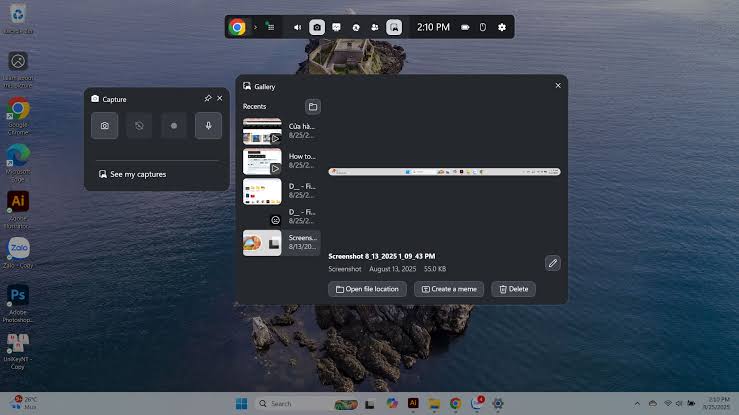
Video quay màn hình Win 10 được lưu ở đâu?
Đây là phần nhiều người mới sử dụng Xbox Game Bar thường tìm kiếm sau khi quay xong.
Theo mặc định, video được lưu tại:
This PC → Videos → Captures
Bạn cũng có thể mở nhanh thư mục này bằng File Explorer.
Thông thường, video được lưu dưới định dạng MP4, thuận tiện để xem, chỉnh sửa hoặc đăng lên các nền tảng khác.
Nếu không tìm thấy video, hãy kiểm tra thư mục:
C:\Users\Tên người dùng\Videos\Captures
Trong đó, tên người dùng là tên tài khoản Windows đang đăng nhập trên máy.
Cách quay màn hình Win 10 có tiếng
Xbox Game Bar không chỉ quay hình ảnh mà còn có thể ghi âm thanh. Đây là lựa chọn khá tiện nếu bạn muốn quay game, video hướng dẫn hoặc thao tác trên một ứng dụng.
Sau khi nhấn Win + G, mở bảng Capture và kiểm tra phần âm thanh.
Bạn có thể tùy chỉnh một số lựa chọn liên quan đến âm thanh trong:
Settings → Gaming → Captures
Tại đây, Windows cho phép bạn thiết lập các tùy chọn ghi âm phù hợp với nhu cầu.
Quay màn hình kèm tiếng từ máy tính
Nếu muốn video có âm thanh phát ra từ máy tính, hãy kiểm tra phần âm thanh của Xbox Game Bar trước khi bắt đầu.
Ví dụ, khi quay một đoạn hướng dẫn trên trình duyệt, âm thanh của video hoặc ứng dụng đang chạy có thể được ghi lại tùy theo thiết lập của hệ thống.
Quay màn hình kèm giọng nói của bạn
Nếu muốn vừa quay màn hình vừa thuyết minh, bạn cần bật tính năng sử dụng microphone trong Xbox Game Bar.
Trước khi quay, hãy kiểm tra:
- Microphone đã được Windows nhận diện.
- Microphone không bị tắt tiếng.
- Xbox Game Bar được cấp quyền sử dụng microphone.
- Âm lượng micro đủ rõ.
Sau đó bắt đầu quay bằng Win + Alt + R.
Bạn nên thử một đoạn ngắn khoảng 10–20 giây trước khi quay video dài. Cách này giúp kiểm tra xem tiếng máy và giọng nói có được ghi đúng hay không.
Cách quay màn hình Win 10 bằng PowerPoint
Nếu máy bạn đã cài Microsoft PowerPoint, bạn có thêm một lựa chọn khác để quay màn hình mà không cần cài phần mềm quay màn hình riêng.
Cách thực hiện:
- Mở PowerPoint.
- Tạo một bài trình chiếu mới.
- Chọn tab Insert.
- Chọn Screen Recording.
- Nhấn Select Area để chọn khu vực muốn quay.
- Nhấn Record để bắt đầu.
- Thực hiện các thao tác cần ghi.
- Di chuyển chuột lên phía trên màn hình và chọn nút dừng quay.
Video sau khi quay có thể được chèn trực tiếp vào slide PowerPoint.
Bạn có thể nhấp chuột phải vào video và chọn tùy chọn lưu phương tiện nếu muốn sử dụng video bên ngoài PowerPoint.
Khi nào nên dùng PowerPoint thay cho Xbox Game Bar?
| Nhu cầu | Xbox Game Bar | PowerPoint |
|---|---|---|
| Quay game | ✅ Rất phù hợp | ❌ Không tối ưu |
| Quay ứng dụng | ✅ | ✅ |
| Quay một khu vực màn hình | Hạn chế | ✅ |
| Quay hướng dẫn thao tác | ✅ | ✅ |
| Không cần cài phần mềm mới | ✅ | ✅ nếu đã có Office |
| Thao tác nhanh bằng phím tắt | ✅ | ❌ |
| Ghi video vào PowerPoint | ❌ | ✅ |
Nếu bạn cần quay game hoặc một ứng dụng cụ thể, Xbox Game Bar thường là lựa chọn nhanh hơn. Nếu cần quay một vùng nhất định trên màn hình và máy đã có PowerPoint, công cụ Screen Recording của PowerPoint khá tiện.
Windows 10 có quay được toàn bộ màn hình không?
Đây là điểm bạn cần biết trước khi sử dụng Xbox Game Bar.
Xbox Game Bar chủ yếu được thiết kế để quay ứng dụng hoặc game. Vì vậy, nó không hoạt động giống những phần mềm chuyên dụng có khả năng ghi lại toàn bộ desktop.
Nếu mục tiêu của bạn là quay:
- Desktop Windows.
- File Explorer.
- Nhiều cửa sổ cùng lúc.
- Toàn bộ quá trình thao tác trên máy.
- Một khu vực tùy chọn trên màn hình.
thì Xbox Game Bar có thể không đáp ứng đúng nhu cầu.
Trong trường hợp này, bạn có thể sử dụng công cụ khác nếu cần nhiều tính năng hơn. Tuy nhiên, nếu chỉ cần quay một ứng dụng hoặc game, tính năng tích hợp sẵn của Windows 10 là đủ dùng.
Các phím tắt quay màn hình Win 10 cần nhớ
Nếu thường xuyên quay màn hình, bạn không cần mỗi lần đều mở Xbox Game Bar.
| Thao tác | Phím tắt |
|---|---|
| Mở Xbox Game Bar | Win + G |
| Bắt đầu/dừng quay | Win + Alt + R |
| Chụp ảnh màn hình | Win + Alt + Print Screen |
| Bật/tắt microphone khi quay | Win + Alt + M |
Mẹo: Bạn chỉ cần nhớ Win + Alt + R. Đây là phím tắt quan trọng nhất nếu mục tiêu của bạn là bắt đầu hoặc dừng quay nhanh.
Không quay được màn hình Win 10 phải làm sao?
Nếu đã thử Win + Alt + R nhưng không có gì xảy ra, hãy kiểm tra lần lượt những vấn đề sau.
1. Xbox Game Bar đang bị tắt
Nhấn:
Win + I → Gaming → Xbox Game Bar
Kiểm tra xem tính năng này đã được bật hay chưa.
Sau đó thử lại bằng Win + G.
2. Phím tắt không hoạt động
Hãy thử nhấn Win + G.
Nếu Xbox Game Bar xuất hiện nhưng phím tắt quay không hoạt động, hãy kiểm tra phần thiết lập phím tắt trong Windows.
Bạn cũng có thể thử khởi động lại máy rồi thực hiện lại thao tác.
3. Windows chưa nhận microphone
Nếu video có hình nhưng không có giọng nói, nguyên nhân có thể nằm ở quyền microphone hoặc thiết bị đầu vào.
Vào:
Settings → Privacy → Microphone
Sau đó kiểm tra quyền truy cập microphone của ứng dụng.
4. Video không tìm thấy
Mở:
Videos → Captures
Nếu vẫn không thấy, hãy kiểm tra lại thư mục lưu video trong phần cài đặt Xbox Game Bar.
5. Ứng dụng không cho phép quay
Một số nội dung hoặc ứng dụng có thể không hoạt động đúng với Xbox Game Bar. Hãy thử mở một ứng dụng khác để kiểm tra.
Nếu ứng dụng khác quay bình thường thì vấn đề có thể nằm ở chính ứng dụng bạn đang muốn ghi.
Cách quay màn hình Win 10 để video đẹp và dễ xem
Biết cách quay màn hình Win 10 chỉ là bước đầu. Nếu muốn video dùng được cho công việc, học tập hoặc đăng lên mạng xã hội, bạn nên chuẩn bị trước khi bấm Record.
Đóng các cửa sổ không cần thiết
Trước khi quay, hãy đóng:
- Messenger.
- Zalo.
- Email.
- Các tab trình duyệt không liên quan.
- Phần mềm chứa thông tin cá nhân.
Điều này giúp video sạch hơn và tránh vô tình để lộ thông tin riêng tư.
Kiểm tra âm thanh trước
Một video hình ảnh rõ nhưng âm thanh rè hoặc mất tiếng sẽ rất khó sử dụng.
Hãy quay thử 10 giây và kiểm tra:
Hình ảnh → Âm thanh máy → Microphone → Nội dung cần quay
Nếu tất cả đều ổn, hãy bắt đầu quay chính thức.
Chuẩn bị nội dung trước khi quay
Nếu quay video hướng dẫn, bạn nên viết nhanh các bước cần thực hiện.
Ví dụ:
Mở phần mềm → Chọn chức năng → Thiết lập → Thực hiện thao tác → Kiểm tra kết quả.
Bạn sẽ hạn chế được việc quay đi quay lại nhiều lần.
Xbox Game Bar có phù hợp với bạn không?
Bạn có thể lựa chọn công cụ dựa trên nhu cầu thực tế:
- Muốn quay game: Xbox Game Bar.
- Muốn quay một ứng dụng: Xbox Game Bar.
- Muốn quay nhanh bằng phím tắt: Xbox Game Bar.
- Đã có PowerPoint và muốn quay một vùng màn hình: PowerPoint.
- Muốn quay toàn bộ desktop: Nên cân nhắc công cụ quay màn hình chuyên dụng.
- Muốn livestream và chỉnh nhiều thông số: Nên sử dụng phần mềm chuyên nghiệp.
Với nhu cầu cơ bản, bạn không nhất thiết phải cài một phần mềm nặng chỉ để quay một đoạn video vài phút.
Có nên cài phần mềm quay màn hình bên thứ ba?
Không phải lúc nào cũng cần.
Nếu bạn chỉ cần cách quay màn hình Win 10 để quay game, ứng dụng hoặc một thao tác đơn giản, Xbox Game Bar đã đáp ứng được phần lớn nhu cầu cơ bản.
Phần mềm bên thứ ba phù hợp hơn khi bạn cần:
- Điều chỉnh bitrate.
- Chọn codec.
- Tùy chỉnh FPS.
- Quay nhiều nguồn cùng lúc.
- Chèn webcam.
- Livestream.
- Chỉnh âm thanh chuyên sâu.
- Ghi toàn bộ desktop.
- Tùy chỉnh khu vực quay linh hoạt.
Nếu chỉ quay một video hướng dẫn ngắn, việc cài thêm phần mềm đôi khi lại khiến quy trình phức tạp hơn.
Checklist cách quay màn hình Win 10 nhanh
Trước khi bắt đầu, bạn chỉ cần kiểm tra 6 bước sau:
- Bật Xbox Game Bar trong Windows Settings.
- Mở ứng dụng hoặc game cần quay.
- Kiểm tra microphone nếu cần thu giọng nói.
- Nhấn Win + Alt + R để bắt đầu.
- Thực hiện thao tác cần ghi.
- Nhấn Win + Alt + R lần nữa để dừng.
Video thường được lưu tại:
Videos → Captures
Vậy là bạn đã có thể quay màn hình Win 10 không cần cài phần mềm chỉ với công cụ có sẵn trên máy.
Nếu bạn thường xuyên tìm các thủ thuật Windows, phần mềm, game và hướng dẫn sử dụng máy tính, bạn có thể theo dõi thêm các bài viết mới trên Nevqio.com để tìm những hướng dẫn thực tế, dễ làm và không mất nhiều thời gian.
Bạn đang muốn quay game, quay video hướng dẫn hay quay toàn bộ desktop trên Windows 10? Hãy xác định đúng nhu cầu trước, vì mỗi trường hợp sẽ có cách phù hợp nhất.
Nevqio còn xây dựng Fanpage Nevqio Guide và cộng đồng dành cho những bạn yêu thích công nghệ, phần mềm và thủ thuật máy tính. Tại đây, bạn có thể cập nhật các mẹo sử dụng phần mềm, thủ thuật Windows, công cụ hữu ích và trao đổi kinh nghiệm với những người có cùng sở thích.
Theo dõi Fanpage và tham gia cộng đồng Nevqio để không bỏ lỡ những thủ thuật mới và cùng mọi người chia sẻ cách xử lý các lỗi phần mềm thường gặp.
