
Hướng Dẫn
Tắt Ứng Dụng Khởi Động Cùng Win 11: 5 Cách Làm Nhanh, Dễ Nhất

Th9
Bạn muốn tắt ứng dụng khởi động cùng Win 11 để máy bật lên nhanh hơn? Windows 11 cho phép bạn vô hiệu hóa các ứng dụng tự chạy ngay khi đăng nhập bằng Task Manager, Settings, thư mục Startup và một số công cụ có sẵn khác.
Nếu máy tính của bạn vừa bật lên đã xuất hiện hàng loạt phần mềm như Discord, Microsoft Teams, Spotify, Steam hay các ứng dụng chạy nền khác, rất có thể chúng đang được thiết lập khởi động cùng Windows.
Trong bài viết này, Nevqio.com sẽ hướng dẫn bạn từng cách xử lý, từ phương pháp đơn giản nhất đến cách kiểm tra sâu hơn.
Vì sao nên tắt ứng dụng khởi động cùng Win 11?
Không phải ứng dụng nào tự chạy khi mở máy cũng có hại. Tuy nhiên, nếu có quá nhiều phần mềm cùng khởi động, thời gian Windows sẵn sàng sử dụng có thể lâu hơn.
Một số ứng dụng còn tiếp tục chạy nền và tiêu thụ RAM, CPU hoặc tài nguyên hệ thống.
Việc tắt ứng dụng khởi động cùng Win 11 có thể giúp:
- Giảm số lượng chương trình chạy ngay khi đăng nhập.
- Giải phóng một phần RAM.
- Giảm tải CPU trong thời gian Windows vừa khởi động.
- Hạn chế các phần mềm chạy nền không cần thiết.
- Giúp quá trình sử dụng máy sau khi bật nguồn ổn định hơn.
- Giảm tình trạng máy cấu hình thấp bị ì trong vài phút đầu.
Ví dụ, nếu bạn chỉ dùng Spotify khi nghe nhạc thì không nhất thiết phải để Spotify tự mở mỗi lần bật máy.
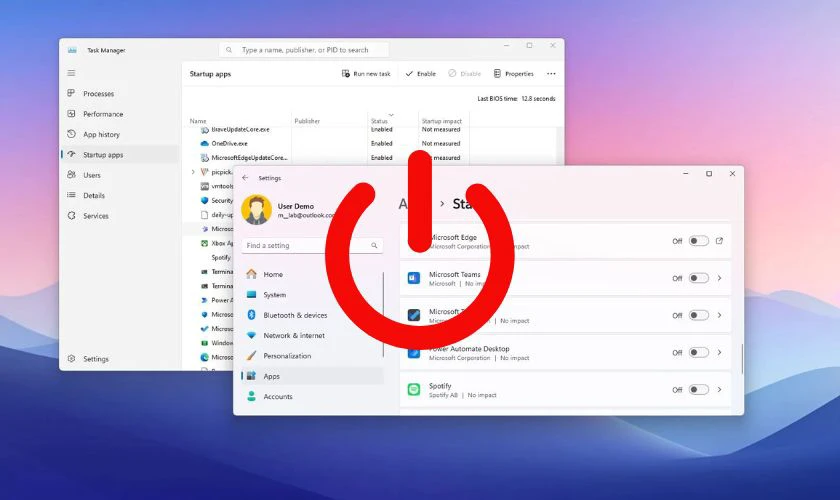
Cách tắt ứng dụng khởi động cùng Win 11 bằng Task Manager
Đây là cách mình khuyên bạn sử dụng đầu tiên vì thao tác nhanh và không cần cài thêm phần mềm.
Bước 1: Mở Task Manager
Bạn có thể nhấn tổ hợp phím:
Ctrl + Shift + Esc
Hoặc nhấp chuột phải vào nút Start rồi chọn Task Manager.
Nếu Task Manager hiển thị giao diện đơn giản, hãy chọn More details để mở đầy đủ các mục.
Bước 2: Mở danh sách ứng dụng Startup
Trong Task Manager, chọn:
Startup apps
Tại đây Windows 11 sẽ hiển thị những ứng dụng được thiết lập chạy khi bạn đăng nhập.
Bạn sẽ thấy một số thông tin như:
- Tên ứng dụng.
- Nhà phát hành.
- Trạng thái Enabled hoặc Disabled.
- Mức độ ảnh hưởng đến quá trình khởi động.
Bước 3: Vô hiệu hóa ứng dụng không cần thiết
Chọn ứng dụng bạn muốn tắt, sau đó nhấn:
Disable
Ví dụ, bạn có thể cân nhắc tắt:
- Spotify.
- Discord.
- Steam.
- Microsoft Teams.
- Một số trình cập nhật phần mềm.
- Các ứng dụng bạn chỉ sử dụng khi cần.
Sau khi thực hiện, lần đăng nhập Windows tiếp theo ứng dụng đó sẽ không tự động khởi động nữa.
Lưu ý từ Nevqio: Đừng thấy ứng dụng nào lạ là tắt ngay. Một số chương trình liên quan đến driver, bảo mật hoặc phần cứng có thể cần chạy cùng Windows.
Tắt ứng dụng khởi động cùng Win 11 trong Settings
Nếu bạn không muốn sử dụng Task Manager, Windows 11 còn cung cấp tùy chọn quản lý Startup ngay trong Settings.
Bước 1: Mở Settings
Nhấn:
Windows + I
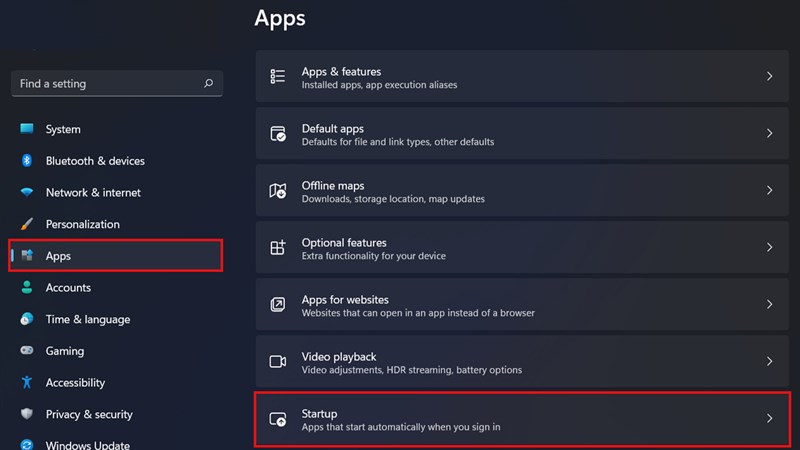
Sau đó chọn:
Apps → Startup
Bước 2: Kiểm tra danh sách ứng dụng
Windows sẽ hiển thị danh sách các ứng dụng có thể khởi động cùng hệ thống.
Mỗi ứng dụng thường có một công tắc On/Off.
Bước 3: Chuyển ứng dụng không cần thiết sang Off
Tìm phần mềm bạn không muốn tự chạy rồi chuyển công tắc sang:
Off
Đây cũng là một cách tắt ứng dụng khởi động cùng Win 11 khá dễ nhớ, đặc biệt phù hợp với người mới sử dụng Windows 11.
Nên tắt ứng dụng nào?
Bạn có thể tham khảo bảng dưới đây:
| Loại ứng dụng | Có nên tắt? | Ghi chú |
|---|---|---|
| Spotify | Có | Chỉ mở khi cần nghe nhạc |
| Discord | Có thể | Tắt nếu không cần chat ngay khi bật máy |
| Steam | Có thể | Không cần nếu chưa chơi game |
| Teams | Có thể | Tùy nhu cầu làm việc |
| OneDrive | Cân nhắc | Không nên tắt nếu thường xuyên đồng bộ |
| Phần mềm diệt virus | Không nên | Có thể ảnh hưởng đến bảo vệ máy |
| Driver GPU | Không nên tùy tiện tắt | Có thể liên quan đến phần cứng |
| Phần mềm hệ thống | Không nên tùy tiện tắt | Cần kiểm tra trước khi vô hiệu hóa |
Tắt ứng dụng khởi động cùng Win 11 bằng thư mục Startup
Có một cách khác ít người để ý: kiểm tra trực tiếp thư mục Startup của Windows.
Cách này hữu ích nếu bạn muốn tìm các shortcut chương trình được thiết lập chạy khi đăng nhập.
Bước 1: Mở hộp thoại Run
Nhấn:
Windows + R
Sau đó nhập:
shell:startup
Nhấn Enter.
Windows sẽ mở thư mục Startup của tài khoản người dùng hiện tại.
Bước 2: Kiểm tra shortcut
Nếu bạn thấy shortcut của một ứng dụng không muốn tự chạy, có thể xóa shortcut đó khỏi thư mục.
Việc này không gỡ phần mềm khỏi máy. Nó chỉ loại bỏ cách khởi động ứng dụng thông qua thư mục Startup.
Một lưu ý quan trọng
Không nên xóa các file hoặc shortcut mà bạn không biết rõ chức năng.
Nếu không chắc chắn, hãy kiểm tra tên ứng dụng trước khi thao tác. Đây là nguyên tắc khá quan trọng khi tắt ứng dụng khởi động cùng Win 11 bằng phương pháp thủ công.
Tắt ứng dụng khởi động cùng Win 11 bằng Task Manager và Settings: Nên chọn cách nào?
Hai phương pháp này đều dễ thực hiện nhưng phù hợp với nhu cầu khác nhau.
| Tiêu chí | Task Manager | Settings |
|---|---|---|
| Dễ sử dụng | ⭐⭐⭐⭐ | ⭐⭐⭐⭐⭐ |
| Xem thông tin Startup | Có | Có |
| Vô hiệu hóa ứng dụng | Có | Có |
| Phù hợp người mới | Có | Rất phù hợp |
| Xem mức ảnh hưởng Startup | Có | Hạn chế hơn |
| Không cần cài phần mềm | Có | Có |
Nếu bạn chỉ cần tắt ứng dụng khởi động cùng Win 11 nhanh chóng, mình ưu tiên Task Manager.
Nếu muốn thao tác trực quan và dễ nhớ, hãy sử dụng Settings → Apps → Startup.
Không thấy ứng dụng trong Startup thì phải làm gì?
Đây là trường hợp khá phổ biến.
Bạn đã vào Startup nhưng không thấy ứng dụng cần tắt? Đừng vội nghĩ rằng Windows không cho phép vô hiệu hóa nó.
Ứng dụng có thể được thiết lập tự chạy thông qua nhiều cơ chế khác nhau.
Kiểm tra cài đặt bên trong ứng dụng
Một số phần mềm có tùy chọn riêng như:
- Start with Windows.
- Launch at startup.
- Run when my computer starts.
- Start application automatically.
Bạn chỉ cần mở phần Settings của ứng dụng và tìm các tùy chọn tương tự.
Ví dụ, nếu Discord tự động mở, hãy vào phần cài đặt của Discord và kiểm tra tùy chọn khởi động cùng Windows.
Kiểm tra Task Scheduler
Một số chương trình sử dụng Task Scheduler để thực hiện tác vụ tự động.
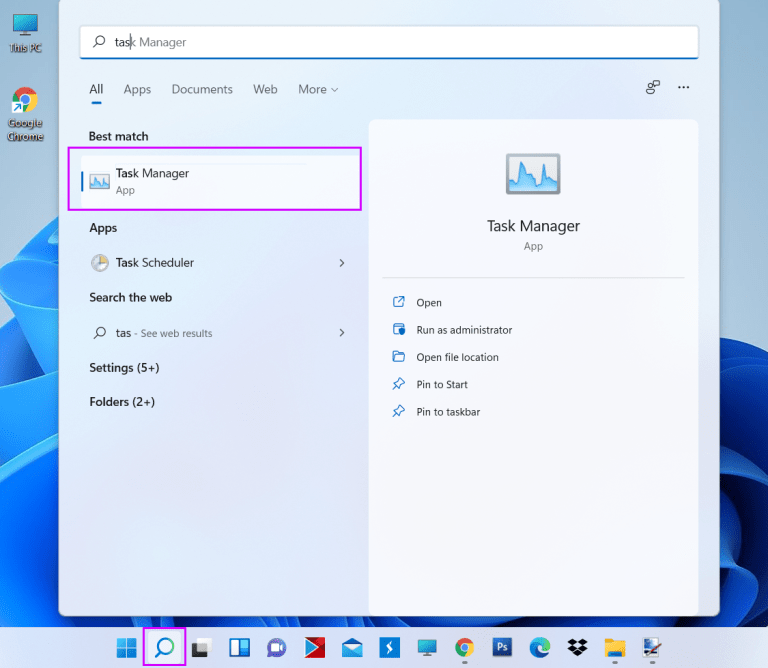
Bạn có thể tìm công cụ này bằng cách:
- Nhấn phím Windows.
- Nhập Task Scheduler.
- Mở ứng dụng.
- Kiểm tra các tác vụ liên quan đến phần mềm cần xử lý.
Tuy nhiên, nếu bạn không quen với Task Scheduler, không nên xóa hoặc vô hiệu hóa hàng loạt tác vụ.
Tắt ứng dụng Startup có làm Windows nhanh hơn không?
Có thể, nhưng mức cải thiện phụ thuộc vào số lượng ứng dụng và cấu hình máy.
Nếu máy chỉ có 2–3 ứng dụng nhẹ chạy cùng Windows thì việc vô hiệu hóa chúng có thể không tạo khác biệt rõ rệt.
Ngược lại, nếu có hàng chục ứng dụng cùng khởi động, việc tắt ứng dụng khởi động cùng Win 11 có thể giúp giảm tải trong giai đoạn Windows vừa đăng nhập.
Đặc biệt, máy sử dụng:
- RAM thấp.
- Ổ HDD.
- CPU đời cũ.
- Nhiều phần mềm chạy nền.
sẽ dễ nhận thấy sự khác biệt hơn.
Tuy nhiên, Startup chỉ là một trong nhiều nguyên nhân khiến Windows 11 chậm.
Nếu máy thường xuyên bị giật, treo hoặc mất nhiều thời gian để mở ứng dụng, bạn nên kiểm tra thêm dung lượng ổ đĩa, tình trạng ổ lưu trữ, RAM, ứng dụng chạy nền và các chương trình không cần thiết.
Những ứng dụng không nên tùy tiện tắt
Không phải cứ thấy chương trình trong Startup là tắt.
Một số ứng dụng hoặc thành phần hệ thống có thể liên quan đến:
- Driver card màn hình.
- Driver âm thanh.
- Touchpad.
- Bàn phím và thiết bị ngoại vi.
- Phần mềm bảo mật.
- Đồng bộ dữ liệu.
- Tiện ích quản lý phần cứng.
Nếu không biết một tiến trình có tác dụng gì, hãy tìm hiểu tên nhà phát hành và chức năng trước.
Đặc biệt: Không nên sử dụng Registry Editor để xóa khóa Startup nếu bạn chưa hiểu rõ Registry. Một thao tác sai có thể gây ra lỗi ngoài ý muốn.
Sau khi tắt Startup, ứng dụng có bị xóa khỏi máy không?
Không.
Khi bạn tắt ứng dụng khởi động cùng Win 11, phần mềm vẫn được cài đặt bình thường trên máy.
Ví dụ:
Bạn tắt Steam khỏi Startup → Steam vẫn nằm trên máy → khi muốn chơi game, bạn vẫn có thể mở Steam thủ công.
Điểm khác biệt duy nhất là Steam sẽ không tự động chạy ngay khi bạn đăng nhập Windows.
Nếu muốn xóa hoàn toàn ứng dụng, bạn cần thực hiện thao tác Uninstall.
Cách kiểm tra lại ứng dụng sau khi tắt
Sau khi tắt ứng dụng khởi động cùng Win 11, bạn có thể kiểm tra lại bằng Task Manager.
Thực hiện:
Ctrl + Shift + Esc → Startup apps
Sau đó kiểm tra cột Status.
- Enabled: ứng dụng vẫn được phép khởi động cùng Windows.
- Disabled: ứng dụng đã bị vô hiệu hóa khỏi Startup.
Nếu muốn bật lại, chỉ cần chọn ứng dụng rồi nhấn Enable.
Mẹo tối ưu Startup Windows 11 từ Nevqio
Bạn không nhất thiết phải tắt toàn bộ ứng dụng.
Cách tốt hơn là chia chúng thành 3 nhóm:
Nhóm 1: Nên giữ
Các chương trình bạn thực sự cần hoạt động ngay sau khi đăng nhập.
Ví dụ:
- Phần mềm bảo mật.
- Công cụ đồng bộ quan trọng.
- Tiện ích phần cứng cần thiết.
Nhóm 2: Có thể tắt
Các ứng dụng bạn sử dụng thường xuyên nhưng không cần mở ngay lập tức.
Ví dụ:
- Discord.
- Steam.
- Spotify.
- Microsoft Teams.
Nhóm 3: Nên kiểm tra
Các chương trình bạn không nhận ra hoặc không nhớ đã cài.
Với nhóm này, hãy kiểm tra nhà phát hành và tìm hiểu chức năng trước khi quyết định tắt ứng dụng khởi động cùng Win 11.
Checklist tắt Startup Windows 11 nhanh
Nếu bạn chỉ cần thao tác ngay, hãy làm theo checklist này:
- Nhấn Ctrl + Shift + Esc.
- Chọn Startup apps.
- Sắp xếp và kiểm tra danh sách ứng dụng.
- Tìm những phần mềm không cần mở cùng Windows.
- Chọn ứng dụng.
- Nhấn Disable.
- Khởi động lại máy.
- Kiểm tra xem thời gian khởi động và mức sử dụng tài nguyên có cải thiện không.
Nếu không muốn dùng Task Manager:
Windows + I → Apps → Startup → chuyển ứng dụng cần tắt sang Off.
Đó là cách đơn giản nhất để tắt ứng dụng khởi động cùng Win 11 mà không cần cài thêm phần mềm.
Bạn đang gặp trường hợp Windows 11 khởi động chậm, RAM bị chiếm nhiều hay có một ứng dụng cụ thể tự mở mỗi khi bật máy? Hãy gửi tên ứng dụng đó cho Nevqio.com, mình có thể hướng dẫn bạn kiểm tra xem nên tắt hay nên giữ.
Nevqio còn xây dựng Fanpage Nevqio Guide và cộng đồng dành cho những bạn yêu thích công nghệ, phần mềm và thủ thuật máy tính. Tại đây, bạn có thể cập nhật các mẹo sử dụng phần mềm, thủ thuật Windows, công cụ hữu ích và trao đổi kinh nghiệm với những người có cùng sở thích.
Theo dõi Fanpage và tham gia cộng đồng Nevqio để không bỏ lỡ những thủ thuật mới và cùng mọi người chia sẻ cách xử lý các lỗi phần mềm thường gặp.
