
Bạn đang tìm cách tải và cài đặt OBS Studio để quay màn hình nhưng lo máy yếu bị giật, lag? OBS Studio hoàn toàn có thể dùng trên PC hoặc laptop cấu hình vừa phải nếu bạn chọn đúng encoder, độ phân giải và FPS.
Trong bài viết này, Nevqio sẽ hướng dẫn bạn tải OBS Studio chính thức, cài đặt trên Windows và thiết lập OBS để quay màn hình nhẹ, hạn chế ảnh hưởng đến hiệu suất máy.
OBS Studio là gì?
OBS Studio là phần mềm miễn phí dùng để quay màn hình, quay game, ghi âm và livestream trên máy tính.
Điểm mạnh của OBS nằm ở khả năng tùy chỉnh rất sâu. Bạn có thể quay toàn bộ màn hình, một cửa sổ ứng dụng, game, webcam hoặc kết hợp nhiều nguồn hình ảnh và âm thanh.
OBS Studio hiện hỗ trợ Windows 10 và Windows 11. Trang yêu cầu hệ thống chính thức của OBS cũng lưu ý rằng cấu hình thực tế cần thiết sẽ thay đổi tùy encoder, độ phân giải, FPS và độ phức tạp của Scene.
OBS Studio có miễn phí không?
Có. OBS Studio được phát hành dưới giấy phép GNU GPL và có thể tải từ website chính thức của OBS Project.
Bạn không cần sử dụng các bản “OBS Studio Crack”, “OBS Studio Full Crack” hay những bộ cài được chia sẻ trên các website không rõ nguồn gốc.
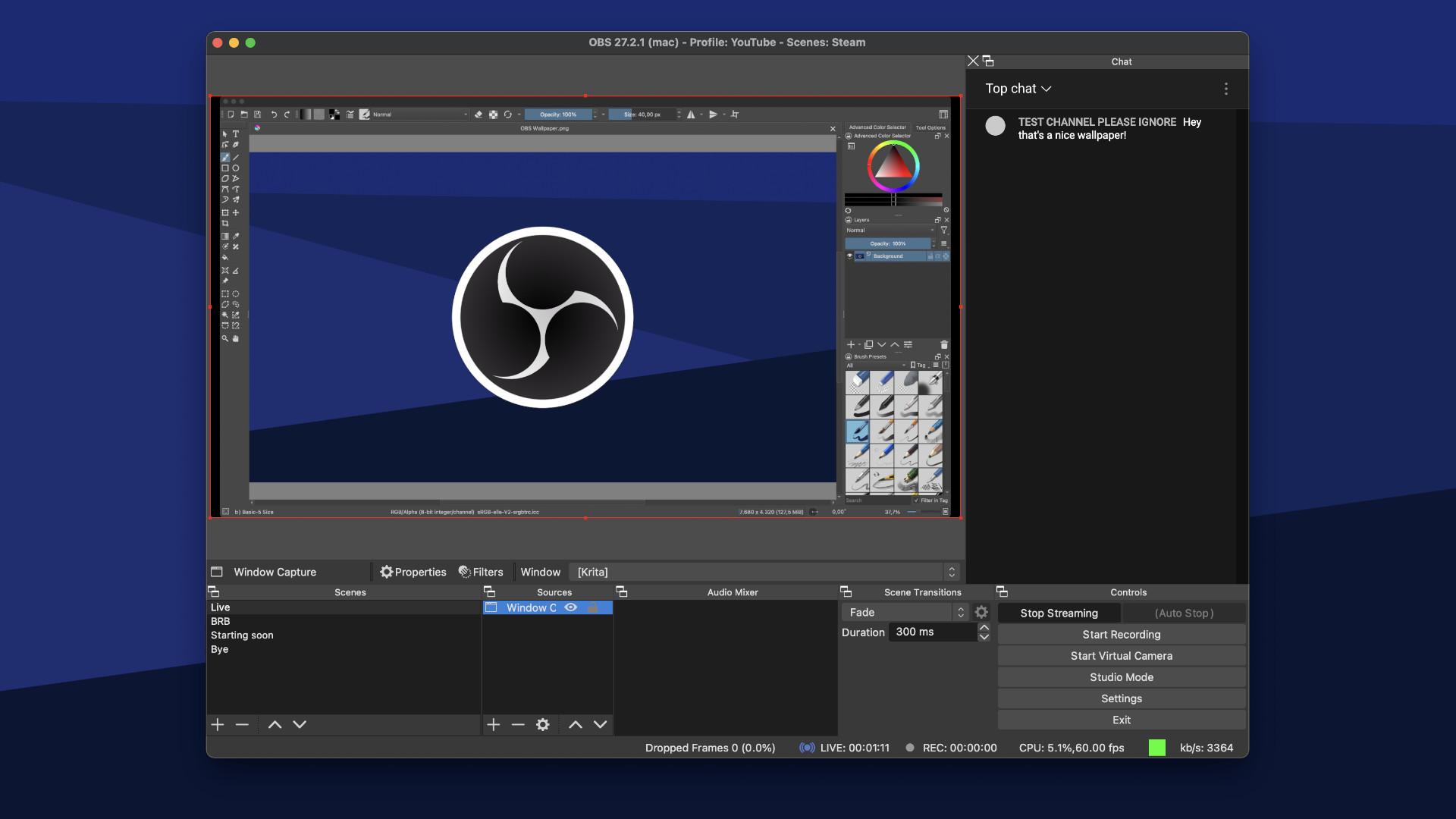
Tải Phần mềm OSB Studio từ Nevqio
Tên: OSB Studio
Nền tảng: PC / Windows
Nguồn: Nevqio
Tình trạng: [Đã kiểm tra / cập nhật]
Trước khi cài đặt:
- Kiểm tra đúng phiên bản.
- Quét file bằng Windows Security hoặc phần mềm bảo mật.
- Giải nén đầy đủ nếu file nằm trong ZIP/RAR/7Z.
- Không chạy các file EXE không liên quan.
- Không tắt phần mềm bảo mật chỉ để chạy bộ cài.
Thông tin OBS Studio
| Thông tin | Chi tiết |
|---|---|
| Tên phần mềm | OBS Studio |
| Nhà phát triển | OBS Project |
| Loại phần mềm | Quay màn hình, livestream |
| Hỗ trợ Windows | Windows 10, Windows 11 |
| Giá | Miễn phí |
| Quay màn hình | Có |
| Quay game | Có |
| Livestream | Có |
| Ghi âm | Có |
| Webcam | Có |
| Encoder phần cứng | Tùy phần cứng |
| Nguồn tải | Website OBS Project |
OBS Studio có thể tải trực tiếp từ trang Download chính thức của OBS Project.
Cấu hình để sử dụng OBS Studio
OBS không đưa ra một cấu hình duy nhất cho mọi trường hợp vì mức tải phụ thuộc vào cách bạn quay hoặc livestream. Trang hỗ trợ chính thức của OBS yêu cầu Windows 10/11 và GPU tương thích DirectX 10.1 trở lên trên Windows.
Nếu tham khảo yêu cầu được OBS Studio liệt kê trên Steam, mức tối thiểu hiện gồm CPU Intel i5-2500K hoặc AMD Ryzen 1300X, 4GB RAM, GPU GeForce GTX 900 Series/Radeon RX 400 Series/Intel HD Graphics 500 và khoảng 600MB dung lượng trống; encoder phần cứng được khuyến nghị.
Tuy nhiên, bạn không nên chỉ nhìn vào cấu hình tối thiểu.
Một chiếc PC đáp ứng yêu cầu cài đặt vẫn có thể bị lag khi vừa chơi game nặng vừa quay 1080p/60 FPS.
Hướng dẫn tải và cài đặt OBS Studio
Bước 1: Truy cập website OBS Studio
Để tải và cài đặt OBS Studio an toàn, bạn nên sử dụng trang download chính thức của OBS Project.
Tại đây, chọn Windows nếu bạn đang sử dụng PC hoặc laptop Windows.
Trang OBS hiện cung cấp bộ cài Windows và bản ZIP. Phiên bản Windows chính thức hỗ trợ Windows 10 và Windows 11.
Bước 2: Tải bộ cài OBS Studio
Sau khi chọn Windows, bạn sẽ thấy tùy chọn tải bộ cài.
Nếu muốn cài đặt thông thường, hãy chọn Download Installer.
Bạn chỉ nên tải bộ cài từ nguồn chính thức để tránh các file đã bị chỉnh sửa hoặc chèn phần mềm không mong muốn.
Bước 3: Mở file cài đặt
Sau khi tải xong, mở file
Windows có thể hiện cửa sổ xác nhận quyền truy cập. Chọn Yes để tiếp tục.
OBS Studio sẽ mở trình cài đặt.
Bước 4: Bắt đầu cài OBS Studio
Trong cửa sổ cài đặt, chọn:
Next → I Agree
Sau đó chọn thư mục cài đặt nếu bạn muốn thay đổi vị trí lưu.
Nếu không có nhu cầu đặc biệt, bạn có thể giữ nguyên thư mục mặc định.
Bước 5: Hoàn tất cài đặt
Chọn Install và chờ OBS Studio hoàn tất quá trình cài đặt.
Sau khi cài xong, chọn Finish để mở OBS.
Vậy là bạn đã hoàn thành quá trình tải và cài đặt OBS Studio trên Windows.
Cách thiết lập OBS Studio cho PC yếu
Cài được OBS chưa có nghĩa là máy sẽ quay mượt.
Đây mới là phần bạn nên chú ý nếu PC hoặc laptop không mạnh.
Bước 1: Mở Auto-Configuration Wizard
Lần đầu chạy OBS, phần mềm có thể hiển thị Auto-Configuration Wizard.
Nếu xuất hiện, bạn có thể chọn tùy chọn ưu tiên cho việc recording nếu mục đích chính là quay màn hình.
OBS cho biết công cụ Auto-Configuration Wizard có thể giúp tìm thiết lập phù hợp với phần cứng và nhu cầu sử dụng.
Bước 2: Chọn độ phân giải phù hợp
Nếu máy yếu, đừng vội chọn 1080p/60 FPS.
Bạn có thể bắt đầu với:
1280 × 720 – 30 FPS
Đây là mức khá hợp lý cho:
- Video hướng dẫn Windows.
- Hướng dẫn sử dụng phần mềm.
- Video học tập.
- Quay thao tác Word, Excel.
- Quay các phần mềm trên PC.
Sau khi quay thử và thấy máy vẫn ổn, bạn có thể tăng lên 1080p.
Bước 3: Giảm FPS xuống 30
FPS càng cao thì lượng khung hình cần xử lý càng lớn.
Nếu bạn chỉ quay video hướng dẫn, 30 FPS thường đã đủ.
Bạn có thể vào:
Settings → Video → Common FPS Values → 30
Nếu quay game và máy đủ mạnh, bạn mới nên cân nhắc 60 FPS.
Cách chọn Encoder trong OBS
Encoder quyết định cách OBS xử lý và nén video.
Nếu GPU của bạn hỗ trợ encoder phần cứng, hãy ưu tiên encoder phần cứng thay vì bắt CPU xử lý toàn bộ.
Ví dụ, tùy phần cứng bạn có thể thấy các lựa chọn encoder liên quan đến:
- NVIDIA NVENC.
- AMD.
- Intel Quick Sync.
- Software x264.
Không phải máy nào cũng có tất cả các lựa chọn này.
Nếu sử dụng CPU yếu nhưng có GPU hỗ trợ hardware encoding, encoder phần cứng thường là lựa chọn đáng thử để giảm tải cho CPU.
Thiết lập OBS quay màn hình nhẹ
Nếu bạn chưa biết nên bắt đầu từ đâu, hãy thử cấu hình sau:
| Thiết lập | Mức đề xuất cho PC yếu |
|---|---|
| Resolution | 1280 × 720 |
| FPS | 30 |
| Output Format | MKV |
| Encoder | Hardware Encoder nếu có |
| Audio | 160 kbps |
| Recording Quality | High Quality, Medium File Size |
| Preview | Tắt nếu không cần |
| Webcam | Tắt nếu không sử dụng |
Đây không phải cấu hình bắt buộc cho mọi máy. Bạn nên quay thử một đoạn ngắn rồi kiểm tra FPS, CPU/GPU và chất lượng video.
Cách thêm nguồn quay màn hình vào OBS
Sau khi thiết lập xong, nhìn xuống khu vực Sources.
Chọn:
+ → Display Capture
Sau đó đặt tên cho nguồn và chọn màn hình muốn quay.
Nếu bạn muốn quay một ứng dụng cụ thể, có thể sử dụng:
Window Capture
Còn nếu muốn quay game, hãy thử:
Game Capture
Display Capture
Dùng khi bạn muốn quay toàn bộ màn hình.
Ví dụ:
- Quay Windows.
- Quay trình duyệt.
- Quay Photoshop.
- Quay thao tác phần mềm.
Window Capture
Dùng khi bạn chỉ muốn ghi lại một cửa sổ cụ thể.
Cách này tiện nếu bạn không muốn OBS quay toàn bộ desktop.
Game Capture
Phù hợp hơn khi quay game.
Nếu game hỗ trợ tốt với Game Capture, bạn có thể tránh phải quay toàn bộ màn hình và tập trung vào cửa sổ game.
Cách thêm microphone vào OBS
Nếu muốn video có giọng nói, bạn cần kiểm tra microphone.
Trong phần Audio Mixer, kiểm tra thanh âm thanh của microphone.
Khi nói, thanh âm lượng nên phản hồi.
Nếu không có tín hiệu:
- Vào Settings.
- Chọn Audio.
- Tìm Mic/Auxiliary Audio.
- Chọn đúng microphone.
- Nhấn Apply.
Bạn nên thử ghi một đoạn khoảng 30 giây trước khi quay video dài.
Cách bắt đầu quay màn hình
Sau khi thêm Display Capture hoặc Window Capture:
- Kiểm tra màn hình Preview.
- Kiểm tra microphone.
- Kiểm tra âm thanh máy tính.
- Nhấn Start Recording.
- Thực hiện thao tác cần quay.
- Nhấn Stop Recording khi hoàn tất.
Video sẽ được lưu vào thư mục Recording Path mà bạn thiết lập trong OBS.
OBS Studio quay bị lag phải làm gì?
Đây là lỗi khá thường gặp khi bạn dùng OBS trên PC yếu.
Giảm độ phân giải
Nếu đang quay 1080p, hãy chuyển xuống:
1280 × 720
Giảm FPS
Chuyển từ:
60 FPS → 30 FPS
Nếu vẫn lag, hãy thử giảm thêm tải từ các ứng dụng đang chạy.
Đóng ứng dụng nền
Trước khi quay, hãy đóng những chương trình không cần thiết như:
- Chrome với quá nhiều tab.
- Photoshop.
- Premiere Pro.
- Game Launcher.
- Discord nếu không sử dụng.
- Phần mềm chỉnh sửa video.
Không quay game ở thiết lập quá cao
Ví dụ PC của bạn chỉ chạy game ở khoảng 50–60 FPS.
Nếu vừa chơi game vừa quay 1080p/60 FPS, hệ thống có thể không đủ tài nguyên để duy trì tốc độ khung hình ổn định.
Hãy thử:
Game 720p/1080p + OBS 720p/30 FPS
Sau đó kiểm tra lại.
OBS Studio có phù hợp với PC yếu không?
Có, nhưng cần hiểu đúng.
OBS Studio không phải phần mềm “siêu nhẹ” theo nghĩa máy nào cũng có thể quay mượt. Hiệu suất phụ thuộc vào CPU, GPU, encoder, độ phân giải, FPS và số lượng nguồn trong Scene. Chính OBS cũng lưu ý rằng việc đáp ứng yêu cầu phần cứng cơ bản không đảm bảo máy có thể livestream hoặc recording ở mọi thiết lập.
Nếu PC yếu, hãy ưu tiên:
- 720p.
- 30 FPS.
- Hardware Encoder nếu có.
- Ít nguồn trong Scene.
- Tắt webcam nếu không cần.
- Đóng ứng dụng nền.
- Không sử dụng quá nhiều filter.
Một số lỗi khi tải và cài đặt OBS Studio
Không tải được OBS
Hãy kiểm tra kết nối mạng và sử dụng trang tải chính thức.
Bạn cũng có thể thử tải bản ZIP chính thức nếu bộ cài Installer gặp vấn đề. OBS cung cấp cả Installer và ZIP cho Windows trên trang download.
OBS không nhận microphone
Kiểm tra lại:
- Microphone đã kết nối chưa.
- Windows có nhận microphone không.
- OBS đã chọn đúng thiết bị chưa.
- Microphone có bị ứng dụng khác chiếm quyền sử dụng không.
OBS báo lỗi khi quay game
Hãy thử chuyển từ Game Capture sang Window Capture hoặc Display Capture để kiểm tra.
Nếu quay được bằng Display Capture nhưng Game Capture không hoạt động, vấn đề có thể nằm ở cách game hoặc hệ thống xử lý nguồn capture.
Video quay xong bị giật
Hãy kiểm tra:
- FPS.
- CPU usage.
- GPU usage.
- Encoder.
- Độ phân giải.
- Ứng dụng chạy nền.
Sau đó giảm 1080p xuống 720p hoặc 60 FPS xuống 30 FPS.
Có nên tải OBS Studio từ website khác không?
Mình khuyên bạn không nên nếu không cần thiết.
OBS Studio là phần mềm miễn phí nên bạn có thể tải trực tiếp từ OBS Project. Website chính thức hiện cung cấp bộ cài Windows và bản ZIP.
Những từ khóa như:
- OBS Studio Crack.
- OBS Studio Full Crack.
- OBS Studio Pro Crack.
- OBS Studio Portable không rõ nguồn.
không cần thiết nếu bạn chỉ muốn sử dụng OBS Studio để quay màn hình.
Tải từ nguồn không rõ ràng còn có thể khiến bạn cài nhầm phần mềm độc hại.
Nevqio hướng dẫn phần mềm và thủ thuật PC
Nếu bạn đang tìm các bài hướng dẫn về phần mềm Windows, quay màn hình, game PC và thủ thuật máy tính, Nevqio sẽ tiếp tục cập nhật những nội dung có thể áp dụng trực tiếp trên PC và laptop.
Bạn có thể tìm thêm các chủ đề liên quan như:
- Phần mềm quay màn hình nhẹ.
- Cách quay màn hình Windows.
- Cách quay game trên PC.
- Hướng dẫn sử dụng OBS Studio.
- Phần mềm hỗ trợ Windows.
- Hướng dẫn cài đặt game PC.
- Thủ thuật giúp laptop chạy mượt hơn.
Câu hỏi thường gặp
OBS Studio có miễn phí không?
Có. OBS Studio là phần mềm miễn phí và mã nguồn mở.
OBS Studio có chạy trên Windows 11 không?
Có. Phiên bản Windows hiện tại của OBS Studio hỗ trợ Windows 10 và Windows 11.
PC 4GB RAM có dùng OBS được không?
Có thể cài đặt, nhưng khả năng quay mượt còn phụ thuộc vào CPU, GPU, encoder và thiết lập recording. Nếu máy yếu, nên bắt đầu với 720p/30 FPS và giảm số lượng nguồn trong Scene.
Nên quay OBS ở 30 FPS hay 60 FPS?
Nếu quay hướng dẫn hoặc máy yếu, 30 FPS là lựa chọn hợp lý. 60 FPS phù hợp hơn với game hoặc nội dung chuyển động nhanh khi phần cứng đáp ứng được.
OBS Studio có quay được game không?
Có. OBS hỗ trợ Game Capture và nhiều phương thức capture khác để ghi lại nội dung game.
Checklist tải và cài đặt OBS Studio
- Tải OBS từ nguồn chính thức.
- Kiểm tra Windows 10/11.
- Cài OBS Studio bằng Installer.
- Chạy Auto-Configuration Wizard.
- Chọn 720p nếu PC yếu.
- Đặt FPS ở 30 khi quay cơ bản.
- Ưu tiên Hardware Encoder nếu phần cứng hỗ trợ.
- Thêm Display Capture hoặc Game Capture.
- Kiểm tra microphone.
- Quay thử 30–60 giây trước.
- Nếu bị lag, giảm độ phân giải hoặc FPS.
Bạn đang dùng PC/laptop cấu hình bao nhiêu RAM và CPU gì? Nếu gửi cấu hình máy, Nevqio có thể giúp bạn thiết lập OBS Studio nhẹ nhất cho đúng cấu hình, gồm độ phân giải, FPS và encoder nên sử dụng.
