
Phần Mềm
Cách Sử Dụng AnyDesk Điều Khiển Máy Tính Từ Xa Chi Tiết Từ A-Z

Th9
Bạn muốn truy cập hoặc điều khiển một máy tính khác từ xa? Cách sử dụng AnyDesk khá đơn giản: chỉ cần cài AnyDesk trên hai thiết bị, lấy mã AnyDesk của máy cần điều khiển và gửi yêu cầu kết nối. Sau khi người bên kia chấp nhận, bạn có thể thao tác chuột, bàn phím và hỗ trợ máy tính gần như đang ngồi trước màn hình.
Trong bài viết này, Nevqio.com sẽ hướng dẫn bạn cách sử dụng AnyDesk từ bước cài đặt, kết nối, điều khiển máy tính từ xa cho đến thiết lập truy cập không giám sát. Nếu bạn chưa từng dùng phần mềm điều khiển máy tính từ xa, cứ làm lần lượt theo từng bước dưới đây là được.
AnyDesk là gì?
AnyDesk là phần mềm hỗ trợ điều khiển và truy cập máy tính từ xa. Phần mềm này thường được sử dụng khi một người cần hỗ trợ kỹ thuật cho máy tính khác mà không cần trực tiếp đến nơi.
Ví dụ:
- Bạn đang ở nhà nhưng cần truy cập máy tính ở công ty.
- Bạn muốn nhờ bạn bè sửa lỗi Windows từ xa.
- Kỹ thuật viên cần hỗ trợ cài đặt phần mềm cho khách hàng.
- Bạn cần lấy một file đang lưu trên máy tính ở nhà.
- Bạn muốn quản lý một máy tính từ xa khi không có người ngồi trước máy.
Điểm dễ sử dụng của AnyDesk là mỗi thiết bị có một AnyDesk ID riêng. Người dùng chỉ cần nhập ID của thiết bị muốn kết nối, gửi yêu cầu và chờ phía bên kia cấp quyền.
Nếu bạn mới sử dụng lần đầu, đừng quá lo. Phần khó nhất thực tế chỉ nằm ở việc phân biệt kết nối có người xác nhận và truy cập không giám sát.

Tải AnyDesk từ Nevqio
📥 DOWNLOAD AnyDesk
Tên game: Phần Mềm AnyDesk
Nền tảng: PC / Windows
Nguồn: Nevqio
Tình trạng: [Đã kiểm tra / cập nhật]
Trước khi cài đặt:
- Kiểm tra đúng phiên bản.
- Quét file bằng Windows Security hoặc phần mềm bảo mật.
- Giải nén đầy đủ nếu file nằm trong ZIP/RAR/7Z.
- Không chạy các file EXE không liên quan.
- Không tắt phần mềm bảo mật chỉ để chạy bộ cài.
Cách sử dụng AnyDesk nhanh nhất
Nếu bạn chỉ cần biết cách sử dụng AnyDesk để kết nối với một máy tính khác, hãy thực hiện theo 5 bước sau:
- Tải và cài đặt AnyDesk trên hai máy tính.
- Mở AnyDesk trên máy cần điều khiển.
- Tìm và sao chép AnyDesk ID hoặc địa chỉ AnyDesk.
- Nhập ID đó vào ô kết nối trên máy của bạn.
- Chờ người dùng ở máy bên kia chấp nhận kết nối.
Sau khi kết nối thành công, cửa sổ máy tính từ xa sẽ xuất hiện trên màn hình của bạn.
Bạn có thể sử dụng chuột và bàn phím để thao tác tùy theo quyền mà máy bên kia cấp.
Bảng tóm tắt cách kết nối AnyDesk
| Bước | Việc cần làm |
|---|---|
| 1 | Cài AnyDesk trên hai máy |
| 2 | Mở AnyDesk |
| 3 | Lấy AnyDesk ID của máy cần điều khiển |
| 4 | Nhập ID vào máy điều khiển |
| 5 | Gửi yêu cầu kết nối |
| 6 | Máy bên kia chấp nhận |
| 7 | Bắt đầu điều khiển từ xa |
Đây là cách sử dụng AnyDesk cơ bản và phù hợp nhất nếu bạn đang hỗ trợ người khác từ xa.
Cách sử dụng AnyDesk để điều khiển máy tính từ xa
Bây giờ mình sẽ đi chi tiết từng bước để bạn có thể làm theo ngay.
Bước 1: Tải AnyDesk
Đầu tiên, bạn cần cài AnyDesk trên máy tính của mình và máy tính mà bạn muốn kết nối.
Bạn nên tải phần mềm từ nguồn chính thức hoặc nguồn đáng tin cậy. Không nên tải các bản AnyDesk được chia sẻ dưới dạng file lạ, bản crack hoặc file đã bị chỉnh sửa.
Sau khi tải xong, mở file AnyDesk để bắt đầu sử dụng.
Trong nhiều trường hợp, bạn có thể chạy AnyDesk mà không cần cài đặt đầy đủ. Tuy nhiên, nếu thường xuyên sử dụng thì nên cài đặt để việc truy cập và thiết lập các tùy chọn thuận tiện hơn.
Bước 2: Mở AnyDesk trên máy tính cần điều khiển
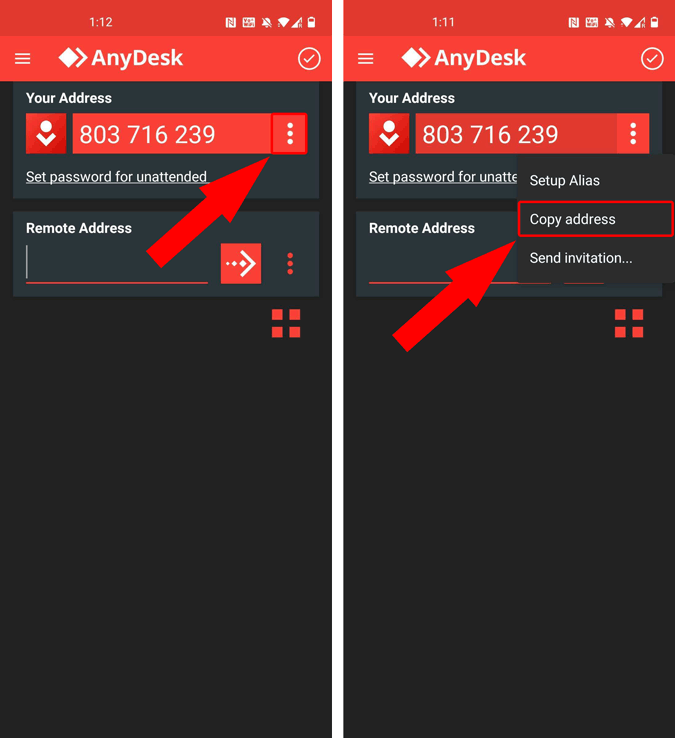
Sau khi mở AnyDesk, giao diện chính sẽ hiển thị thông tin nhận diện của thiết bị.
Bạn sẽ thấy một dãy số hoặc địa chỉ dùng để người khác kết nối đến máy tính này.
Đây chính là thông tin mà bạn cần gửi cho người đang muốn hỗ trợ hoặc điều khiển máy tính.
Ví dụ:
AnyDesk ID: 123 456 789
Đây chỉ là ví dụ minh họa. ID thực tế trên máy của bạn sẽ khác.
Bước 3: Nhập AnyDesk ID trên máy điều khiển
Trên máy tính của bạn, hãy mở AnyDesk.
Tìm ô nhập địa chỉ hoặc ID của thiết bị từ xa.
Nhập AnyDesk ID của máy tính cần điều khiển rồi bắt đầu kết nối.
Hãy kiểm tra kỹ từng chữ số trước khi gửi yêu cầu.
Nhập sai một số có thể khiến bạn kết nối nhầm thiết bị hoặc không thể kết nối.
Bước 4: Chờ máy tính bên kia xác nhận
Sau khi gửi yêu cầu, trên máy tính cần điều khiển sẽ xuất hiện thông báo yêu cầu kết nối.
Người đang sử dụng máy đó có thể xem yêu cầu và lựa chọn chấp nhận hoặc từ chối.
Nếu họ chấp nhận, phiên điều khiển từ xa sẽ bắt đầu.
Đây là phương thức mình khuyến nghị khi bạn hỗ trợ bạn bè, khách hàng hoặc người thân vì người sở hữu máy vẫn kiểm soát được việc cho phép truy cập.
Bước 5: Bắt đầu điều khiển máy tính
Sau khi kết nối thành công, màn hình máy tính từ xa sẽ được hiển thị trong cửa sổ AnyDesk.
Lúc này bạn có thể thực hiện những thao tác được cấp quyền như:
- Di chuyển chuột.
- Nhấp chuột.
- Sử dụng bàn phím.
- Mở phần mềm.
- Kiểm tra cài đặt.
- Hướng dẫn người dùng xử lý lỗi.
- Truy cập các thư mục được phép.
- Hỗ trợ cài đặt phần mềm.
- Thực hiện một số thao tác quản trị.
Đây chính là phần quan trọng nhất trong cách sử dụng AnyDesk.
Nếu mục đích của bạn chỉ là hỗ trợ kỹ thuật cho người khác, cách kết nối có người xác nhận thường đã đủ.
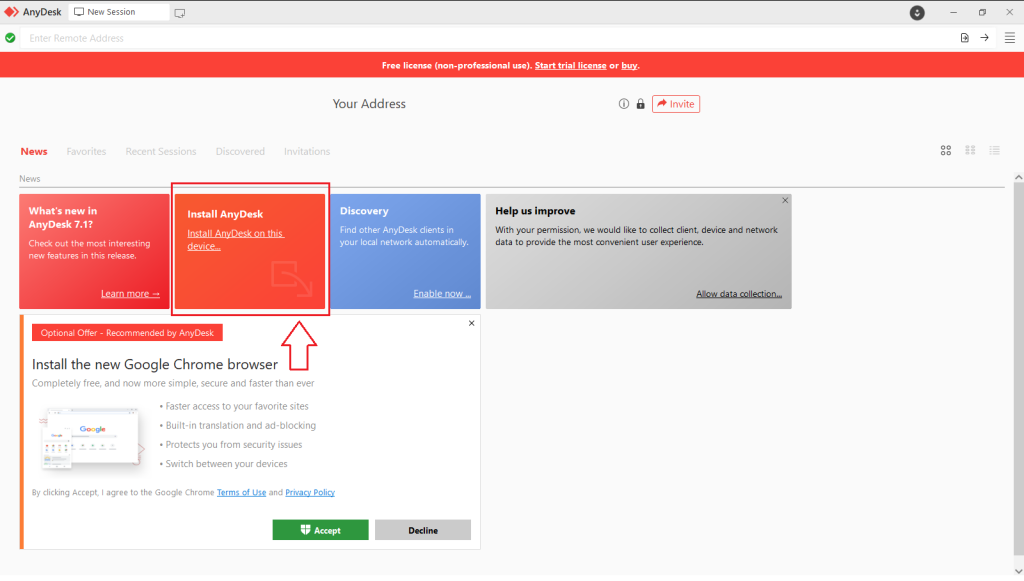
Cách sử dụng AnyDesk không cần người bên kia ngồi máy
Đây là tính năng nhiều người tìm kiếm khi học cách sử dụng AnyDesk.
Ví dụ, bạn có một máy tính ở nhà nhưng đang ở công ty. Bạn muốn truy cập máy tính ở nhà mà không có ai ở đó để bấm nút chấp nhận.
Trong trường hợp này, bạn có thể thiết lập Unattended Access, thường được gọi là truy cập không giám sát.
Unattended Access là gì?
Unattended Access cho phép bạn kết nối tới một máy tính đã được thiết lập sẵn mà không cần người ngồi trước máy xác nhận từng lần.
Tuy nhiên, tính năng này cần được bảo vệ cẩn thận bằng mật khẩu.
Nếu thiết lập không đúng, người khác có thể tìm cách truy cập vào máy tính của bạn.
Các bước thiết lập
Trên máy tính muốn truy cập từ xa:
- Mở AnyDesk.
- Vào phần cài đặt.
- Tìm khu vực liên quan đến bảo mật hoặc quyền truy cập.
- Bật tùy chọn cho phép truy cập không giám sát.
- Thiết lập mật khẩu mạnh.
- Lưu lại cấu hình.
- Thử kết nối từ một thiết bị khác.
Mật khẩu nên có độ dài đủ lớn và không sử dụng những thông tin dễ đoán như:
- Ngày sinh.
- Số điện thoại.
- Tên cá nhân.
- Tên công ty.
-
- password.
- Tên máy tính.
Nếu đây là máy chứa dữ liệu quan trọng, bạn nên đặc biệt chú ý đến phần quyền truy cập.
Cách điều khiển chuột và bàn phím bằng AnyDesk
Sau khi kết nối thành công, bạn có thể điều khiển máy tính từ xa bằng chuột và bàn phím.
Điều khiển chuột
Thông thường, thao tác chuột trên cửa sổ AnyDesk sẽ được truyền đến máy tính từ xa.
Bạn có thể:
- Click chuột trái.
- Click chuột phải.
- Double click.
- Kéo thả.
- Cuộn chuột.
Nếu chuột hoạt động không đúng, hãy kiểm tra quyền điều khiển mà người bên kia đã cấp.
Sử dụng bàn phím
Bạn cũng có thể nhập văn bản và sử dụng nhiều phím tắt trên máy tính từ xa.
Ví dụ, bạn có thể mở Notepad rồi gõ nội dung từ máy của mình.
Một số tổ hợp phím có thể được AnyDesk xử lý theo cách riêng tùy cấu hình và hệ điều hành. Nếu một phím tắt không hoạt động như mong muốn, hãy kiểm tra thanh công cụ hoặc tùy chọn truyền phím của phiên kết nối.
Cách truyền file bằng AnyDesk
Ngoài điều khiển máy tính, AnyDesk còn có thể hỗ trợ việc trao đổi dữ liệu tùy theo phiên kết nối và quyền được cấp.
Điều này khá hữu ích khi bạn cần:
- Gửi file cài đặt.
- Lấy tài liệu.
- Chuyển hình ảnh.
- Gửi file cấu hình.
- Hỗ trợ khách hàng từ xa.
Tuy nhiên, trước khi truyền file, bạn nên xác định rõ file đến từ đâu và có an toàn hay không.
Đặc biệt, đừng vì đang được hỗ trợ kỹ thuật mà tải hoặc chạy bất kỳ file .exe, .bat, .cmd hay file thực thi nào nếu bạn không biết nó làm gì.
Cách sử dụng AnyDesk trên Windows
Nếu bạn đang dùng Windows 10 hoặc Windows 11 thì quy trình cơ bản khá giống nhau.
Trên Windows 10
Bạn có thể:
- Mở AnyDesk.
- Xem AnyDesk ID.
- Nhập ID của máy cần kết nối.
- Gửi yêu cầu.
- Chờ xác nhận.
- Điều khiển máy từ xa.
Nếu gặp lỗi quyền quản trị, hãy thử kiểm tra xem AnyDesk có được chạy với quyền phù hợp hay không.
Trên Windows 11
Quy trình cách sử dụng AnyDesk trên Windows 11 cũng tương tự.
Tuy nhiên, một số thao tác liên quan đến quyền hệ thống có thể bị ảnh hưởng bởi Windows Security hoặc User Account Control.
Nếu bạn điều khiển máy để cài phần mềm hoặc thay đổi thiết lập hệ thống, có thể cần sự cho phép của Windows.
Cách sử dụng AnyDesk trên điện thoại
AnyDesk không chỉ hoạt động trên máy tính. Bạn cũng có thể sử dụng ứng dụng trên thiết bị di động trong những trường hợp phù hợp.
Ví dụ:
Bạn đang ra ngoài nhưng cần kiểm tra nhanh một máy tính ở nhà. Nếu thiết bị và cấu hình kết nối đã được chuẩn bị trước, bạn có thể sử dụng điện thoại để truy cập.
Tuy nhiên, trải nghiệm điều khiển máy tính bằng màn hình điện thoại sẽ không thuận tiện bằng chuột và bàn phím trên PC.
Khi nào nên dùng điện thoại?
AnyDesk trên điện thoại phù hợp khi:
- Bạn cần kiểm tra nhanh máy tính.
- Bạn cần hỗ trợ từ xa trong tình huống gấp.
- Bạn cần xem một ứng dụng đang chạy.
- Bạn cần thao tác đơn giản.
Nếu phải làm việc trong thời gian dài, mình vẫn khuyên dùng máy tính.
AnyDesk có an toàn không?
Câu hỏi này rất quan trọng.
AnyDesk có thể là công cụ hỗ trợ từ xa hữu ích, nhưng mức độ an toàn còn phụ thuộc rất lớn vào cách bạn sử dụng.
Một phần mềm điều khiển máy tính từ xa nếu được cấp quyền cho người không đáng tin cậy có thể tạo ra rủi ro lớn.
Vì vậy, đừng chỉ quan tâm đến cách sử dụng AnyDesk mà bỏ qua cách bảo vệ tài khoản và thiết bị.
5 nguyên tắc bảo mật khi dùng AnyDesk
1. Không đưa quyền truy cập cho người lạ
Nếu một người tự nhiên gọi cho bạn và yêu cầu cài AnyDesk để “sửa lỗi máy tính”, hãy cẩn thận.
Đặc biệt nếu họ yêu cầu:
- Cài phần mềm ngay lập tức.
- Cho phép điều khiển toàn bộ máy.
- Mở Internet Banking.
- Đăng nhập tài khoản ngân hàng.
- Nhập mã OTP.
- Cung cấp mật khẩu.
Bạn nên dừng lại.
2. Không chia sẻ mật khẩu truy cập không giám sát
Mật khẩu Unattended Access cần được giữ kín.
Không gửi mật khẩu cho người không đáng tin cậy.
3. Kiểm tra ID trước khi kết nối
Trước khi bấm chấp nhận, hãy xác nhận người đang yêu cầu kết nối là ai.
4. Đóng phiên khi hoàn thành
Sau khi hỗ trợ xong, hãy ngắt kết nối.
Đừng để phiên điều khiển mở nếu bạn không còn sử dụng.
5. Chỉ tải AnyDesk từ nguồn đáng tin cậy
Không nên cài phần mềm từ những file được gửi qua Messenger, Telegram, email hoặc các website không rõ nguồn gốc nếu bạn không xác minh được file đó.
Những lỗi thường gặp khi sử dụng AnyDesk
Trong quá trình thực hiện cách sử dụng AnyDesk, bạn có thể gặp một số lỗi.
AnyDesk không kết nối được
Có nhiều nguyên nhân:
- Máy tính mất Internet.
- Kết nối mạng không ổn định.
- AnyDesk đang gặp vấn đề.
- Tường lửa chặn kết nối.
- Phần mềm bảo mật hạn chế truy cập.
- Nhập sai ID.
- Máy tính từ xa đang tắt.
Bạn hãy kiểm tra Internet ở cả hai máy trước.
Không điều khiển được chuột
Nếu bạn nhìn thấy màn hình nhưng không thể thao tác, hãy kiểm tra quyền mà máy bên kia đã cấp.
Người dùng ở máy từ xa có thể chưa cấp quyền điều khiển chuột và bàn phím.
Không thể thực hiện thao tác quản trị
Một số thao tác trên Windows yêu cầu quyền Administrator.
Nếu bạn đang hỗ trợ cài đặt phần mềm hoặc thay đổi cấu hình hệ thống, quyền hiện tại của phiên AnyDesk có thể chưa đủ.
Hãy kiểm tra quyền quản trị và yêu cầu người dùng xác nhận nếu cần.
Màn hình bị lag
Nếu hình ảnh từ máy tính từ xa bị giật hoặc phản hồi chậm, nguyên nhân thường liên quan đến:
- Tốc độ Internet.
- Độ trễ mạng.
- Chất lượng hình ảnh.
- Độ phân giải màn hình.
- Máy tính từ xa đang quá tải.
Bạn có thể thử giảm chất lượng hình ảnh hoặc đóng các ứng dụng nặng trên máy từ xa.
Cách giảm lag khi điều khiển máy tính bằng AnyDesk
Nếu bạn đang điều khiển một máy tính ở khoảng cách xa, độ trễ là vấn đề khá dễ gặp.
Bạn có thể thử các cách sau:
Giảm chất lượng hiển thị
Nếu không cần hình ảnh quá đẹp, hãy ưu tiên tốc độ.
Đặc biệt khi chỉ cần sửa lỗi Windows hoặc thao tác phần mềm, hình ảnh không cần phải ở chất lượng cao nhất.
Đóng ứng dụng không cần thiết
Máy tính từ xa đang chạy game, render video hoặc hàng chục tab trình duyệt thì việc điều khiển có thể chậm hơn.
Hãy đóng những ứng dụng không cần thiết.
Sử dụng mạng ổn định
Cả hai máy đều cần có kết nối Internet ổn định.
Nếu Wi-Fi chập chờn, thử chuyển sang mạng ổn định hơn hoặc sử dụng Ethernet nếu có thể.
AnyDesk và Remote Desktop khác nhau thế nào?
Nếu bạn đang phân vân giữa AnyDesk và các giải pháp Remote Desktop, hãy xem bảng dưới đây.
| Tiêu chí | AnyDesk | Remote Desktop |
|---|---|---|
| Dễ sử dụng | Cao | Tùy cấu hình |
| Hỗ trợ từ xa | Có | Có |
| Kết nối nhanh | Có | Có |
| Phù hợp người mới | Tốt | Có thể cần cấu hình |
| Điều khiển máy từ xa | Có | Có |
| Truy cập không giám sát | Có tùy cấu hình | Có trong các trường hợp phù hợp |
| Hỗ trợ kỹ thuật | Rất phù hợp | Phù hợp |
Nếu mục tiêu của bạn là hỗ trợ nhanh cho một người không rành công nghệ, AnyDesk thường dễ tiếp cận hơn.
AnyDesk phù hợp với những ai?
Sau khi biết cách sử dụng AnyDesk, bạn có thể ứng dụng nó vào khá nhiều tình huống.
Nhân viên văn phòng
Bạn có thể truy cập máy tính tại văn phòng khi đang ở nhà nếu công ty cho phép.
Kỹ thuật viên
Kỹ thuật viên có thể hỗ trợ khách hàng mà không cần đến tận nơi.
Game thủ
Nếu bạn có một máy tính khác ở nhà và cần kiểm tra hoặc quản lý từ xa, AnyDesk có thể hỗ trợ.
Tuy nhiên, AnyDesk không phải lựa chọn lý tưởng cho việc chơi game từ xa vì độ trễ mạng và cơ chế truyền hình ảnh có thể ảnh hưởng đến trải nghiệm.
Sinh viên
Bạn có thể dùng AnyDesk để nhờ bạn bè hoặc giảng viên hỗ trợ xử lý một số vấn đề trên máy tính.
Có nên cho người khác điều khiển máy tính bằng AnyDesk?
Có, nhưng chỉ khi bạn biết rõ người đó là ai và họ cần làm gì.
Một nguyên tắc rất đơn giản:
Không hiểu họ đang làm gì thì không cấp quyền.
Nếu một người lạ yêu cầu bạn mở AnyDesk và cho họ toàn quyền điều khiển máy, hãy cảnh giác.
Đặc biệt, nếu họ yêu cầu bạn đăng nhập tài khoản ngân hàng, ví điện tử hoặc nhập mã xác thực trong lúc họ đang điều khiển máy, hãy ngắt kết nối ngay.
💻 Tải AnyDesk Chính Thức
Bạn muốn làm theo hướng dẫn cách sử dụng AnyDesk ở trên? Hãy tải AnyDesk về máy trước để bắt đầu kết nối và điều khiển máy tính từ xa.
Sau khi tải về, bạn chỉ cần mở AnyDesk, lấy AnyDesk ID của máy cần điều khiển và thực hiện các bước kết nối mà Nevqio đã hướng dẫn ở trên. Nếu đây là lần đầu sử dụng, bạn nên đọc kỹ phần bảo mật khi sử dụng AnyDesk để tránh cấp quyền truy cập cho người không đáng tin cậy.
Nevqio sẽ tiếp tục chia sẻ các bài hướng dẫn phần mềm, thủ thuật Windows và mẹo sử dụng PC để bạn có thể tự xử lý những vấn đề thường gặp mà không cần quá nhiều kiến thức kỹ thuật.
Theo dõi Nevqio Guide và cộng đồng Nevqio
Nếu bạn muốn cập nhật thêm mẹo sử dụng phần mềm, hướng dẫn máy tính và các thủ thuật liên quan đến game, Nevqio còn có các kênh cộng đồng riêng.
Nevqio Guide
Nevqio Guide là fanpage nơi bọn mình chia sẻ các mẹo sử dụng phần mềm, hướng dẫn xử lý những vấn đề thường gặp trên PC và các thủ thuật liên quan đến game.
Cộng đồng Nevqio
Nếu muốn trao đổi trực tiếp với những người cùng quan tâm đến game và phần mềm, bạn có thể tham gia cộng đồng Nevqio.
Tại đây, bạn có thể chia sẻ kinh nghiệm, hỏi lỗi phần mềm, trao đổi về game và cập nhật những nội dung mới từ Nevqio.
Câu hỏi thường gặp về cách sử dụng AnyDesk
AnyDesk có cần cài trên cả hai máy không?
Nếu bạn muốn điều khiển một máy tính khác, thông thường AnyDesk cần được chạy trên cả thiết bị điều khiển và thiết bị nhận kết nối. Tùy trường hợp, bạn có thể sử dụng phiên bản chạy trực tiếp mà không cần cài đặt đầy đủ.
Có thể điều khiển máy tính từ xa khi không có người bên kia không?
Có thể nếu máy tính đã được thiết lập tính năng truy cập không giám sát và đáp ứng các điều kiện cần thiết.
Đây là một trong những tính năng hữu ích nhất nếu bạn thường xuyên cần truy cập máy tính ở nhà hoặc văn phòng.
Có cần biết mật khẩu Windows để sử dụng AnyDesk không?
Không phải lúc nào cũng cần. Điều này phụ thuộc vào phương thức kết nối và quyền truy cập được thiết lập trên máy tính từ xa.
Người khác có thể điều khiển máy tính của mình khi biết AnyDesk ID không?
Chỉ biết ID không đồng nghĩa với việc họ mặc nhiên có toàn quyền điều khiển máy tính. Một phiên kết nối còn phụ thuộc vào cơ chế xác nhận và quyền truy cập được thiết lập.
Tuy nhiên, bạn vẫn không nên công khai ID cùng các thông tin bảo mật khác một cách tùy tiện.
AnyDesk có dùng để chơi game từ xa được không?
Có thể sử dụng để truy cập và quản lý máy tính, nhưng không nên kỳ vọng trải nghiệm chơi game mượt như đang ngồi trực tiếp trước máy.
Độ trễ mạng, chất lượng hình ảnh và tốc độ phản hồi có thể ảnh hưởng đáng kể đến game, đặc biệt với game hành động hoặc game cần phản xạ nhanh.
Tại sao AnyDesk bị chậm?
Hãy kiểm tra:
- Tốc độ Internet.
- Ping và độ ổn định mạng.
- CPU/RAM của máy từ xa.
- Chất lượng hình ảnh.
- Độ phân giải màn hình.
- Các ứng dụng đang chạy.
Nếu chỉ cần hỗ trợ kỹ thuật, hãy ưu tiên độ ổn định và tốc độ thay vì chất lượng hình ảnh quá cao.
Checklist sử dụng AnyDesk nhanh
Trước khi kết nối:
- Cài AnyDesk từ nguồn đáng tin cậy.
- Kiểm tra AnyDesk ID.
- Xác nhận đúng người cần kết nối.
- Kiểm tra Internet.
- Không chia sẻ mật khẩu tùy tiện.
Trong khi điều khiển:
- Chỉ thao tác đúng mục đích.
- Không truy cập dữ liệu riêng tư nếu không cần thiết.
- Không chạy file lạ.
- Không cung cấp OTP hoặc mật khẩu tài khoản quan trọng.
- Theo dõi các thao tác đang được thực hiện.
Sau khi sử dụng:
- Ngắt kết nối.
- Kiểm tra lại quyền truy cập.
- Tắt truy cập không giám sát nếu không còn sử dụng.
- Không để người khác giữ thông tin đăng nhập hoặc mật khẩu.
Kết luận: Bắt đầu sử dụng AnyDesk ngay
Nếu mục tiêu của bạn chỉ là hỗ trợ một chiếc PC từ xa, hãy nhớ quy trình cơ bản: mở AnyDesk → lấy ID → nhập ID trên máy điều khiển → gửi yêu cầu → xác nhận kết nối → bắt đầu điều khiển.
Còn nếu bạn cần truy cập máy tính thường xuyên mà không có người ở đó, hãy tìm hiểu thêm về Unattended Access và đặc biệt chú ý đến mật khẩu, quyền truy cập và bảo mật.
Checklist 30 giây
Cần điều khiển máy khác?
→ Mở AnyDesk
→ Lấy ID máy cần điều khiển
→ Nhập ID
→ Gửi yêu cầu
→ Xác nhận
→ Điều khiển
Cần truy cập máy không có người?
→ Thiết lập Unattended Access
→ Đặt mật khẩu mạnh
→ Kiểm tra quyền
→ Thử kết nối
→ Chỉ bật khi thực sự cần
Nếu bài hướng dẫn cách sử dụng AnyDesk này giúp bạn kết nối được máy tính, hãy lưu lại để dùng khi cần. Và nếu bạn muốn xem thêm các mẹo về phần mềm, game PC và thủ thuật máy tính, đừng quên theo dõi Nevqio Guide và tham gia cộng đồng Nevqio.
