
Hướng Dẫn
Mất Thanh Công Cụ Trong Excel: Cách Hiện Lại Nhanh Nhất
Th8
Bạn đang gặp lỗi mất thanh công cụ trong Excel và không biết cách hiện lại Ribbon? Đừng lo, chỉ với vài thao tác, bạn có thể khôi phục thanh công cụ Excel và tiếp tục làm việc bình thường mà không cần cài lại phần mềm.
Trường hợp này thường xảy ra khi Ribbon bị thu gọn, Excel chuyển sang chế độ toàn màn hình hoặc thiết lập hiển thị bị thay đổi. Mình sẽ hướng dẫn bạn từng cách từ nhanh nhất đến cách xử lý khi thanh công cụ biến mất hoàn toàn.
Mất thanh công cụ trong Excel là gì?
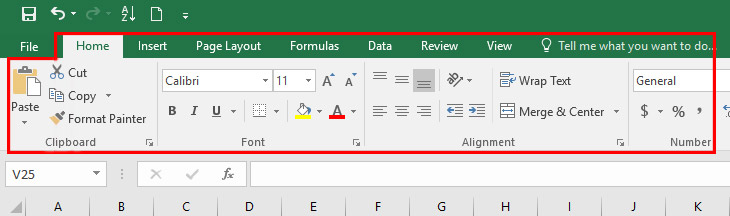
Thanh công cụ trong Excel thường được gọi là Ribbon. Đây là khu vực nằm phía trên bảng tính, chứa các nhóm lệnh như:
- File
- Home
- Insert
- Page Layout
- Formulas
- Data
- Review
- View
Nếu bạn mở Excel nhưng chỉ nhìn thấy bảng tính mà không thấy các tab hoặc nhóm lệnh phía trên, rất có thể bạn đang gặp tình trạng mất thanh công cụ trong Excel.
Ví dụ, bình thường Excel sẽ hiển thị:
File → Home → Insert → Page Layout → Formulas → Data → Review → View
Nhưng khi Ribbon bị ẩn, bạn có thể chỉ nhìn thấy tên file hoặc một phần rất nhỏ ở phía trên cửa sổ.
Cách hiện lại thanh công cụ Excel nhanh nhất
Nếu mất thanh công cụ trong Excel, bạn nên thử cách đơn giản nhất trước. Trong phần lớn trường hợp, Ribbon chỉ đang bị ẩn hoặc thu gọn.
Cách 1: Sử dụng Ribbon Display Options
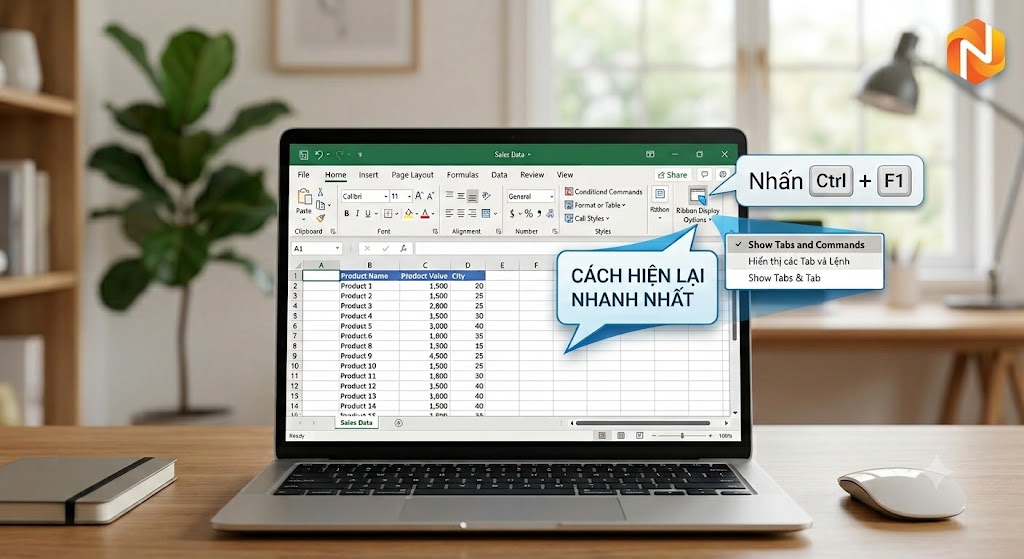
Đây là cách nhanh nhất để xử lý lỗi mất thanh công cụ trong Excel trên các phiên bản Excel hiện đại.
Bước 1: Mở Excel.
Bước 2: Nhìn lên góc trên bên phải cửa sổ Excel, gần nút thu nhỏ và đóng cửa sổ.
Bước 3: Tìm biểu tượng Ribbon Display Options.
Bước 4: Chọn:
Show Tabs and Commands
Sau khi chọn, toàn bộ thanh Ribbon sẽ xuất hiện trở lại.
Nếu bạn đang sử dụng Excel 2019, Excel 2021 hoặc Microsoft 365, đây thường là phương pháp nên thử đầu tiên.
Cách 2: Nhấn tổ hợp phím Ctrl + F1
Nếu bạn không tìm thấy Ribbon Display Options, hãy thử phím tắt.
Nhấn:
Ctrl + F1
Tổ hợp phím này có tác dụng thu gọn hoặc mở rộng Ribbon trong Excel.
Nếu thanh công cụ đang bị ẩn do vô tình nhấn phím tắt, Ctrl + F1 có thể giúp bạn khôi phục ngay.
Mẹo: Nếu bạn vừa sử dụng Excel bình thường nhưng đột nhiên thanh công cụ biến mất, hãy thử Ctrl + F1 trước khi thay đổi bất kỳ cài đặt nào.
5 cách sửa lỗi mất thanh công cụ trong Excel
Nếu hai phương pháp trên không hiệu quả, bạn có thể lần lượt kiểm tra các nguyên nhân khác.
| Cách xử lý | Mức độ dễ | Khi nào nên dùng |
|---|---|---|
| Ctrl + F1 | Rất dễ | Ribbon bị thu gọn |
| Show Tabs and Commands | Rất dễ | Ribbon bị ẩn |
| Double-click tab Home | Dễ | Ribbon đang ở chế độ thu gọn |
| Kiểm tra Full Screen | Dễ | Excel đang ở chế độ toàn màn hình |
| Kiểm tra Customize Ribbon | Trung bình | Tab hoặc lệnh bị ẩn |
Cách 3: Double-click vào tab Home
Một nguyên nhân khác khiến bạn tưởng mất thanh công cụ trong Excel là Ribbon đang ở chế độ chỉ hiển thị tên các tab.
Nếu bạn vẫn nhìn thấy:
File | Home | Insert | Page Layout | Formulas…
nhưng không thấy các nút lệnh bên dưới, hãy double-click vào tab Home.
Sau đó Ribbon sẽ được mở rộng.
Bạn cũng có thể nhấn:
Ctrl + F1
để chuyển đổi nhanh giữa trạng thái thu gọn và mở rộng.
Cách 4: Kiểm tra Excel có đang ở chế độ toàn màn hình hay không
Một số phiên bản Excel có chế độ hiển thị giúp tối đa hóa không gian làm việc. Khi bật chế độ này, Ribbon có thể bị ẩn.
Nếu bạn thấy giao diện Excel gần như chỉ còn bảng tính, hãy đưa chuột lên khu vực phía trên cùng màn hình.
Nếu Ribbon xuất hiện tạm thời, hãy tìm tùy chọn hiển thị Ribbon và chọn Show Tabs and Commands.
Đây là một nguyên nhân khá phổ biến khi người dùng gặp mất thanh công cụ trong Excel sau khi vô tình thay đổi chế độ hiển thị.
Cách 5: Kiểm tra Customize Ribbon
Nếu chỉ một số tab biến mất, chẳng hạn Data, Review hoặc Developer, vấn đề có thể nằm trong phần tùy chỉnh Ribbon.
Bạn thực hiện như sau:
Bước 1: Chọn File.
Bước 2: Chọn Options.
Bước 3: Chọn Customize Ribbon.
Bước 4: Nhìn sang danh sách Main Tabs.
Bước 5: Kiểm tra tab bạn muốn sử dụng có được tích chọn hay không.
Bước 6: Nhấn OK.
Ví dụ, nếu tab Developer không xuất hiện, hãy kiểm tra xem ô Developer trong danh sách Main Tabs đã được đánh dấu chưa.
Nếu chỉ mất một số nút trên thanh công cụ thì làm gì?
Không phải trường hợp nào mất thanh công cụ trong Excel cũng có nghĩa toàn bộ Ribbon bị ẩn.
Có thể bạn vẫn nhìn thấy Home, Insert, Data… nhưng một số nút như:
- Font
- Alignment
- Number
- Sort & Filter
- Conditional Formatting
- Format as Table
lại không còn.
Khi đó, hãy kiểm tra xem Ribbon có đang bị thu nhỏ hoặc cửa sổ Excel có quá hẹp hay không.
Bạn có thể thử:
- Phóng to cửa sổ Excel.
- Nhấn Ctrl + F1 hai lần.
- Kiểm tra Ribbon Display Options.
- Khởi động lại Excel.
- Kiểm tra lại phần Customize Ribbon.
Nếu các nút chỉ biến mất do kích thước cửa sổ, khi phóng to Excel, nhiều lệnh sẽ xuất hiện trở lại.
Cách khôi phục thanh công cụ Excel về mặc định
Trong trường hợp bạn đã tùy chỉnh Ribbon quá nhiều và không nhớ mình đã thay đổi gì, có thể đưa giao diện về thiết lập mặc định.
Thực hiện:
File → Options → Customize Ribbon
Sau đó:
Reset → Reset all customizations
Excel sẽ đưa các tùy chỉnh Ribbon về trạng thái mặc định.
Lưu ý trước khi Reset
Thao tác này có thể xóa các tùy chỉnh Ribbon mà bạn đã tạo trước đó.
Ví dụ, nếu bạn đã thêm một nhóm lệnh riêng phục vụ công việc kế toán, nhập liệu hoặc phân tích dữ liệu, nhóm tùy chỉnh đó có thể bị xóa.
Vì vậy, chỉ nên sử dụng Reset khi những cách khôi phục thông thường không giải quyết được vấn đề.
Mất thanh công cụ Excel nhưng vẫn dùng được phím tắt
Trong trường hợp mất thanh công cụ trong Excel nhưng bạn vẫn thao tác được với bảng tính, bạn chưa cần quá lo lắng.
Excel vẫn hỗ trợ rất nhiều phím tắt hữu ích:
| Phím tắt | Chức năng |
|---|---|
| Ctrl + F1 | Ẩn/hiện Ribbon |
| Ctrl + S | Lưu file |
| Ctrl + C | Sao chép |
| Ctrl + V | Dán |
| Ctrl + X | Cắt |
| Ctrl + Z | Hoàn tác |
| Ctrl + F | Tìm kiếm |
| Ctrl + A | Chọn dữ liệu |
| Ctrl + P | In tài liệu |
| Alt | Hiển thị phím truy cập Ribbon |
Trong đó, Ctrl + F1 là phím tắt bạn nên nhớ nếu thường xuyên làm việc với Excel.
Vì sao Excel bị mất thanh công cụ?
Có nhiều nguyên nhân khiến người dùng gặp lỗi này. Những trường hợp thường gặp nhất gồm:

1. Vô tình nhấn Ctrl + F1
Đây là nguyên nhân đơn giản nhưng rất dễ gặp. Phím tắt này có thể làm Ribbon bị thu gọn.
2. Thay đổi chế độ hiển thị Ribbon
Excel cho phép người dùng lựa chọn cách hiển thị Ribbon. Nếu chọn chế độ chỉ hiển thị tab, các nhóm lệnh sẽ biến mất.
3. Tùy chỉnh Ribbon
Người dùng có thể vô tình bỏ dấu tích khỏi một số tab trong Customize Ribbon.
4. Cửa sổ Excel bị thu nhỏ
Khi cửa sổ Excel quá hẹp, một số lệnh có thể được gom lại hoặc không hiển thị đầy đủ.
5. Lỗi giao diện tạm thời
Trong một số trường hợp, Excel có thể gặp lỗi giao diện sau khi mở file, chuyển màn hình hoặc sử dụng nhiều cửa sổ cùng lúc.
Lúc này, đóng Excel rồi mở lại có thể giải quyết vấn đề.
Cách xử lý khi đã thử nhưng vẫn mất thanh công cụ trong Excel
Nếu bạn đã thử Ctrl + F1, Ribbon Display Options và Customize Ribbon nhưng mất thanh công cụ trong Excel vẫn chưa được khắc phục, hãy kiểm tra lần lượt:
Khởi động lại Excel
Đóng tất cả cửa sổ Excel rồi mở lại chương trình.
Nếu Excel bị lỗi giao diện tạm thời, thao tác này có thể đưa Ribbon trở lại.
Khởi động Excel ở Safe Mode
Bạn có thể thử mở hộp thoại Run bằng:
Windows + R
Sau đó nhập: excel/safe
và nhấn Enter.
Safe Mode giúp kiểm tra xem một số Add-in có gây ảnh hưởng đến giao diện Excel hay không.
Nếu thanh công cụ xuất hiện bình thường trong Safe Mode, hãy kiểm tra các Add-in đang được cài đặt.
Kiểm tra Add-ins
Vào:
File → Options → Add-ins
Ở phía dưới cửa sổ, chọn COM Add-ins rồi nhấn Go.
Bạn có thể tạm thời bỏ chọn các Add-in không cần thiết và khởi động lại Excel.
Không nên tắt hàng loạt Add-in quan trọng nếu bạn đang sử dụng Excel cho công việc đặc thù.
Cách tránh tình trạng mất thanh công cụ trong Excel
Sau khi khôi phục được Ribbon, bạn có thể hạn chế tình trạng này bằng một số thói quen đơn giản:
- Hạn chế nhấn Ctrl + F1 nếu không cần thiết.
- Không thay đổi Customize Ribbon nếu chưa hiểu chức năng.
- Hạn chế cài Add-in không rõ nguồn gốc.
- Cập nhật Microsoft Excel khi có bản cập nhật phù hợp.
- Nếu giao diện bị lỗi bất thường, thử khởi động lại Excel trước.
- Ghi nhớ vị trí của Ribbon Display Options để xử lý nhanh khi cần.
Đặc biệt, nếu bạn thường xuyên làm việc với Excel, hãy nhớ ba thao tác:
Ctrl + F1 → Ribbon Display Options → Customize Ribbon
Đây là ba vị trí quan trọng nhất khi cần xử lý vấn đề về thanh công cụ.
Mất thanh công cụ trong Excel: Nên thử cách nào trước?
Nếu bạn cần xử lý nhanh, hãy đi theo thứ tự này:
Bước 1: Nhấn Ctrl + F1.
Bước 2: Nếu chưa được, mở Ribbon Display Options.
Bước 3: Chọn Show Tabs and Commands.
Bước 4: Nếu chỉ thiếu một tab, vào File → Options → Customize Ribbon.
Bước 5: Nếu vẫn không được, khởi động lại Excel.
Bước 6: Thử mở Excel bằng excel/safe để kiểm tra Add-in.
Bạn không cần gỡ và cài lại Microsoft Excel ngay từ đầu. Phần lớn trường hợp mất thanh công cụ trong Excel chỉ liên quan đến thiết lập hiển thị Ribbon.
Checklist xử lý nhanh
Trước khi tìm cách phức tạp hơn, bạn hãy kiểm tra:
- Đã nhấn Ctrl + F1 chưa?
- Đã chọn Show Tabs and Commands chưa?
- Ribbon có đang ở chế độ chỉ hiển thị tab không?
- Cửa sổ Excel đã được phóng to chưa?
- Tab bị mất có được tích trong Customize Ribbon không?
- Đã thử đóng và mở lại Excel chưa?
- Nếu vẫn lỗi, đã thử excel/safe chưa?
Nếu bạn thường xuyên gặp các lỗi Windows, Office hoặc phần mềm máy tính, có thể theo dõi thêm các hướng dẫn thực tế trên Nevqio.com để tìm cách xử lý nhanh mà không phải mò từng cài đặt.
Bạn đang bị mất thanh công cụ trong Excel theo trường hợp nào: mất toàn bộ Ribbon, chỉ mất các nút lệnh hay chỉ mất một vài tab như Data/Developer? Chỉ cần xác định đúng trường hợp, bạn có thể xử lý trong vài thao tác.
Nevqio còn xây dựng Fanpage Nevqio Guide và cộng đồng dành cho những bạn yêu thích công nghệ, phần mềm và thủ thuật máy tính. Tại đây, bạn có thể cập nhật các mẹo sử dụng phần mềm, thủ thuật Windows, công cụ hữu ích và trao đổi kinh nghiệm với những người có cùng sở thích.
Theo dõi Fanpage và tham gia cộng đồng Nevqio để không bỏ lỡ những thủ thuật mới và cùng mọi người chia sẻ cách xử lý các lỗi phần mềm thường gặp.
