
Phần Mềm
Tải Audacity PC – Phần mềm thu âm và lọc tạp âm miễn phí

Th10
Bạn đang cần tải Audacity PC để thu âm giọng nói, chỉnh sửa podcast, cắt nhạc hoặc lọc tiếng quạt, tiếng rè và tạp âm? Audacity là phần mềm thu âm, chỉnh sửa âm thanh miễn phí, mã nguồn mở và hiện có phiên bản dành cho Windows 10/11, macOS và Linux.
Trong bài viết này, Nevqio.com hướng dẫn bạn cách tải Audacity PC, cài đặt, thiết lập micro và xử lý tạp âm ngay trên máy tính. Nếu bạn mới dùng Audacity, cứ làm lần lượt theo từng bước bên dưới là được.
Thông tin nhanh về Audacity PC

Version: 4.0.0
Size: Khoảng 500 MB dung lượng trống cần thiết cho quá trình cài đặt
Platform: Windows 10/11
License: Free / Open Source
Developer: Audacity
✓ Kiểm tra nguồn
✓ Hướng dẫn cài đặt
✓ Hướng dẫn thu âm
✓ Hướng dẫn lọc tạp âm
| Thông tin | Chi tiết |
|---|---|
| Tên phần mềm | Audacity |
| Phiên bản hiện tại | 4.0.0 |
| Nhà phát triển | Audacity / Muse Group |
| Nền tảng | Windows, macOS, Linux |
| Windows hỗ trợ | Windows 10 và Windows 11 được kiểm thử chính thức |
| Kiến trúc Windows | x86_64 và ARM64 |
| Loại phần mềm | Thu âm và chỉnh sửa âm thanh |
| Giấy phép | Miễn phí, mã nguồn mở |
| Thu âm micro | Có |
| Chỉnh sửa nhiều track | Có |
| Lọc tạp âm | Có |
| Hỗ trợ plugin | Có |
| Xuất MP3 | Có |
| Xuất WAV | Có |
| Xuất FLAC/Ogg | Có |
| Dùng offline sau khi cài | Có |
| Tài khoản bắt buộc | Không |
Audacity hiện được phát hành miễn phí và mã nguồn mở. Trang chính thức cũng cho biết phần mềm không yêu cầu tài khoản hoặc khóa bản quyền để sử dụng sau khi cài đặt.
Lưu ý: phiên bản phần mềm có thể thay đổi theo thời gian. Tại thời điểm Nevqio.com cập nhật bài viết này, trang chính thức đang cung cấp Audacity 4.0.0 cho Windows.
Tải Audacity PC miễn phí
Nếu mục đích của bạn là thu âm giọng nói, làm podcast, chỉnh sửa file MP3 hoặc xử lý tiếng ồn cơ bản thì tải Audacity PC là một lựa chọn khá gọn.
Audacity không phải kiểu phần mềm bắt bạn mua bản quyền mới mở được các chức năng cơ bản. Đây là một audio editor và recorder miễn phí, có thể sử dụng trên máy tính Windows, macOS và Linux.
Nếu bạn muốn đưa người đọc tới nguồn chính thức, Audacity cũng cung cấp trang download Windows riêng với installer x86_64 và ARM64.
Audacity là gì?
Audacity là phần mềm chuyên dùng để thu âm và chỉnh sửa âm thanh trên máy tính. Bạn có thể dùng nó để ghi âm bằng micro, cắt đoạn thừa, ghép nhiều track, tăng giảm âm lượng, lọc tiếng ồn, chỉnh EQ, nén âm thanh và xuất file thành nhiều định dạng khác nhau.
Nói đơn giản, nếu bạn có một chiếc micro và một chiếc PC thì tải Audacity PC là đã có một bộ công cụ khá đầy đủ để bắt đầu xử lý giọng nói.
Ví dụ:
Bạn thu một đoạn voice dài 5 phút nhưng có 20 giây im lặng ở đầu video. Bạn có thể mở file bằng Audacity, chọn đoạn thừa và xóa ngay.
Bạn thu podcast nhưng phía sau có tiếng quạt máy chạy liên tục? Audacity có công cụ Noise Reduction để giảm những loại tiếng ồn nền ổn định như tiếng quạt, tiếng hiss hoặc hum.
Bạn thu âm bằng micro nhưng giọng hơi nhỏ? Bạn có thể dùng Normalize, Amplify hoặc Compressor để xử lý mức âm lượng.
Đó là lý do nhiều người tìm tải Audacity PC khi bắt đầu làm nội dung âm thanh.
Vì sao nên tải Audacity PC?
Có rất nhiều phần mềm chỉnh sửa âm thanh hiện nay. Vậy tại sao Audacity vẫn được nhiều người sử dụng?
Miễn phí và mã nguồn mở
Điểm dễ nhận thấy nhất khi tải Audacity PC là bạn không cần mua gói thuê bao để sử dụng các chức năng chỉnh sửa âm thanh cơ bản.
Audacity được phát hành dưới giấy phép mã nguồn mở và dự án vẫn duy trì hướng phát triển miễn phí. Trang chính thức của Audacity cũng xác nhận phần mềm miễn phí cho người dùng.
Thu âm trực tiếp từ micro
Audacity cho phép bạn chọn thiết bị ghi âm, kiểm tra mức tín hiệu và bắt đầu thu trực tiếp.
Quy trình cơ bản:
- Kết nối micro với PC.
- Mở Audacity.
- Chọn đúng thiết bị đầu vào.
- Kiểm tra mức âm lượng.
- Nhấn Record.
- Thu âm.
- Nghe lại.
- Chỉnh sửa.
- Xuất file.
Audacity khuyến nghị người dùng điều chỉnh mức ghi âm trước khi thu để hạn chế hiện tượng méo hoặc clipping.
Chỉnh sửa nhiều track
Bạn có thể làm việc với nhiều track âm thanh trong cùng một project.
Ví dụ một video YouTube có:
- Track 1: Giọng nói.
- Track 2: Nhạc nền.
- Track 3: Hiệu ứng âm thanh.
- Track 4: Đoạn voice bổ sung.
Bạn có thể chỉnh từng track thay vì phải xử lý toàn bộ file cùng lúc.
Lọc tạp âm
Đây là một trong những lý do phổ biến khiến người dùng tìm tải Audacity PC.
Audacity có Noise Reduction dành cho những loại tiếng ồn tương đối ổn định như:
- Tiếng quạt.
- Tiếng hiss.
- Tiếng hum.
- Tiếng buzz.
- Một số tiếng nền liên tục.
Tuy nhiên, Noise Reduction không phải công cụ “xóa mọi thứ”. Audacity ghi rõ tính năng này không phù hợp để loại bỏ tiếng nói hoặc nhạc nền của người khác đang phát trong background.
Hỗ trợ nhiều định dạng âm thanh
Audacity hỗ trợ import, export và chuyển đổi nhiều định dạng âm thanh phổ biến. Trang chính thức hiện liệt kê WAV, MP3, FLAC, Ogg và nhiều định dạng khác.
Nếu bạn cần đưa file âm thanh sang phần mềm dựng video, làm podcast hoặc lưu trữ bản master, đây là điểm khá tiện.
Tính năng nổi bật khi tải Audacity PC
Sau khi tải Audacity PC, bạn có thể sử dụng phần mềm cho nhiều công việc khác nhau thay vì chỉ thu âm.
Thu âm giọng nói
Đây là tính năng cơ bản nhất.
Bạn có thể sử dụng:
- Micro USB.
- Micro 3.5 mm.
- Micro XLR thông qua audio interface.
- Micro tích hợp trên laptop.
- Một số thiết bị ghi âm tương thích với Windows.
Audacity cho phép chọn recording device và theo dõi mức tín hiệu trước khi bắt đầu ghi.
Cắt và ghép audio
Bạn có thể:
- Cắt đoạn thừa.
- Xóa khoảng im lặng.
- Copy đoạn âm thanh.
- Di chuyển clip.
- Ghép các đoạn ghi âm.
- Tạo fade in.
- Tạo fade out.
Ví dụ bạn đang làm video hướng dẫn phần mềm cho Nevqio. Bạn thu voice một lần nhưng nói sai ở giây thứ 35.
Không cần thu lại toàn bộ.
Bạn chỉ cần chọn đoạn sai, xóa hoặc thu lại đoạn đó rồi ghép vào track.
Noise Reduction
Noise Reduction là công cụ đáng chú ý nhất nếu bạn muốn xử lý tạp âm.
Quy trình của Audacity gồm hai bước chính:
- Chọn một đoạn chỉ có tiếng ồn.
- Cho Audacity lấy Noise Profile.
- Chọn phần âm thanh cần xử lý.
- Mở Noise Reduction.
- Điều chỉnh mức giảm.
- Preview.
- Apply nếu kết quả ổn.
Audacity khuyến nghị dùng mức xử lý thấp nhất nhưng vẫn đạt kết quả mong muốn, vì giảm noise quá mạnh có thể làm hỏng phần âm thanh cần giữ lại.
Normalize
Normalize giúp đưa mức peak của audio về một giá trị bạn lựa chọn. Nó cũng có thể được sử dụng để cân bằng kênh stereo và xử lý DC offset.
Nếu bạn vừa thu xong một đoạn voice và thấy âm lượng hơi thấp, Normalize có thể là một bước trong quy trình xử lý.
Compressor
Compressor giúp kiểm soát sự chênh lệch giữa phần âm thanh lớn và nhỏ.
Ví dụ:
Bạn nói câu đầu khá nhỏ.
Sau đó bạn nói câu tiếp theo lớn hơn nhiều.
Nếu không xử lý, người nghe có thể phải liên tục tăng giảm âm lượng.
Compressor có thể giúp giọng nói ổn định hơn về mặt dynamic range.
EQ
EQ được dùng để điều chỉnh các dải tần.
Bạn có thể dùng EQ để:
- Giảm một vùng âm thanh khó chịu.
- Tăng độ rõ của giọng.
- Giảm âm trầm dư thừa.
- Tạo màu âm thanh theo mục đích sử dụng.
Tuy nhiên, EQ không phải cứ tăng bass hoặc treble càng nhiều càng tốt. Hãy nghe bằng tai và kiểm tra bằng headphone hoặc loa thực tế.
Spectrogram
Ngoài waveform, Audacity còn có Spectrogram để quan sát thành phần tần số của âm thanh. Đây là tính năng hữu ích khi bạn muốn tìm hiểu sâu hơn về audio.
Hướng dẫn tải Audacity PC và cài đặt trên Windows
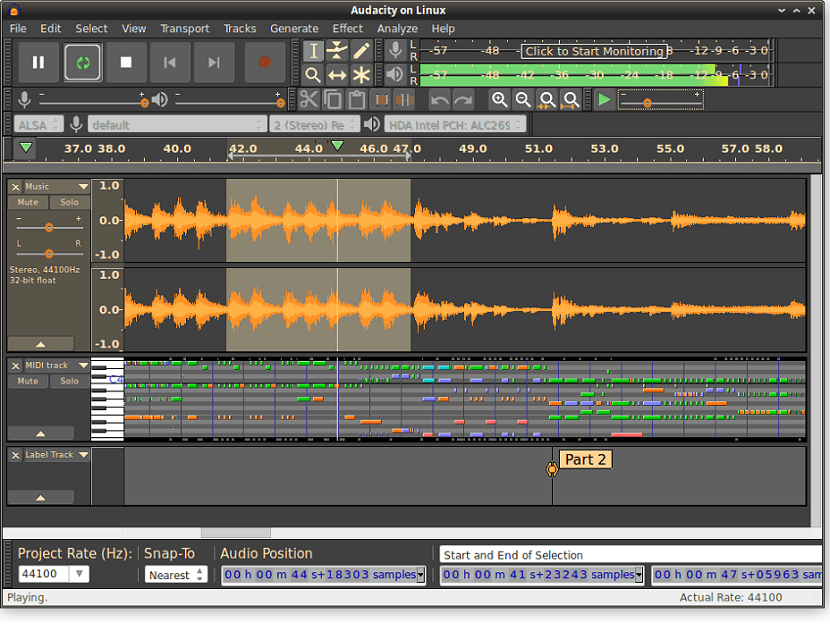
Sau khi có link tải Audacity PC, việc cài đặt khá đơn giản.
Bước 1: Tải bộ cài
Nhấn vào nút tải Audacity dành cho Windows.
Phiên bản Windows hiện tại cung cấp installer x86_64 và ARM64. Nếu bạn đang sử dụng PC Windows thông thường với CPU Intel hoặc AMD 64-bit, bản x86_64 là lựa chọn thông dụng.
Bước 2: Mở file cài đặt
Sau khi tải xong:
- Mở file installer.
- Cho phép Windows chạy trình cài đặt nếu hệ thống hỏi.
- Làm theo hướng dẫn trên màn hình.
- Chọn vị trí cài đặt nếu cần.
- Hoàn tất quá trình cài.
Tài liệu chính thức cho biết quá trình cài đặt thường mất khoảng vài phút và cần khoảng 500 MB dung lượng trống.
Bước 3: Mở Audacity
Sau khi cài xong, bạn có thể mở Audacity từ:
Start Menu → Audacity
Hoặc sử dụng shortcut nếu trình cài đặt đã tạo.
Cách thiết lập micro sau khi tải Audacity PC
Cài phần mềm xong nhưng không thu được âm thanh?
Đừng vội nghĩ Audacity bị lỗi.
Rất nhiều trường hợp nguyên nhân nằm ở thiết bị đầu vào hoặc quyền microphone của Windows.
Kiểm tra micro trên Windows
Trước tiên hãy đảm bảo:
- Micro đã được kết nối.
- Windows nhận diện micro.
- Micro không bị mute.
- Ứng dụng có quyền sử dụng microphone.
- Thiết bị đầu vào được chọn đúng.
Sau đó mở Audacity và chọn đúng recording device.
Kiểm tra mức âm lượng
Trước khi bấm Record, hãy nói thử vài câu.
Quan sát Recording Meter.
Theo tài liệu Audacity, mức peak khoảng -6 dB là một mục tiêu thực tế để giảm nguy cơ clipping trong quá trình thu.
Ví dụ:
Bạn nói bình thường nhưng meter liên tục chạm 0 dB.
Hãy giảm gain.
Ngược lại, nếu waveform quá nhỏ và meter gần như không nhúc nhích, hãy kiểm tra lại gain của micro hoặc input device.
Cách thu âm bằng Audacity PC
Sau khi tải Audacity PC và thiết lập micro, bạn có thể bắt đầu thu.
Quy trình thu âm cơ bản
Bước 1: Mở project mới.
Bước 2: Chọn microphone.
Bước 3: Kiểm tra recording level.
Bước 4: Nhấn nút Record.
Bước 5: Nói thử vài câu.
Bước 6: Dừng recording.
Bước 7: Nghe lại.
Bước 8: Cắt những đoạn lỗi.
Bước 9: Lọc noise nếu cần.
Bước 10: Normalize hoặc Compressor tùy trường hợp.
Bước 11: Export file.
Tài liệu Audacity cũng hướng dẫn quy trình tương tự: chọn recording device, theo dõi mức ghi âm, bắt đầu recording và kiểm tra lại bản thu.
Cách lọc tạp âm bằng Audacity
Đây có lẽ là phần bạn quan tâm nhất sau khi tải Audacity PC.
Giả sử bạn thu voice tại nhà.
Trong đoạn đầu tiên bạn chưa nói gì nhưng micro vẫn ghi:
“ssssssss…” hoặc tiếng quạt chạy đều.
Đây là một mẫu noise khá phù hợp để Audacity phân tích.
Bước 1: Tìm đoạn chỉ có tiếng ồn
Trên waveform, tìm một đoạn mà bạn không nói.
Ví dụ:
0:00 – 0:02: chỉ có tiếng quạt.
0:02 – 0:10: bạn bắt đầu nói.
Hãy chọn khoảng 0:00 – 0:02.
Audacity cần một vùng chứa noise để tạo Noise Profile. Tài liệu chính thức khuyến nghị chọn vùng chỉ có tiếng ồn, và vùng dài hơn thường hữu ích hơn miễn là noise tương đối ổn định.
Bước 2: Mở Noise Reduction
Chọn:
Effect → Noise Reduction
Sau đó chọn:
Get Noise Profile
Audacity sẽ phân tích mẫu noise bạn vừa chọn.
Bước 3: Chọn toàn bộ đoạn cần xử lý
Nhấn:
Ctrl + A
Hoặc chọn riêng phần audio muốn lọc.
Sau đó mở lại:
Effect → Noise Reduction
Bước 4: Preview trước khi áp dụng
Đây là bước rất quan trọng.
Đừng cứ kéo thông số lên mức cao nhất.
Hãy nhấn Preview và nghe thử.
Nếu giọng bắt đầu có cảm giác:
- Méo.
- Kim loại.
- Robot.
- Mỏng bất thường.
- Mất âm sắc.
thì mức Noise Reduction có thể đang quá mạnh.
Audacity cũng khuyến nghị sử dụng mức giảm noise thấp nhất mà vẫn đạt kết quả chấp nhận được để hạn chế ảnh hưởng tới âm thanh gốc.
Lọc tạp âm Audacity bao nhiêu là đủ?
Không có một con số duy nhất phù hợp cho mọi bản thu.
Ví dụ:
Trường hợp 1: Tiếng quạt rất nhẹ
Bạn có thể chỉ cần xử lý nhẹ.
Trường hợp 2: Tiếng điều hòa ổn định
Noise Reduction thường có thể xử lý tương đối tốt nếu tiếng nền không thay đổi quá nhiều.
Trường hợp 3: Tiếng xe ngoài đường
Khó hơn.
Tiếng xe xuất hiện lúc to lúc nhỏ, thay đổi tần số và có thể chồng lên giọng nói.
Trường hợp 4: Có người nói chuyện phía sau
Noise Reduction không phải công cụ phù hợp để “xóa sạch” một người đang nói phía sau. Tài liệu Audacity cũng nêu rõ Noise Reduction không được thiết kế để loại bỏ talking hoặc music background.
Vì vậy, đừng kỳ vọng rằng chỉ cần tải Audacity PC rồi bấm một nút là mọi tạp âm biến mất.
Chất lượng bản thu ban đầu vẫn rất quan trọng.
Mẹo thu âm ít tạp âm trước khi mở Audacity
Phần mềm có thể xử lý hậu kỳ, nhưng cách tốt nhất vẫn là giảm noise ngay từ lúc thu.
Đặt micro đúng vị trí
Đừng đặt micro quá xa miệng.
Micro càng xa, bạn càng phải tăng gain để thu đủ tiếng.
Khi đó tiếng môi trường cũng dễ lọt vào bản ghi hơn.
Không đặt micro cạnh quạt
Nếu có thể, hãy tắt quạt trong lúc thu.
Nếu không thể tắt, đặt micro sao cho hướng thu không trực tiếp đối diện với luồng gió.
Dùng tai nghe khi kiểm tra
Loa ngoài có thể khiến bạn khó nhận ra một số tiếng nền nhỏ.
Headphone thường giúp phát hiện:
- Hiss.
- Hum.
- Tiếng click.
- Tiếng thở.
- Tiếng nền.
- Âm thanh bị clipping.
Thu thử trước
Đừng bắt đầu ngay một video 20 phút.
Hãy thu thử 10–20 giây.
Nghe lại.
Nếu ổn thì mới bắt đầu nội dung chính.
Đây là một thói quen nhỏ nhưng giúp tiết kiệm rất nhiều thời gian chỉnh sửa.
Audacity PC có thể làm gì?
Sau khi tải Audacity PC, bạn có thể sử dụng phần mềm cho khá nhiều nhu cầu.
| Nhu cầu | Audacity có phù hợp? |
|---|---|
| Thu âm giọng nói | ✓ |
| Thu podcast | ✓ |
| Chỉnh voice YouTube | ✓ |
| Cắt file MP3 | ✓ |
| Ghép audio | ✓ |
| Lọc tiếng quạt | ✓ |
| Giảm hiss | ✓ |
| Giảm hum | ✓ |
| Chỉnh EQ | ✓ |
| Compressor | ✓ |
| Normalize | ✓ |
| Fade in/out | ✓ |
| Xuất MP3 | ✓ |
| Xuất WAV | ✓ |
| Xử lý nhạc nhiều track | ✓ |
| Dựng video hoàn chỉnh | Không phải mục đích chính |
| Xóa mọi loại tiếng người background | Không đảm bảo |
Nếu mục tiêu của bạn chủ yếu là xử lý audio, việc tải Audacity PC là khá hợp lý.
Nếu bạn cần dựng video, subtitle, transition, animation và hiệu ứng hình ảnh thì nên kết hợp Audacity với một video editor.
Audacity PC phù hợp với ai?
Người làm YouTube
Nếu bạn quay video bằng điện thoại nhưng muốn xử lý voice riêng trên máy tính, Audacity là một lựa chọn dễ bắt đầu.
Bạn có thể thu hoặc import voice → cắt lỗi → lọc noise → chỉnh âm lượng → export → đưa vào phần mềm dựng video.
Người làm podcast
Podcast thường yêu cầu voice rõ, âm lượng ổn định và ít noise.
Audacity có sẵn những công cụ cơ bản để xử lý các bước này.
Người làm TikTok/Reels
Bạn có thể xử lý voice-over trước rồi đưa file âm thanh sang phần mềm dựng video.
Người học online
Nếu bạn cần ghi âm bài giảng, đọc tài liệu hoặc tạo file audio học tập, Audacity có thể đáp ứng các thao tác cơ bản.
Người muốn chỉnh sửa nhạc
Audacity có thể dùng để cắt, ghép, xử lý và chuyển đổi audio.
Tuy nhiên, nếu bạn muốn sản xuất nhạc chuyên nghiệp với hệ thống MIDI, virtual instruments và workflow DAW chuyên sâu thì nên tìm một DAW phù hợp hơn.
Audacity PC có nhẹ không?
Audacity không yêu cầu GPU chuyên dụng để chạy các tác vụ audio cơ bản. Trang download Windows của Audacity cho biết phần mềm không có yêu cầu CPU hoặc GPU cụ thể và được kiểm thử trên Windows 10/11.
Tuy nhiên, “không yêu cầu GPU” không có nghĩa là máy nào cũng xử lý mọi project giống nhau.
Project càng dài, càng nhiều track và càng nhiều effect thì mức sử dụng tài nguyên có thể tăng.
Audacity cũng lưu ý phần mềm cần truy cập nhanh và ổn định tới ổ lưu trữ; ổ mạng, một số ổ ngoài phổ thông hoặc USB có thể không phù hợp cho workflow này.
Nếu bạn dùng SSD trên máy Windows thông thường để thu voice và podcast, workflow sẽ thuận tiện hơn.
Audacity PC có cần Internet không?
Sau khi cài đặt, Audacity không yêu cầu tài khoản hoặc kết nối Internet để sử dụng cơ bản.
Điều này khá tiện nếu bạn chỉ muốn:
- Thu âm.
- Chỉnh sửa audio.
- Lọc noise.
- Xuất MP3.
- Xuất WAV.
- Làm việc offline.
Bạn chỉ cần Internet khi muốn tải phần mềm, cập nhật, tải thêm plugin hoặc sử dụng những dịch vụ trực tuyến liên quan.
Audacity PC có hỗ trợ plugin không?
Có.
Audacity hỗ trợ plugin và trang chính thức hiện đề cập tới các chuẩn plugin như VST3, Nyquist và các hệ sinh thái plugin khác tùy nền tảng/phiên bản.
Điều này mở rộng khả năng xử lý âm thanh của phần mềm.
Ví dụ bạn có thể tìm plugin phục vụ:
- EQ.
- Compressor.
- Reverb.
- Vocal processing.
- Noise suppression.
- Music production.
- Sound design.
Tuy nhiên, nếu mới tải Audacity PC, mình khuyên bạn chưa cần cài hàng chục plugin ngay.
Hãy dùng thành thạo:
- Cut.
- Noise Reduction.
- EQ.
- Compressor.
- Normalize.
- Export.
Sau đó mới mở rộng.
Xuất file âm thanh sau khi chỉnh sửa
Sau khi hoàn thành chỉnh sửa, bạn có thể export audio thành các định dạng phù hợp.
Audacity hỗ trợ các định dạng phổ biến như:
- MP3.
- WAV.
- FLAC.
- Ogg.
Trang chính thức cũng liệt kê khả năng import, export và chuyển đổi giữa nhiều định dạng âm thanh.
Chọn MP3 khi nào?
MP3 phù hợp nếu bạn cần file nhỏ để:
- Đăng mạng xã hội.
- Gửi qua Internet.
- Làm voice-over.
- Lưu podcast để chia sẻ.
Chọn WAV khi nào?
WAV phù hợp khi bạn muốn giữ file âm thanh ở dạng không nén để tiếp tục chỉnh sửa hoặc đưa vào quy trình hậu kỳ.
Nếu bạn đang làm việc với audio quan trọng, có thể giữ một bản WAV gốc trước khi tạo bản MP3.
Quy trình xử lý voice bằng Audacity cho người mới
Nếu bạn vừa tải Audacity PC và chưa biết bắt đầu từ đâu, hãy thử workflow này:
Thu âm → Cắt lỗi → Noise Reduction → EQ nhẹ → Compressor → Normalize → Nghe lại → Export
Không nhất thiết project nào cũng phải dùng tất cả hiệu ứng.
Ví dụ một đoạn voice sạch:
Thu âm → Cắt lỗi → Normalize → Export
là đủ.
Một đoạn voice có tiếng quạt:
Thu âm → Cắt lỗi → Noise Reduction → EQ → Compressor → Normalize → Export
có thể phù hợp hơn.
Quan trọng là nghe kết quả sau mỗi bước.
Đừng áp dụng hàng loạt effect chỉ vì thấy người khác hướng dẫn như vậy.
Một số lỗi thường gặp khi dùng Audacity PC
Audacity không nhận micro
Hãy kiểm tra:
- Windows đã nhận micro chưa?
- Đã cấp quyền microphone chưa?
- Audacity đang chọn đúng input chưa?
- Micro có bị mute không?
- Driver âm thanh có vấn đề không?
Thu âm bị rè
Có thể input gain đang quá cao.
Hãy giảm gain và thu thử lại.
Nếu waveform liên tục chạm mức tối đa, khả năng clipping cần được kiểm tra.
Âm thanh nghe như trong đường hầm
Một số thiết lập xử lý âm thanh của thiết bị hoặc Windows có thể ảnh hưởng tới recording, chẳng hạn Noise Suppression hoặc Echo Cancellation. Tài liệu Audacity cũng đề cập các trường hợp này khi xử lý sự cố recording trên máy Windows mới.
Lọc noise xong giọng bị robot
Khả năng cao bạn đang Noise Reduction quá mạnh.
Hãy quay lại bản gốc và thử giảm mức xử lý.
Audacity cảnh báo rằng xử lý noise quá mạnh có thể làm tổn hại phần âm thanh mong muốn.
Audio hai bên trái phải không đều
Audacity có tùy chọn Normalize stereo channels independently để xử lý một số trường hợp mất cân bằng giữa hai kênh stereo.
Nevqio.com có gì ngoài Audacity?
Nếu bạn đang tìm phần mềm hoặc game PC, Nevqio.com không chỉ có bài hướng dẫn tải Audacity PC.
Chúng mình đang xây dựng Nevqio theo hướng một nơi để bạn có thể tìm:
- Game PC.
- Phần mềm miễn phí.
- Hướng dẫn cài đặt.
- Hướng dẫn sử dụng phần mềm.
- Mẹo xử lý lỗi Windows.
- Hướng dẫn game.
- Nội dung công nghệ dành cho người dùng PC.
Bạn có thể theo dõi thêm Nevqio Guide để xem các nội dung hướng dẫn, mẹo sử dụng phần mềm và game mới được cập nhật.
Ngoài ra, nếu bạn muốn trao đổi, hỏi lỗi cài đặt, chia sẻ game hoặc phần mềm hay và giao lưu với những người dùng khác, hãy tham gia cộng đồng Nevqio.
Những phần mềm có thể kết hợp với Audacity
Sau khi tải Audacity PC, bạn có thể kết hợp phần mềm với những công cụ khác tùy nhu cầu.
Audacity + CapCut
Quy trình phù hợp cho video ngắn:
Thu voice → xử lý bằng Audacity → export WAV/MP3 → đưa vào CapCut → dựng video
Cách này phù hợp khi bạn muốn tập trung xử lý chất lượng giọng nói trước.
Audacity + Premiere Pro
Nếu bạn dựng video dài hơn, có thể xử lý voice trong Audacity rồi đưa file đã chỉnh sửa vào Premiere Pro.
Audacity + OBS Studio
Bạn có thể dùng OBS để ghi hình và sử dụng Audacity cho các bước chỉnh sửa audio sau khi thu.
Audacity + microphone USB
Đây là combo đơn giản cho người mới:
PC + USB microphone + Audacity + headphone
Không cần một studio quá phức tạp mới có thể bắt đầu làm podcast hoặc voice-over.
FAQ – Câu hỏi thường gặp khi tải Audacity PC
Audacity PC có miễn phí không?
Có. Audacity là phần mềm miễn phí và mã nguồn mở. Trang chính thức của dự án xác nhận Audacity vẫn miễn phí cho người dùng.
Tải Audacity PC có cần crack không?
Không. Bạn không cần crack để sử dụng Audacity. Đây là phần mềm miễn phí, vì vậy hãy tránh những website quảng cáo “Audacity crack full key” nếu mục đích của bạn chỉ là sử dụng Audacity thông thường.
Audacity PC có chạy trên Windows 11 không?
Có. Audacity hiện được kiểm thử trên Windows 10 và Windows 11. Phiên bản Windows hiện tại có installer x86_64 và ARM64.
Audacity có lọc được tiếng quạt không?
Có. Noise Reduction có thể giảm các loại noise ổn định như tiếng quạt, hiss, hum và buzz. Hiệu quả phụ thuộc vào mức độ noise và chất lượng bản thu.
Audacity có xóa được tiếng người phía sau không?
Không nên kỳ vọng quá nhiều. Noise Reduction được thiết kế tốt hơn cho noise nền ổn định, không phải để xóa hoàn toàn tiếng nói hoặc nhạc nền thay đổi liên tục.
Audacity có thu âm bằng micro USB không?
Có. Audacity hỗ trợ lựa chọn recording device, và tài liệu của phần mềm có hướng dẫn sử dụng các thiết bị ghi âm USB.
Audacity có xuất MP3 không?
Có. Audacity hỗ trợ xuất MP3 cùng nhiều định dạng âm thanh khác như WAV, FLAC và Ogg.
Audacity có dùng được khi không có Internet không?
Sau khi cài đặt, Audacity không yêu cầu tài khoản hoặc kết nối Internet để sử dụng phần mềm cơ bản.
Có nên tải Audacity PC bản cũ không?
Nếu máy tính của bạn tương thích với phiên bản mới, nên ưu tiên bản hiện tại. Audacity có cung cấp kho phiên bản cũ cho những trường hợp cần tương thích với hệ thống hoặc workflow cụ thể.
Tải Audacity PC – Checklist cho người mới
Trước khi bắt đầu thu âm, bạn chỉ cần kiểm tra nhanh:
- Đã tải Audacity PC từ nguồn đáng tin cậy.
- Đã cài Audacity.
- Windows nhận microphone.
- Audacity chọn đúng recording device.
- Recording level không bị clipping.
- Đã thu thử 10–20 giây.
- Đã nghe lại bằng headphone.
- Đã cắt đoạn thừa.
- Đã lấy Noise Profile nếu cần lọc noise.
- Không Noise Reduction quá mạnh.
- Đã kiểm tra âm lượng sau xử lý.
- Đã giữ bản gốc trước khi chỉnh sửa.
- Đã export sang định dạng phù hợp.
Nếu bạn mới bắt đầu, đừng cố biến một đoạn voice bình thường thành “âm thanh phòng thu” bằng cách chồng quá nhiều hiệu ứng. Hãy ưu tiên bản thu sạch → lọc noise nhẹ → chỉnh âm lượng → nghe lại → xuất file.
Bắt đầu với Audacity ngay hôm nay
Nếu mục tiêu của bạn là thu voice, làm podcast, chỉnh âm thanh cho YouTube/TikTok hoặc đơn giản là cắt một file MP3, hãy bắt đầu bằng việc tải Audacity PC, kết nối micro và thu thử một đoạn khoảng 20 giây.
