
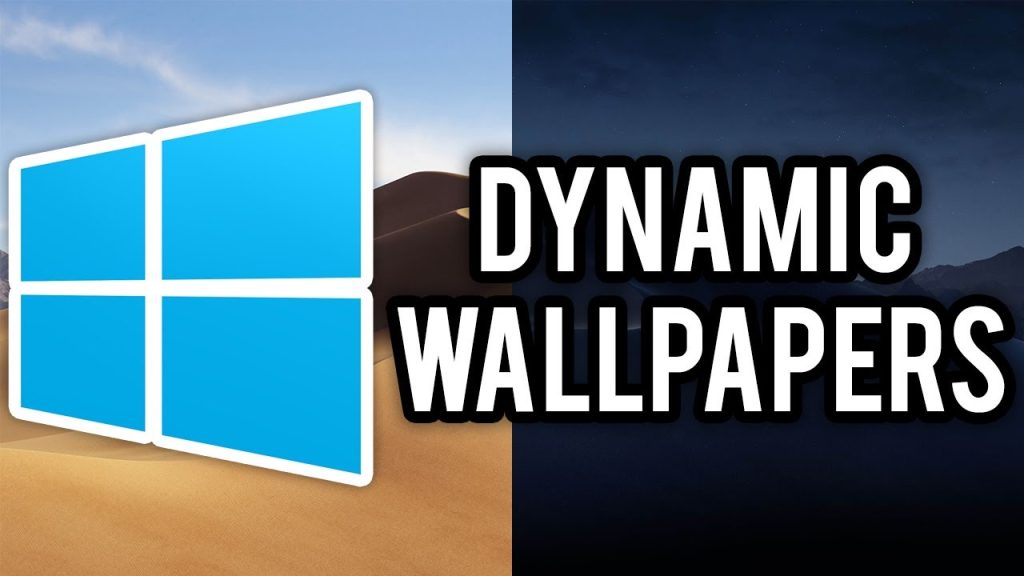
Bạn muốn hình nền máy tính Windows tự thay đổi theo thời gian trong ngày mà không phải chỉnh thủ công? WinDynamic Desktop là phần mềm miễn phí giúp bạn mang phong cách Dynamic Desktop của macOS lên Windows, tự động chuyển đổi hình nền theo lịch để desktop luôn có diện mạo mới mẻ.
Tải WinDynamic Desktop Cho Windows
| Thông tin | Chi tiết |
|---|---|
| Tên phần mềm | WinDynamic Desktop |
| Phiên bản | Kiểm tra bản mới nhất trên trang phát hành chính thức |
| Nhà phát triển | Timothy Johnson và cộng đồng đóng góp |
| Dung lượng | Tùy phiên bản và gói cài đặt |
| Nền tảng | Windows |
| Hệ điều hành | Hỗ trợ các phiên bản Windows theo yêu cầu của từng bản phát hành |
| Chi phí | Miễn phí |
| Chức năng chính | Tự động thay đổi hình nền theo thời gian trong ngày |
| Hình thức hình nền | Bộ ảnh thay đổi theo lịch, không phải video chuyển động liên tục |
| Nguồn tải | GitHub, Microsoft Store |
| Website dự án | https://windd.info/ |
Lưu ý: Phiên bản và dung lượng có thể thay đổi theo thời gian. Hãy kiểm tra trang phát hành chính thức trước khi tải để có thông tin chính xác nhất.
WinDynamic Desktop Là Gì?
WinDynamic Desktop là phần mềm tùy chỉnh hình nền máy tính, được phát triển nhằm đưa trải nghiệm Dynamic Desktop trên macOS sang hệ điều hành Windows. Thay vì giữ nguyên một bức ảnh suốt cả ngày, chương trình có thể tự động thay đổi hình nền theo các mốc thời gian được thiết lập.
Điểm đặc biệt của WinDynamic Desktop nằm ở cách hình nền thay đổi theo ánh sáng và thời điểm trong ngày. Bạn có thể sử dụng một bộ ảnh phong cảnh với khung cảnh ban ngày, buổi chiều và ban đêm. Khi thời gian thay đổi, desktop cũng chuyển sang hình ảnh tương ứng mà bạn không cần thao tác thủ công.
Ví dụ, bạn bật máy tính lúc 8 giờ sáng để làm việc. Hình nền hiển thị khung cảnh sáng rõ, phù hợp với không gian ban ngày. Đến tối, phần mềm chuyển sang hình ảnh có ánh sáng dịu hơn. Trải nghiệm này giúp giao diện máy tính trở nên thú vị mà không cần hiệu ứng chuyển động liên tục.
Khác với những phần mềm hình nền động sử dụng video, hiệu ứng 3D hoặc hoạt ảnh, WinDynamic Desktop tập trung vào việc chuyển đổi giữa các hình ảnh tĩnh. Vì vậy, đây là lựa chọn đáng cân nhắc nếu bạn muốn desktop đẹp hơn nhưng vẫn ưu tiên sự gọn gàng.
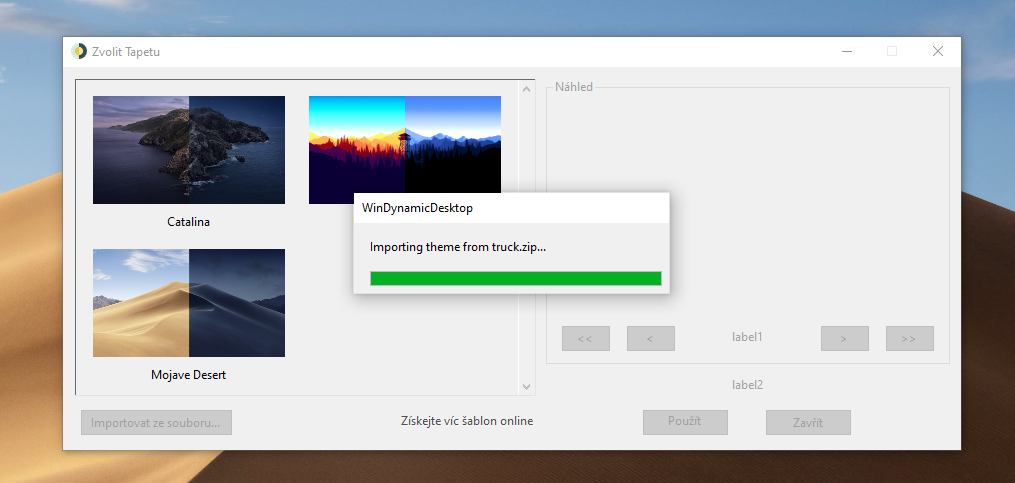
Phần mềm có các chủ đề hình nền để lựa chọn, hỗ trợ tải thêm nội dung từ cộng đồng và cho phép người dùng tìm hiểu cách tạo chủ đề tùy chỉnh. Bạn có thể bắt đầu với những bộ ảnh có sẵn rồi mở rộng lựa chọn khi đã quen với cách sử dụng.
Những Tính Năng Nổi Bật Của WinDynamic Desktop
1. Tự động thay đổi hình nền theo thời gian
Đây là tính năng quan trọng nhất của WinDynamic Desktop. Thay vì tự đổi hình nền mỗi ngày, bạn chỉ cần chọn một chủ đề và cấu hình lịch phù hợp.
Phần mềm sẽ sử dụng lịch đã thiết lập để chuyển đổi giữa các hình ảnh trong chủ đề. Với những bộ ảnh được thiết kế theo thời điểm trong ngày, bạn có thể trải nghiệm sự thay đổi từ sáng đến tối mà không cần mở phần cài đặt liên tục.
Tính năng này phù hợp với người thường xuyên làm việc trên máy tính. Bạn có thể sử dụng một bộ hình nền thiên nhiên để tạo cảm giác thoải mái hơn trong ngày làm việc hoặc chọn phong cách tối giản để hạn chế sự phân tâm.
Một điểm cần lưu ý là WinDynamic Desktop không biến ảnh tĩnh thành video. Nếu bạn muốn hình nền có chuyển động liên tục như sóng biển, mưa rơi hoặc hiệu ứng 3D, bạn sẽ cần một phần mềm chuyên dụng khác.
2. Nhiều chủ đề hình nền đa dạng
WinDynamic Desktop hỗ trợ các chủ đề có sẵn và những bộ hình nền được chia sẻ từ cộng đồng. Nhờ đó, bạn không nhất thiết phải tự chuẩn bị toàn bộ ảnh để bắt đầu sử dụng.
Một số phong cách bạn có thể tìm kiếm gồm:
- Phong cảnh thiên nhiên: Núi non, sa mạc, bờ biển và các khung cảnh ngoài trời.
- Phong cách macOS: Phù hợp với người yêu thích giao diện tối giản của máy Mac.
- Hình nền trừu tượng: Các hình khối và màu sắc hiện đại dành cho desktop làm việc.
- Chủ đề cộng đồng: Những bộ ảnh do người dùng khác tạo và chia sẻ.
- Chủ đề cá nhân: Dành cho người muốn tìm hiểu cách tạo bộ hình nền của riêng mình.
Không phải chủ đề nào cũng có cùng số lượng ảnh hoặc cùng cách phân chia thời gian. Vì vậy, bạn nên xem trước hình ảnh và lựa chọn bộ ảnh phù hợp với sở thích.
3. Thiết lập lịch đổi hình nền linh hoạt
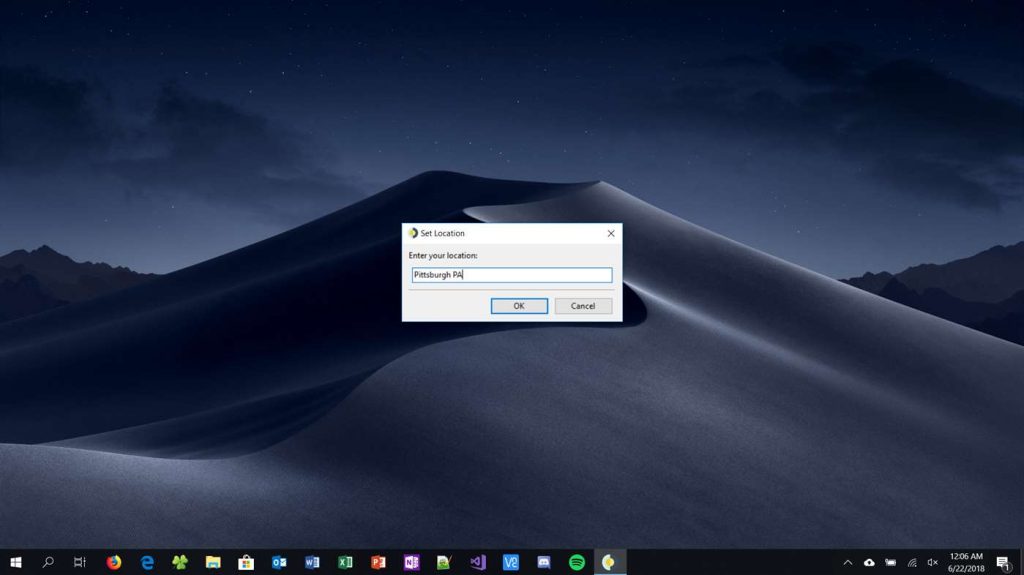
WinDynamic Desktop cho phép bạn thiết lập lịch để hình nền chuyển đổi theo thời gian. Tùy chế độ được hỗ trợ, lịch có thể dựa trên các mốc thời gian hoặc dữ liệu liên quan đến vị trí, chẳng hạn thời điểm bình minh và hoàng hôn.
Nếu bạn thường làm việc từ sáng đến tối, chế độ dựa trên thời điểm mặt trời mọc và lặn có thể giúp hình nền thay đổi tự nhiên hơn. Tuy nhiên, bạn cần cấu hình vị trí và các tùy chọn liên quan theo hướng dẫn của phiên bản đang sử dụng.
Đối với người không muốn sử dụng thông tin vị trí, hãy kiểm tra các chế độ lịch thủ công hoặc lựa chọn cấu hình khác mà ứng dụng cung cấp.
4. Hỗ trợ thiết lập hình nền trên nhiều màn hình
Nếu bạn sử dụng máy tính với hai màn hình, việc tùy chỉnh hình nền có thể giúp không gian làm việc trở nên sinh động hơn.
WinDynamic Desktop có hỗ trợ thiết lập hình nền riêng cho nhiều màn hình vật lý trong các phiên bản phù hợp. Bạn có thể kết hợp các chủ đề hoặc cách hiển thị để tạo bố cục theo nhu cầu.
Chẳng hạn, màn hình chính dùng hình nền tối giản để làm việc, trong khi màn hình phụ hiển thị một bộ ảnh phong cảnh. Cách sắp xếp này phù hợp với người thường xuyên sử dụng nhiều cửa sổ hoặc cần thêm không gian làm việc.
Tuy nhiên, khả năng quản lý hình nền trên nhiều màn hình không đồng nghĩa với việc phần mềm hỗ trợ hình nền riêng cho từng desktop ảo của Windows. Nếu đây là yêu cầu quan trọng, bạn nên kiểm tra giới hạn được ghi trong tài liệu dự án.
5. Hỗ trợ PowerShell script
Ngoài các tùy chọn trên giao diện, dự án còn hỗ trợ PowerShell script cho một số tác vụ liên quan đến việc quản lý và cập nhật hình nền.
Tính năng này hữu ích với người dùng có kinh nghiệm muốn tự động hóa một số thao tác. Tuy nhiên, nếu bạn chỉ muốn sử dụng hình nền theo lịch thông thường, không cần thiết phải viết hoặc chạy script.
Nếu chưa quen PowerShell, hãy sử dụng thiết lập mặc định trước. Chỉ chạy script từ nguồn đáng tin cậy và đọc nội dung trước khi thực thi để tránh những thay đổi ngoài ý muốn trên máy tính.
WinDynamic Desktop Khác Gì Với Hình Nền Mặc Định Của Windows?
Windows đã tích hợp chức năng đặt ảnh nền tĩnh và trình chiếu nhiều ảnh. Vậy tại sao bạn vẫn cần WinDynamic Desktop?
Điểm khác biệt nằm ở cách tổ chức các hình ảnh theo thời gian trong ngày. Thay vì chỉ chuyển ảnh theo thứ tự hoặc khoảng thời gian, WinDynamic Desktop tập trung vào trải nghiệm Dynamic Desktop với những bộ ảnh được thiết kế để thay đổi theo lịch.
| Tiêu chí | Hình nền mặc định của Windows | WinDynamic Desktop |
|---|---|---|
| Đặt ảnh nền tĩnh | Có | Có thể áp dụng chủ đề hình nền |
| Trình chiếu nhiều ảnh | Có | Có cơ chế thay đổi ảnh theo lịch của chủ đề |
| Thay đổi theo thời gian trong ngày | Không có trải nghiệm Dynamic Desktop tương đương theo mặc định | Có |
| Lịch dựa trên bình minh, hoàng hôn | Không phải tính năng trình chiếu mặc định | Có tùy chọn phù hợp |
| Tải thêm chủ đề | Có thể tự tìm ảnh hoặc dùng công cụ khác | Hỗ trợ các chủ đề từ cộng đồng |
| Tùy chỉnh nâng cao | Phụ thuộc tính năng Windows | Có hỗ trợ PowerShell script |
| Độ phức tạp khi sử dụng | Thấp | Cần thiết lập ban đầu |
Nếu bạn chỉ muốn thay đổi ảnh nền sau mỗi 30 phút, chức năng trình chiếu của Windows có thể đã đáp ứng đủ nhu cầu. Nhưng nếu bạn muốn hình nền chuyển từ sáng sang tối theo một chủ đề thống nhất, WinDynamic Desktop là lựa chọn đáng thử.
WinDynamic Desktop Có An Toàn Không?
WinDynamic Desktop là dự án có mã nguồn công khai trên GitHub và có phiên bản được phân phối qua Microsoft Store. Điều này giúp người dùng dễ kiểm tra nguồn phát hành hơn so với việc tải một tệp cài đặt không rõ xuất xứ.
Tuy nhiên, không nên cho rằng mọi bản cài đặt được chia sẻ trên Internet đều an toàn chỉ vì phần mềm gốc là dự án công khai. Tệp bị chỉnh sửa hoặc đóng gói lại từ bên thứ ba vẫn có thể chứa thành phần không mong muốn.
Để hạn chế rủi ro, bạn nên thực hiện các bước sau:
- Tải phần mềm từ GitHub Releases chính thức hoặc Microsoft Store.
- Kiểm tra phiên bản và tên tệp trước khi cài đặt.
- Quét tệp bằng Windows Security hoặc công cụ bảo mật đáng tin cậy.
- Không tắt phần mềm diệt virus chỉ vì một trang tải xuống yêu cầu.
- Tránh chạy script không rõ nguồn gốc.
- Kiểm tra quyền truy cập vị trí nếu bạn sử dụng chế độ lịch liên quan đến bình minh và hoàng hôn.
Nếu bạn tải WinDynamic Desktop từ Nevqio.com, hãy đối chiếu phiên bản với trang phát hành chính thức. Chỉ nên giới thiệu tệp là bản sạch sau khi đã kiểm tra nguồn cung cấp, tính toàn vẹn và khả năng hoạt động của tệp thực tế.
Cấu Hình Máy Tính Có Cần Cao Không?
WinDynamic Desktop chủ yếu chuyển đổi giữa các hình ảnh, không tập trung vào việc phát video liên tục hoặc tạo hiệu ứng 3D. Vì vậy, phần mềm có thể phù hợp với nhiều máy tính Windows thông thường.
Tuy nhiên, mức tiêu thụ tài nguyên thực tế còn phụ thuộc vào phiên bản Windows, số lượng màn hình, chủ đề đang dùng và những ứng dụng chạy nền.
| Thành phần | Khuyến nghị |
|---|---|
| Hệ điều hành | Windows 10 hoặc Windows 11 |
| Bộ xử lý | Máy tính có thể chạy ổn định các ứng dụng Windows thông thường |
| RAM | Đủ dung lượng cho Windows và các ứng dụng đang mở |
| Dung lượng lưu trữ | Dành thêm không gian cho phần mềm và các chủ đề đã tải |
| Card đồ họa | Không cần GPU chuyên dụng chỉ để thay đổi ảnh nền |
| Internet | Cần khi tải phần mềm hoặc nội dung trực tuyến |
| Nhiều màn hình | Kiểm tra thiết lập hiển thị sau khi cài đặt |
Đây là những khuyến nghị thực tế, không phải thông số cấu hình tối thiểu chính thức. Nếu máy tính của bạn đang chạy tốt Windows 10 hoặc Windows 11, hãy bắt đầu bằng một chủ đề cơ bản rồi theo dõi hoạt động của hệ thống.
Hướng Dẫn Tải Và Cài Đặt WinDynamic Desktop
Quá trình cài đặt WinDynamic Desktop khá đơn giản. Bạn chỉ cần tải đúng phiên bản, hoàn tất các bước thiết lập và chọn chủ đề hình nền.
Bước 1: Tải phần mềm
Truy cập GitHub Releases của WinDynamic Desktop hoặc tìm ứng dụng trên Microsoft Store.
Nếu tải từ GitHub, hãy mở phiên bản mới nhất và kiểm tra phần Assets để tìm gói cài đặt phù hợp. Không nên tải một tệp chỉ vì tên của nó giống tên phần mềm.
Bạn cũng có thể sử dụng liên kết tải trên Nevqio.com ở đầu bài viết, sau khi đã xác minh rằng tệp được cung cấp đúng phiên bản và không bị chỉnh sửa ngoài ý muốn.
Bước 2: Mở tệp cài đặt
Sau khi tải xong, mở tệp và làm theo hướng dẫn trên màn hình.
Nếu Windows hiển thị cảnh báo bảo mật, hãy kiểm tra nguồn tải và thông tin nhà phát hành trước khi tiếp tục. Các bước cụ thể có thể khác nhau tùy phiên bản và phương thức cài đặt.
Bước 3: Thiết lập thời gian và vị trí
Khi khởi động lần đầu, phần mềm có thể yêu cầu bạn cấu hình vị trí để tính thời điểm bình minh và hoàng hôn.
Nếu muốn sử dụng tính năng này, hãy làm theo hướng dẫn trong ứng dụng. Nếu không muốn cấp quyền vị trí, hãy kiểm tra xem phiên bản của bạn có hỗ trợ phương thức thiết lập lịch khác hay không.
Bạn cũng nên xác nhận ngày giờ và múi giờ trên Windows đang chính xác để tránh tình trạng hình nền chuyển đổi không đúng thời điểm.
Bước 4: Chọn chủ đề hình nền
Mở danh sách chủ đề, xem trước các bộ ảnh và chọn chủ đề yêu thích.
Nếu mới sử dụng WinDynamic Desktop, mình khuyên bạn nên bắt đầu với một chủ đề có sẵn. Khi đã quen với cách hoạt động, bạn có thể tìm thêm chủ đề từ cộng đồng hoặc tìm hiểu cách tạo bộ hình nền tùy chỉnh.
Bước 5: Kiểm tra hoạt động
Sau khi chọn chủ đề, hãy kiểm tra hình nền trên desktop và xác nhận chương trình hoạt động như mong đợi.
Nếu muốn ứng dụng tự chạy sau khi đăng nhập, hãy kiểm tra tùy chọn khởi động cùng Windows trong phần cài đặt của ứng dụng hoặc trong Settings của hệ điều hành.
Cách Sử Dụng WinDynamic Desktop Hiệu Quả
Sau khi cài đặt thành công, bạn có thể điều chỉnh một số thiết lập để hình nền phù hợp hơn với nhu cầu sử dụng.
Chọn chủ đề theo thói quen làm việc
Nếu thường làm việc vào buổi sáng, bạn có thể chọn bộ ảnh có tông màu sáng và dễ nhìn. Nếu thường sử dụng máy tính vào ban đêm, hãy thử các chủ đề có màu sắc dịu hơn.
Bạn không cần thay đổi chủ đề liên tục. Hãy sử dụng một bộ ảnh trong vài ngày để xem liệu nó có phù hợp với không gian làm việc hay không.
Tối ưu hình nền cho nhiều màn hình
Nếu sử dụng hai màn hình, hãy kiểm tra cách hình nền hiển thị trên từng màn hình sau khi thiết lập.
Bạn có thể dành màn hình chính cho công việc với hình nền ít chi tiết, trong khi màn hình phụ sử dụng một bộ ảnh phong cảnh. Nếu độ phân giải hoặc tỷ lệ khung hình khác nhau, hãy kiểm tra xem ảnh có bị kéo giãn hoặc cắt mất chi tiết hay không.
Quản lý các chủ đề đã tải
Khi thử nhiều chủ đề, dung lượng lưu trữ có thể tăng lên. Bạn nên giữ lại các bộ ảnh thường dùng và xóa nội dung không cần thiết bằng phương thức được ứng dụng hỗ trợ.
Không nên xóa ngẫu nhiên các tệp trong thư mục cài đặt hoặc thư mục cấu hình nếu chưa biết chức năng của chúng.
Những Lỗi Thường Gặp Khi Dùng WinDynamic Desktop
WinDynamic Desktop không tự đổi hình nền
Nếu hình nền không thay đổi, trước tiên hãy kiểm tra chủ đề đang sử dụng và lịch đổi ảnh.
Bạn có thể thực hiện các bước sau:
- Mở ứng dụng và kiểm tra chủ đề hiện tại.
- Kiểm tra lịch và chế độ thời gian.
- Xác nhận ngày giờ, múi giờ của Windows.
- Kiểm tra kết nối Internet nếu ứng dụng cần tải nội dung hoặc dữ liệu trực tuyến.
- Thử làm mới hình nền hoặc khởi động lại ứng dụng.
Nếu sự cố vẫn tiếp diễn, hãy kiểm tra trang Issues của dự án để tìm báo cáo liên quan đến phiên bản đang dùng.
Hình nền không cập nhật sau khi máy tính ngủ
Đôi khi hình nền không làm mới như mong đợi sau khi máy tính trở lại từ chế độ Sleep.
Bạn nên kiểm tra bản phát hành mới nhất, khởi động lại ứng dụng và xác nhận thiết lập lịch. Nếu đang sử dụng phiên bản cũ, hãy xem ghi chú phát hành để biết liệu lỗi tương tự đã được khắc phục hay chưa.
Phần mềm không tự chạy khi khởi động Windows
Nếu WinDynamic Desktop không tự mở sau khi đăng nhập, hãy kiểm tra thiết lập khởi động của ứng dụng.
Trên Windows 11, bạn có thể vào Settings, chọn Apps rồi mở Startup. Windows 10 có giao diện tương tự nhưng một số mục có thể nằm ở vị trí khác.
Nếu ứng dụng đã được bật nhưng vẫn không tự chạy, hãy kiểm tra thông báo lỗi và xem có nhiều bản cài đặt cùng tồn tại hay không.
Không tải được chủ đề mới
Lỗi tải chủ đề có thể xuất phát từ kết nối Internet, máy chủ lưu trữ hoặc nội dung không còn khả dụng.
Bạn hãy thử kiểm tra mạng, tải lại sau một khoảng thời gian hoặc cập nhật ứng dụng nếu cần. Nếu dự án cung cấp nguồn tải thay thế, hãy sử dụng nguồn được tài liệu chính thức đề cập.
Không nên cài thêm phần mềm không liên quan chỉ để tải một chủ đề hình nền.
Hình nền bị kéo giãn hoặc hiển thị không đẹp
Tình trạng này thường liên quan đến tỷ lệ ảnh, độ phân giải màn hình hoặc cách Windows điều chỉnh hình nền.
Bạn có thể kiểm tra thiết lập hiển thị và thử các tùy chọn như Fill, Fit hoặc Center trong phần cài đặt liên quan nếu có. Với nhiều màn hình có tỷ lệ khác nhau, hãy thử chủ đề có ảnh phù hợp hơn với độ phân giải đang sử dụng.
Ưu Điểm Và Hạn Chế Của WinDynamic Desktop
Ưu điểm
- Mang phong cách Dynamic Desktop của macOS lên Windows.
- Tự động thay đổi hình nền theo lịch.
- Có nhiều chủ đề và hỗ trợ nội dung do cộng đồng chia sẻ.
- Hỗ trợ thiết lập trên nhiều màn hình vật lý ở các phiên bản phù hợp.
- Có khả năng tùy chỉnh nâng cao thông qua PowerShell script.
- Được cung cấp miễn phí.
Hạn chế
- Không phải công cụ tạo hình nền video hoặc hoạt ảnh liên tục.
- Một số chủ đề cần tải thêm từ Internet.
- Tính năng dựa trên vị trí có thể cần cấu hình phù hợp.
- Có thể phát sinh lỗi cập nhật hình nền trong một số tình huống.
- Có giới hạn đối với hình nền riêng trên từng desktop ảo.
- Giao diện và tùy chọn có thể thay đổi giữa các phiên bản.
Nếu bạn muốn desktop đẹp hơn nhưng không cần hiệu ứng phức tạp, WinDynamic Desktop là lựa chọn đáng cân nhắc. Nếu thích hình nền video, hiệu ứng 3D hoặc cảnh chuyển động liên tục, bạn nên tìm một phần mềm chuyên dụng khác.
Những Ai Nên Sử Dụng WinDynamic Desktop?
Người yêu thích giao diện macOS
Nếu thích phong cách hình nền của máy Mac nhưng đang sử dụng Windows, WinDynamic Desktop là cách đơn giản để trải nghiệm một phần phong cách đó mà không phải thay đổi hệ điều hành.
Nhân viên văn phòng và người làm việc tại nhà
Một hình nền thay đổi nhẹ nhàng theo thời gian có thể giúp desktop bớt đơn điệu. Bạn có thể chọn các chủ đề tối giản để tránh gây phân tâm khi làm việc.
Người thích tùy chỉnh máy tính
Nếu thường xuyên thay đổi giao diện, màu sắc và hình nền, phần mềm này cung cấp thêm một lựa chọn để cá nhân hóa Windows mà không cần tự đổi ảnh mỗi ngày.
Người sử dụng máy tính cấu hình phổ thông
Vì WinDynamic Desktop tập trung vào việc đổi ảnh nền, đây có thể là lựa chọn đáng thử trên máy tính thông thường. Tuy nhiên, hiệu suất thực tế vẫn phụ thuộc vào cấu hình hệ thống, chủ đề và các ứng dụng chạy nền.
Câu Hỏi Thường Gặp Về WinDynamic Desktop
WinDynamic Desktop có miễn phí không?
Có. Phần mềm được cung cấp miễn phí thông qua các kênh phân phối như GitHub và Microsoft Store. Bạn nên kiểm tra trang phát hành chính thức để biết thông tin về phiên bản đang sử dụng.
WinDynamic Desktop có dùng được trên Windows 11 không?
Có. Phần mềm hỗ trợ Windows 11 và các phiên bản Windows được nhà phát triển công bố. Hãy kiểm tra yêu cầu của bản phát hành mới nhất trước khi cài đặt.
WinDynamic Desktop có phải hình nền động như video không?
Không. Phần mềm chủ yếu thay đổi giữa các hình ảnh theo lịch hoặc thời điểm trong ngày, thay vì phát video hoặc tạo hoạt ảnh liên tục.
Có thể sử dụng ảnh cá nhân không?
Dự án hỗ trợ tạo chủ đề tùy chỉnh. Nếu muốn dùng ảnh cá nhân, bạn có thể tìm hiểu tài liệu tạo chủ đề và chuẩn bị hình ảnh theo cấu trúc được hướng dẫn.
Có cần Internet để sử dụng WinDynamic Desktop không?
Internet cần thiết khi tải phần mềm hoặc chủ đề trực tuyến. Sau khi đã cài đặt và tải đủ nội dung, việc hoạt động ngoại tuyến phụ thuộc vào lịch và các tính năng bạn sử dụng.
WinDynamic Desktop có tự đổi hình nền khi không có mạng không?
Việc chuyển đổi giữa các hình ảnh đã có trên máy có thể hoạt động mà không cần tải nội dung mới. Tuy nhiên, các tính năng cần dữ liệu trực tuyến có thể bị ảnh hưởng. Nếu lịch không hoạt động khi ngoại tuyến, hãy kiểm tra cấu hình và tài liệu của phiên bản đang dùng.
Có nên bật WinDynamic Desktop chạy cùng Windows không?
Nếu muốn hình nền tự cập nhật ngay sau khi đăng nhập, bật tùy chọn khởi động cùng Windows sẽ thuận tiện hơn. Nếu chỉ thỉnh thoảng mới thay đổi hình nền, bạn có thể mở ứng dụng thủ công.
Tải WinDynamic Desktop ở đâu an toàn?
Bạn nên tải từ GitHub Releases chính thức hoặc tìm ứng dụng trên Microsoft Store. Nếu tải từ website khác, hãy đối chiếu phiên bản và kiểm tra tệp trước khi cài đặt.
Khám Phá Thêm Phần Mềm Hay Cùng Nevqio
Tại Nevqio.com, chúng mình muốn mang đến những bài hướng dẫn phần mềm, mẹo sử dụng máy tính và nội dung về game dễ hiểu, thực tế. Với những bài viết như hướng dẫn WinDynamic Desktop, mục tiêu của chúng mình là giúp bạn hiểu phần mềm có gì hay, cách cài đặt ra sao và cần lưu ý điều gì trước khi sử dụng.
Nếu muốn cập nhật thêm hướng dẫn, thủ thuật Windows và nội dung công nghệ, bạn có thể theo dõi fanpage Nevqio Guide tại [FANPAGE NEVQIO GUIDE].
Bạn cũng có thể tham gia cộng đồng Nevqio tại [CỘNG ĐỒNG NEVQIO] để trao đổi kinh nghiệm, chia sẻ phần mềm hữu ích và cùng nhau khám phá những công cụ đáng thử.
Chúng mình sẽ tiếp tục phát triển nội dung theo hướng dễ áp dụng, ưu tiên nguồn thông tin rõ ràng và liên kết tải có thể kiểm tra. Nếu bạn đang dùng WinDynamic Desktop, hãy chia sẻ chủ đề hình nền yêu thích để mọi người cùng tham khảo.
Checklist Nhanh Trước Khi Sử Dụng WinDynamic Desktop
- Kiểm tra phiên bản Windows đang sử dụng.
- Tải phần mềm từ nguồn đáng tin cậy.
- Quét tệp cài đặt trước khi mở.
- Chọn chủ đề hình nền phù hợp.
- Thiết lập lịch đổi ảnh và vị trí nếu cần.
- Kiểm tra hình nền sau khi khởi động lại máy.
- Cập nhật phần mềm nếu gặp lỗi đã được sửa ở phiên bản mới.
Bạn thích desktop tự đổi hình nền theo sáng – tối hay muốn giữ một hình nền cố định? Hãy chia sẻ lựa chọn của bạn và theo dõi Nevqio Guide để khám phá thêm nhiều phần mềm hữu ích nhé!
