
CapCut PC không nghe được tiếng khiến bạn không thể kiểm tra nhạc nền, giọng đọc hoặc âm thanh video trong lúc chỉnh sửa. Đừng vội gỡ CapCut, vì phần lớn trường hợp có thể xử lý nhanh bằng cách kiểm tra âm lượng, thiết bị đầu ra và cài đặt âm thanh của Windows.
Trong bài viết này, Nevqio hướng dẫn bạn 8 cách sửa CapCut PC không nghe được tiếng theo thứ tự từ đơn giản đến nâng cao. Bạn có thể thử từng cách và dừng lại ngay khi âm thanh hoạt động trở lại.
Từ khóa chính: capcut pc không nghe được tiếng
Từ khóa phụ: CapCut không có tiếng, CapCut PC mất tiếng, CapCut không phát âm thanh, sửa lỗi âm thanh CapCut, CapCut bị mất tiếng trên máy tính
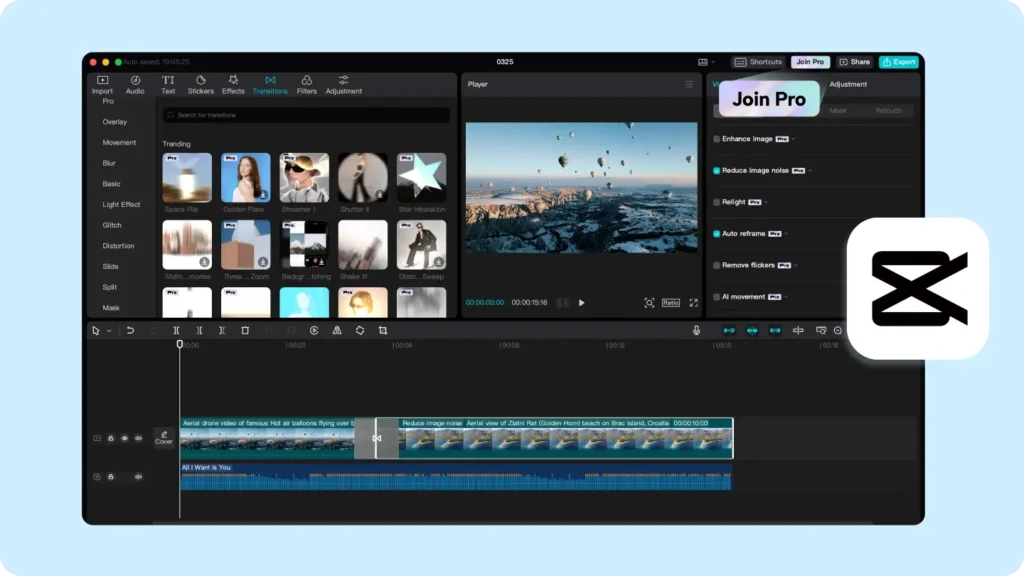
Vì sao CapCut PC không nghe được tiếng?
Trước khi sửa lỗi, bạn cần xác định vấn đề nằm ở CapCut, file video hay hệ thống âm thanh của máy tính.
Tình trạng CapCut PC không nghe được tiếng thường xuất phát từ những nguyên nhân sau:
- CapCut hoặc video đang bị tắt tiếng.
- Âm lượng của clip đang ở mức 0%.
- CapCut bị giảm âm lượng trong Windows Volume Mixer.
- Windows đang chọn sai thiết bị Output.
- Tai nghe Bluetooth chưa được kết nối đúng.
- File video gốc không có âm thanh hoặc bị lỗi.
- Track audio trong Timeline bị mute.
- Driver âm thanh của Windows gặp sự cố.
- CapCut gặp lỗi tạm thời hoặc phiên bản đang sử dụng có vấn đề.
Kiểm tra nhanh trước khi sửa
Bạn hãy mở YouTube hoặc một file nhạc khác trên máy tính.
| Kết quả kiểm tra | Khả năng xảy ra |
|---|---|
| YouTube có tiếng, CapCut không có | Lỗi nằm ở CapCut hoặc thiết lập ứng dụng |
| YouTube cũng không có tiếng | Lỗi Windows, loa, tai nghe hoặc driver |
| Chỉ một video trong CapCut không có tiếng | File video hoặc track audio có vấn đề |
| Loa có tiếng nhưng tai nghe không có | Thiết bị Output hoặc tai nghe gặp lỗi |
| Video xuất ra có tiếng nhưng Preview không có | CapCut hoặc thiết bị Output đang gặp vấn đề |
1. Kiểm tra âm lượng và chế độ Mute trong CapCut
Đây là cách đầu tiên bạn nên thử nếu CapCut PC không nghe được tiếng.
Một số clip có thể bị tắt âm thanh ngay trong Timeline mà bạn không nhận ra.
Cách kiểm tra
- Mở project trong CapCut.
- Chọn video hoặc audio đang bị mất tiếng.
- Nhìn vào Timeline.
- Kiểm tra biểu tượng loa của track.
- Nếu đang ở chế độ Mute, hãy bật lại.
- Chọn clip và kiểm tra mục Volume/Âm lượng.
- Đảm bảo âm lượng không ở mức 0%.
- Nhấn Play để kiểm tra.
Nếu bạn có nhiều track, hãy kiểm tra từng track một.
Ví dụ, video có tiếng nhưng nhạc nền không phát thì không nhất thiết CapCut bị lỗi. Có thể riêng track nhạc đang bị mute.
Mẹo từ Nevqio
Nếu waveform của audio vẫn hiển thị nhưng không có tiếng, hãy ưu tiên kiểm tra Mute và Volume trước khi thực hiện những thao tác phức tạp hơn.
2. Kiểm tra Volume Mixer của Windows
Nếu YouTube, Spotify hoặc các ứng dụng khác vẫn có âm thanh nhưng CapCut lại im lặng, hãy kiểm tra Volume Mixer.
Windows có thể điều chỉnh âm lượng riêng cho từng ứng dụng. Bạn có thể vô tình đưa âm lượng CapCut về 0%.
Cách sửa CapCut bị mất tiếng bằng Volume Mixer
- Mở CapCut.
- Phát video trong Timeline.
- Nhấp chuột phải vào biểu tượng loa trên Taskbar.
- Chọn Open Volume Mixer.
- Tìm CapCut trong danh sách ứng dụng.
- Kiểm tra biểu tượng loa.
- Tăng âm lượng CapCut lên.
- Quay lại CapCut và phát video.
Nếu CapCut đang ở mức 0% thì đây chính là nguyên nhân.
Lưu ý: Hãy mở và phát CapCut trước khi kiểm tra Volume Mixer để Windows hiển thị ứng dụng trong danh sách.
3. Chọn đúng thiết bị Output của Windows
Đây là một nguyên nhân rất phổ biến khi CapCut PC không nghe được tiếng, đặc biệt trên laptop sử dụng tai nghe Bluetooth.
Ví dụ: Bạn vừa dùng tai nghe Bluetooth, sau đó tháo tai nghe ra. Windows có thể vẫn đang chọn thiết bị Bluetooth làm nơi phát âm thanh.
Cách chọn lại thiết bị âm thanh
- Nhấp vào biểu tượng loa trên Taskbar.
- Mở danh sách thiết bị Output.
- Chọn Speakers nếu muốn dùng loa laptop.
- Chọn Headphones nếu đang sử dụng tai nghe.
- Tăng âm lượng.
- Quay lại CapCut.
- Phát lại video.
Làm sao biết lỗi nằm ở Output?
Bạn có thể thử rất nhanh:
YouTube có tiếng → CapCut không có tiếng → kiểm tra CapCut.
YouTube cũng không có tiếng → kiểm tra Output, loa, tai nghe hoặc driver Windows.
Theo các hướng dẫn sửa lỗi phần mềm được Nevqio tổng hợp, việc khoanh vùng nguyên nhân trước khi thay đổi thiết lập sẽ giúp bạn tránh sửa sai vấn đề.
4. Kiểm tra tai nghe và loa máy tính
Nếu bạn đang sử dụng tai nghe mà CapCut PC không nghe được tiếng, đừng bỏ qua phần cứng.
Với tai nghe có dây
Bạn hãy thử:
- Rút tai nghe rồi cắm lại.
- Kiểm tra đầu cắm có bị lỏng không.
- Thử cổng âm thanh khác nếu có.
- Cắm tai nghe vào điện thoại hoặc máy tính khác.
- Kiểm tra Windows có nhận tai nghe không.
Với tai nghe Bluetooth
Kiểm tra:
- Bluetooth đã được bật chưa.
- Tai nghe đã kết nối đúng máy tính chưa.
- Tai nghe còn pin không.
- Windows có chọn tai nghe làm Output không.
- Tai nghe có đang kết nối với thiết bị khác không.
Cách kiểm tra nhanh
Chuyển từ tai nghe sang loa laptop.
Nếu loa laptop có tiếng nhưng tai nghe không có tiếng, khả năng cao vấn đề nằm ở tai nghe, kết nối Bluetooth hoặc thiết bị Output chứ không phải CapCut.
5. Kiểm tra file video có âm thanh hay không
Bạn đã thử mọi cách nhưng CapCut PC không nghe được tiếng?
Hãy kiểm tra file video gốc.
Không phải video nào cũng có audio. Một số file có thể bị mất âm thanh trong quá trình tải xuống, quay màn hình hoặc chuyển đổi định dạng.
Cách kiểm tra
Mở file video bằng một trình phát khác trên Windows.
Sau đó kiểm tra:
- Video có tiếng → có thể CapCut hoặc project đang gặp lỗi.
- Video không có tiếng → file gốc có vấn đề.
- Video khác có tiếng nhưng file này không → lỗi nằm ở file cụ thể.
Bạn cũng có thể import một video khác vào CapCut để thử.
Ví dụ
Bạn import video A vào CapCut và không nghe thấy tiếng.
Sau đó import video B.
- Video A không có tiếng.
- Video B có tiếng.
Trong trường hợp này, không nên vội cài lại CapCut. Hãy kiểm tra video A trước.
6. Kiểm tra Track Audio trong Timeline
Một lỗi khác khá dễ bỏ qua là track âm thanh đã bị tắt hoặc chỉnh âm lượng quá thấp.
Khi CapCut PC không nghe được tiếng, hãy quan sát trực tiếp Timeline.
Kiểm tra những yếu tố sau
- Track audio có biểu tượng Mute không?
- Volume có đang ở 0% không?
- Track có bị khóa không?
- Waveform có xuất hiện không?
- Audio có nằm đúng vị trí video không?
- Clip có bị tắt âm thanh riêng không?
Nếu waveform xuất hiện bình thường nhưng không có âm thanh, hãy kiểm tra Volume và Mute.
Nếu waveform không xuất hiện, thử xóa audio rồi import lại.
Nếu chỉ mất tiếng ở một đoạn
Hãy phóng to Timeline và kiểm tra đoạn đó.
Có thể bạn đã vô tình:
- Cắt mất audio.
- Tách track.
- Giảm Volume.
- Tắt một đoạn audio.
- Đặt keyframe âm lượng về 0%.
Đây là lỗi chỉnh sửa thường gặp hơn là lỗi phần mềm.
7. Khởi động lại CapCut và máy tính
Nếu mọi thiết lập đều đúng nhưng CapCut PC không nghe được tiếng, hãy thử khởi động lại ứng dụng.
Cách này đặc biệt hữu ích sau khi bạn:
- Cắm hoặc tháo tai nghe.
- Kết nối Bluetooth.
- Chuyển loa sang tai nghe.
- Thay đổi thiết bị Output.
- Cập nhật Windows.
- Gặp tình trạng CapCut bị treo.
Thực hiện như sau
- Lưu project.
- Đóng CapCut hoàn toàn.
- Chờ vài giây.
- Mở lại CapCut.
- Mở project.
- Phát thử video.
Nếu vẫn không được, hãy khởi động lại máy tính.
Không ít trường hợp Windows đã nhận thiết bị âm thanh mới nhưng ứng dụng chưa cập nhật Output tương ứng. Khi đó, restart là cách xử lý nhanh nhất.
8. Cập nhật CapCut và driver âm thanh
Đây là phương án nên thử khi 7 cách trên không giải quyết được lỗi CapCut PC không nghe được tiếng.
Cập nhật CapCut
Hãy kiểm tra xem phiên bản CapCut bạn đang sử dụng có bản cập nhật mới hay không.
Bạn nên sử dụng CapCut từ nguồn chính thức thay vì các bản chỉnh sửa không rõ nguồn gốc.
Sau khi cập nhật:
- Khởi động lại CapCut.
- Mở project.
- Import một video mới.
- Kiểm tra âm thanh.
Cập nhật driver âm thanh
Trên Windows:
Device Manager → Sound, video and game controllers
Kiểm tra thiết bị âm thanh đang sử dụng.
Nếu driver gặp lỗi, bạn có thể thử:
- Update driver.
- Kiểm tra Windows Update.
- Restart máy tính.
- Cài lại driver từ nhà sản xuất thiết bị nếu cần.
Nếu toàn bộ Windows cũng mất âm thanh, hãy tập trung xử lý driver và thiết bị Output trước thay vì chỉ chỉnh CapCut.
Bảng tổng hợp 8 cách sửa CapCut PC không nghe được tiếng
| Cách sửa | Độ khó | Thời gian | Nên thử khi |
|---|---|---|---|
| Kiểm tra Volume/Mute | Dễ | 1 phút | Clip không có tiếng |
| Kiểm tra Volume Mixer | Dễ | 1 phút | Chỉ CapCut mất tiếng |
| Chọn Output | Dễ | 1 phút | Đổi loa/tai nghe |
| Kiểm tra tai nghe | Dễ | 2 phút | Dùng tai nghe |
| Kiểm tra file video | Dễ | 2 phút | Một file bị mất tiếng |
| Kiểm tra Timeline | Dễ | 2 phút | Track audio không phát |
| Restart CapCut | Dễ | 1–2 phút | Lỗi tạm thời |
| Cập nhật CapCut/driver | Trung bình | 5–15 phút | Các cách trên không hiệu quả |
CapCut PC không nghe được tiếng nhưng video xuất ra vẫn có tiếng
Trường hợp này khiến nhiều người nghĩ project bị lỗi.
Thực tế, nếu video sau khi Export vẫn có tiếng, file audio và quá trình xử lý âm thanh có thể vẫn hoạt động bình thường.
Khi đó, bạn nên kiểm tra:
- Thiết bị Output của Windows.
- Volume Mixer.
- Loa hoặc tai nghe.
- Thiết bị Bluetooth.
- Cài đặt âm thanh của CapCut.
- Lỗi Preview tạm thời.
Không nên xóa project ngay
Nếu video Export vẫn có tiếng, đừng xóa project hoặc cài lại Windows chỉ vì màn hình Preview không phát âm thanh.
Hãy thử đổi thiết bị Output và khởi động lại CapCut trước.
CapCut PC không nghe được tiếng sau khi kết nối tai nghe Bluetooth
Nếu lỗi chỉ xuất hiện sau khi kết nối Bluetooth, hãy thực hiện theo thứ tự:
- Kết nối tai nghe Bluetooth.
- Kiểm tra tai nghe đã Connected chưa.
- Chọn tai nghe làm thiết bị Output của Windows.
- Mở Volume Mixer.
- Kiểm tra âm lượng CapCut.
- Đóng CapCut.
- Mở lại CapCut.
- Phát video.
Nếu loa laptop có tiếng nhưng tai nghe không có tiếng, hãy tập trung vào Bluetooth và Output.
Nếu cả loa lẫn tai nghe đều không có tiếng trong CapCut nhưng YouTube vẫn có tiếng, hãy kiểm tra Volume Mixer của CapCut.
Có nên gỡ CapCut và cài lại không?
Chưa cần.
Khi CapCut PC không nghe được tiếng, cài lại phần mềm chỉ nên là phương án cuối cùng.
Trước tiên hãy kiểm tra:
- Volume của video.
- Mute của track.
- Volume Mixer.
- Thiết bị Output.
- Loa hoặc tai nghe.
- File video gốc.
- Timeline.
- Phiên bản CapCut.
- Driver âm thanh.
Nếu tất cả đều bình thường mà CapCut vẫn không phát tiếng, lúc đó mới cân nhắc cài đặt lại.
Cách xác định lỗi nằm ở CapCut hay máy tính
Bạn có thể thực hiện bài test nhanh dưới đây.
Bước 1: Kiểm tra YouTube
Mở YouTube và phát một video.
- Có tiếng → chuyển sang kiểm tra CapCut.
- Không có tiếng → kiểm tra Windows/loa/tai nghe.
Bước 2: Import video khác
Đưa một video khác vào CapCut.
- Video mới có tiếng → file/project cũ có vấn đề.
- Video mới cũng không có tiếng → kiểm tra CapCut và Windows.
Bước 3: Đổi thiết bị Output
Chuyển từ tai nghe sang loa laptop hoặc ngược lại.
Nếu âm thanh xuất hiện, nguyên nhân nằm ở thiết bị Output.
Bước 4: Kiểm tra Volume Mixer
Nếu chỉ CapCut mất tiếng, đây là bước rất đáng kiểm tra.
Cách khoanh vùng này được Nevqio khuyến nghị vì bạn có thể xác định lỗi trước khi thực hiện những thao tác như cài lại phần mềm hoặc driver.
Những lỗi không nên mắc khi sửa CapCut mất tiếng
Khi gặp lỗi, nhiều người thường làm quá nhiều thao tác cùng lúc. Điều này khiến việc xác định nguyên nhân khó hơn.
Bạn không nên:
- Gỡ CapCut ngay lập tức.
- Xóa project.
- Tải bản CapCut không rõ nguồn gốc.
- Cài driver không tương thích.
- Thay đổi hàng loạt thiết lập Windows khi chưa kiểm tra Output.
- Kết luận file video bị lỗi khi chưa thử phát bằng ứng dụng khác.
Cách tốt nhất: kiểm tra từ đơn giản đến phức tạp.
Khi nào cần xử lý sâu hơn?
Nếu đã thử đủ 8 cách sửa CapCut PC không nghe được tiếng nhưng vấn đề vẫn tồn tại, hãy kiểm tra sâu hơn nếu có các dấu hiệu:
- Windows cũng không phát âm thanh.
- Nhiều ứng dụng cùng bị mất tiếng.
- Thiết bị âm thanh liên tục biến mất.
- Driver âm thanh xuất hiện cảnh báo.
- CapCut bị crash khi phát video.
- Chỉ một project cụ thể gặp lỗi.
- File video bị lỗi âm thanh khi mở bằng nhiều trình phát.
Trong trường hợp này, vấn đề có thể nằm ở Windows, driver, file media hoặc chính project CapCut.
Nevqio – Chia sẻ thủ thuật phần mềm và máy tính
Nếu bạn thường xuyên sử dụng CapCut, Windows, Excel và các phần mềm máy tính khác, Nevqio là nơi bạn có thể tìm thêm những bài hướng dẫn xử lý lỗi và thủ thuật thực tế.
Tại Nevqio.com, nội dung được tập trung theo hướng dễ hiểu, ưu tiên các bước có thể thực hiện ngay thay vì đưa ra những hướng dẫn quá phức tạp.
Bạn cũng có thể theo dõi Fanpage và cộng đồng Nevqio để cập nhật bài viết mới, trao đổi các lỗi phần mềm và chia sẻ kinh nghiệm sử dụng máy tính.
FAQ: Các câu hỏi thường gặp về lỗi âm thanh CapCut PC
Vì sao CapCut PC không nghe được tiếng?
Nguyên nhân thường gặp gồm CapCut bị mute, Volume bằng 0, Volume Mixer tắt âm lượng CapCut, Windows chọn sai Output, lỗi tai nghe hoặc file video không có âm thanh.
Tại sao YouTube có tiếng nhưng CapCut không có?
Nếu các ứng dụng khác có tiếng nhưng CapCut không có, hãy kiểm tra Volume Mixer, Volume của clip, track audio và thiết bị Output.
CapCut không có tiếng khi dùng tai nghe Bluetooth phải làm sao?
Bạn hãy kiểm tra tai nghe đã kết nối chưa, chọn đúng tai nghe làm Output trong Windows, kiểm tra Volume Mixer và khởi động lại CapCut.
Video gốc có tiếng nhưng đưa vào CapCut lại mất tiếng thì sao?
Hãy thử import một video khác. Nếu video khác vẫn có tiếng, file hoặc định dạng của video đầu tiên có thể là nguyên nhân.
Có cần cài lại CapCut khi bị mất tiếng không?
Không cần ngay. Bạn nên kiểm tra Volume, Mute, Volume Mixer, Output, file video và driver trước. Cài lại CapCut chỉ nên là phương án cuối cùng.
Checklist sửa CapCut PC không nghe được tiếng
Nếu bạn cần xử lý ngay, hãy làm theo checklist này:
- Kiểm tra Volume của clip trong CapCut.
- Kiểm tra track có bị Mute không.
- Kiểm tra waveform của audio.
- Mở Volume Mixer của Windows.
- Tăng âm lượng CapCut.
- Chọn đúng loa/tai nghe làm Output.
- Kiểm tra Bluetooth nếu đang dùng tai nghe không dây.
- Mở file video bằng trình phát khác.
- Import một video khác để thử.
- Khởi động lại CapCut.
- Restart máy tính nếu cần.
- Cập nhật CapCut và driver âm thanh.
Nếu bạn đã thử hết checklist mà CapCut PC vẫn không nghe được tiếng, hãy xác định xem YouTube có tiếng hay không và video Export từ CapCut có tiếng hay không. Hai thông tin này sẽ giúp khoanh vùng lỗi nhanh hơn rất nhiều.
Bạn đang gặp trường hợp nào: CapCut mất tiếng hoàn toàn, chỉ mất tiếng khi dùng tai nghe Bluetooth, hay chỉ một video bị mất âm thanh?
Nevqio còn xây dựng Fanpage Nevqio Guide và cộng đồng dành cho những bạn yêu thích công nghệ, phần mềm và thủ thuật máy tính. Tại đây, bạn có thể cập nhật các mẹo sử dụng phần mềm, thủ thuật Windows, công cụ hữu ích và trao đổi kinh nghiệm với những người có cùng sở thích.
Theo dõi Fanpage và tham gia cộng đồng Nevqio để không bỏ lỡ những thủ thuật mới và cùng mọi người chia sẻ cách xử lý các lỗi phần mềm thường gặp.
