
Xóa trang trắng cuối trong Word không khó, nhưng nếu bạn xóa sai dấu ngắt trang hoặc đoạn văn ẩn, nội dung phía trên có thể bị nhảy trang và lệch bố cục. Cách nhanh nhất là bật ký hiệu ¶ để tìm nguyên nhân, sau đó xử lý đúng loại khoảng trắng hoặc Page Break đang tạo ra trang cuối.
Trong bài viết này, Nevqio hướng dẫn bạn những cách xóa trang trắng cuối trong Word từ cơ bản đến nâng cao. Bạn có thể áp dụng cho Word 2016, 2019, 2021, Word 2024 và Microsoft 365.
Vì sao Word xuất hiện trang trắng cuối?
Bạn vừa soạn xong tài liệu, nhưng Word lại tạo thêm một trang trắng ở cuối?
Có khá nhiều nguyên nhân, nhưng phổ biến nhất là:
- Có quá nhiều dấu Enter ở cuối tài liệu.
- Xuất hiện Page Break.
- Có Section Break ở cuối.
- Bảng nằm sát cuối trang khiến Word tạo thêm đoạn văn phía sau bảng.
- Đoạn văn cuối cùng có kích thước hoặc khoảng cách quá lớn.
- Thiết lập Paragraph khiến dòng cuối bị đẩy sang trang mới.
- Header, Footer hoặc Margin chiếm quá nhiều không gian.
- Section được thiết lập với kiểu bắt đầu trang mới.
Điểm quan trọng là: không phải trang trắng nào cũng có thể xóa bằng phím Backspace.
Nếu bạn xóa liên tục mà nội dung phía trên bị nhảy, hãy dừng lại và xác định nguyên nhân trước.
Xóa trang trắng cuối trong Word bằng cách nhanh nhất
Nếu trang trắng chỉ xuất hiện do các dòng trống, bạn có thể xử lý trong vài giây.
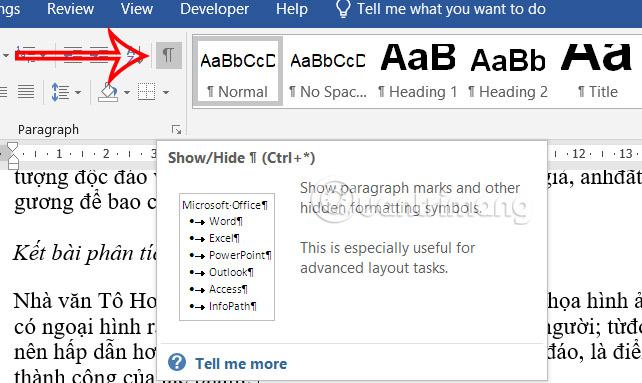
Bước 1: Bật ký hiệu 
Nhấn:
Ctrl + Shift + 8
Hoặc vào:
Home → Paragraph → 
Lúc này Word sẽ hiển thị các ký hiệu định dạng ẩn.
Bạn có thể nhìn thấy:
- ¶ = dấu kết thúc đoạn.
- Page Break = ngắt trang.
- Section Break = ngắt section.
- Các khoảng cách và định dạng ẩn khác.
Bước 2: Đi đến trang trắng cuối
Nhấn:
Ctrl + End
Con trỏ sẽ được đưa đến cuối tài liệu.
Quan sát xem trang trắng đang chứa gì.
Bước 3: Xóa ký tự thừa
Nếu bạn nhìn thấy nhiều dấu ¶, hãy chọn những dấu không cần thiết rồi nhấn:
Backspace hoặc Delete.
Sau đó kiểm tra lại tài liệu.
Mẹo từ Nevqio: Đừng xóa hàng loạt nếu bạn đang làm báo cáo dài. Hãy xóa từng phần và kiểm tra xem trang trắng đã biến mất chưa.
Cách xóa trang trắng cuối trong Word do Page Break
Nếu bạn thấy dòng Page Break ở cuối tài liệu thì nguyên nhân đã khá rõ.
Cách thực hiện
- Nhấn Ctrl + Shift + 8 để hiện ký hiệu ¶.
- Tìm dòng Page Break trước trang trắng.
- Đặt con trỏ ngay trước Page Break.
- Nhấn Delete.
Hoặc:
- Đặt con trỏ ngay sau Page Break.
- Nhấn Backspace.
Trang trắng thường sẽ biến mất ngay.
Page Break là gì?
Page Break là lệnh buộc Word chuyển nội dung sang trang mới.
Ví dụ:
Bạn đang có một báo cáo 5 trang. Nếu vô tình chèn Page Break sau dòng cuối trang 5, Word sẽ tạo thêm trang 6 dù trang này không có nội dung.
Trong trường hợp này, xóa Page Break là đủ.
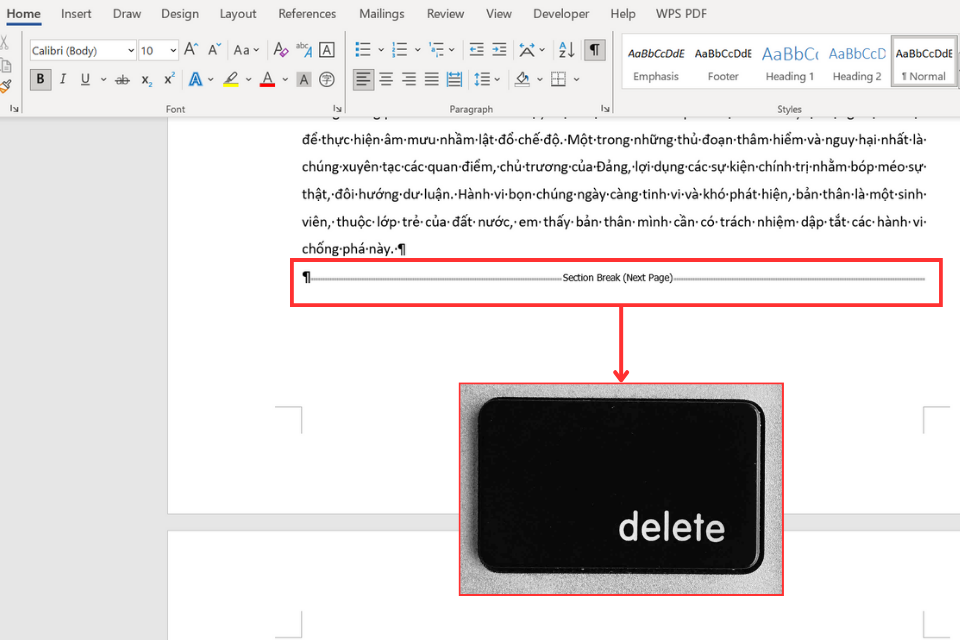
Xóa trang trắng cuối do Section Break
Đây là trường hợp dễ gây lỗi bố cục nhất.
Bạn bật ký hiệu ¶ và thấy:
Section Break (Next Page)
Nếu xóa trực tiếp, nội dung phía trước có thể thay đổi định dạng.
Cách xử lý an toàn
Trước tiên, hãy lưu một bản sao tài liệu.
Sau đó:
- Nhấn Ctrl + Shift + 8.
- Tìm Section Break (Next Page).
- Đặt con trỏ ngay trước Section Break.
- Nhấn Delete.
- Kiểm tra lại Header, Footer, số trang và định dạng.
Nếu việc xóa Section Break làm tài liệu bị nhảy trang, hãy sử dụng cách thay đổi loại Section Break thay vì xóa hoàn toàn.
Đổi Section Break sang Continuous
Trong một số trường hợp, bạn có thể đổi:
Section Break (Next Page)
thành:
Section Break (Continuous)
Cách này giúp giữ Section nhưng không bắt Word tạo một trang mới.
Xóa trang trắng cuối trong Word khi tài liệu có bảng
Đây là một trong những trường hợp khiến nhiều người khó chịu nhất.
Bạn có một bảng nằm sát cuối trang.
Sau bảng lại xuất hiện một dấu ¶ mà không thể xóa.
Tại sao?
Word luôn cần một đoạn văn sau bảng. Nếu không đủ không gian trên trang, đoạn văn này có thể bị đẩy sang trang mới và tạo ra một trang trắng.
Cách xử lý
Bật ký hiệu:
Ctrl + Shift + 8
Sau đó chọn dấu ¶ ngay sau bảng.
Thay đổi:
- Font size: 1 pt
- Line spacing: Exactly
- At: 1 pt
- Before: 0 pt
- After: 0 pt
Trang trắng thường sẽ biến mất.
Cách nhanh hơn
Bạn cũng có thể:
- Chọn dấu ¶ sau bảng.
- Đặt font chữ thành 1 pt.
- Kiểm tra lại trang cuối.
Đây là mẹo rất hữu ích khi làm báo cáo, CV hoặc tài liệu có nhiều bảng.
Xóa trang trắng cuối do Paragraph bị đẩy sang trang mới
Có trường hợp bạn không thấy Page Break nhưng vẫn xuất hiện một trang trắng.
Lúc này hãy kiểm tra Paragraph.
Cách kiểm tra
- Bật ¶.
- Chọn đoạn văn cuối cùng.
- Nhấp chuột phải → Paragraph.
- Chọn tab Line and Page Breaks.
- Kiểm tra các tùy chọn:
- Page break before
- Keep with next
- Keep lines together
Nếu Page break before đang được bật, hãy bỏ chọn.
Sau đó nhấn OK.
Kiểm tra lại trang cuối.
Xóa trang trắng bằng Navigation Pane
Nếu tài liệu có hàng chục hoặc hàng trăm trang, việc tìm trang trắng bằng cách cuộn chuột khá mất thời gian.
Bạn có thể dùng Navigation Pane.
Cách mở Navigation Pane
Nhấn:
Ctrl + F
Sau đó chọn tab Pages.
Word sẽ hiển thị hình thu nhỏ của các trang.
Bạn có thể nhanh chóng xác định trang trắng cuối và kiểm tra nội dung xung quanh.
Cách này đặc biệt hữu ích với:
- Báo cáo tốt nghiệp.
- Luận văn.
- Giáo trình.
- Hồ sơ nhiều trang.
- Tài liệu doanh nghiệp.
Xóa trang trắng cuối trong Word bằng phím Ctrl + End
Đây là một cách rất nhanh nếu bạn chỉ muốn xử lý trang cuối.
Thực hiện
- Mở tài liệu Word.
- Nhấn Ctrl + End.
- Con trỏ sẽ đến vị trí cuối cùng.
- Nhấn Backspace từng lần.
- Kiểm tra trang trắng.
Nếu Backspace không có tác dụng, hãy nhấn:
Ctrl + Shift + 8
để xem Word đang giữ ký tự hoặc ngắt trang nào.
Khi nào không nên nhấn Backspace liên tục?
Nếu bạn thấy:
Section Break
thì không nên xóa liên tục.
Bạn có thể làm thay đổi:
- Header.
- Footer.
- Số trang.
- Khổ giấy.
- Hướng trang.
- Lề.
- Đánh số chương.
Hãy xác định đúng nguyên nhân trước.
Cách xóa trang trắng cuối Word mà không làm nhảy trang
Nếu mục tiêu của bạn là xóa trang trắng cuối trong Word mà không nhảy trang, hãy xử lý theo thứ tự này:
| Nguyên nhân | Cách xử lý | Nguy cơ nhảy trang |
|---|---|---|
| Dấu ¶ thừa | Xóa ¶ | Thấp |
| Page Break | Xóa Page Break | Thấp |
| Section Break | Đổi sang Continuous hoặc xóa cẩn thận | Cao |
| Bảng ở cuối | Thu nhỏ ¶ sau bảng | Thấp |
| Page Break Before | Tắt tùy chọn | Thấp |
| Paragraph spacing | Giảm Before/After | Thấp |
| Margin quá lớn | Điều chỉnh Margin | Trung bình |
| Header/Footer quá lớn | Giảm kích thước | Trung bình |
Nếu bạn chỉ muốn xử lý nhanh, hãy ưu tiên từ trên xuống dưới.
Nếu xóa trang trắng làm nội dung bị nhảy thì phải làm gì?
Đây là tình huống rất thường gặp.
Bạn xóa trang cuối và đột nhiên:
- Tiêu đề bị chuyển trang.
- Bảng bị tách.
- Hình ảnh nhảy vị trí.
- Số trang thay đổi.
- Header/Footer biến mất.
Đừng tiếp tục nhấn Delete.
Hãy nhấn Ctrl + Z
Sau đó:
- Bật ¶.
- Xác định Page Break hoặc Section Break.
- Kiểm tra Paragraph.
- Xem lại bảng hoặc hình ảnh ở cuối tài liệu.
- Chỉ xóa đúng phần gây ra trang trắng.
Đây cũng là lý do Nevqio khuyên bạn nên bật ký hiệu định dạng trước khi chỉnh tài liệu Word có nhiều trang.
Xóa trang trắng cuối Word trên MacBook
Nếu bạn sử dụng Word trên Mac, cách xử lý tương tự.
Bạn có thể bật ký hiệu định dạng bằng:
Command + 8
Sau đó kiểm tra:
- 
- Page Break
- Section Break
Nếu là dấu ¶ thừa, chọn và xóa.
Nếu là Page Break, xóa Page Break.
Nếu là Section Break, hãy kiểm tra lại định dạng trước khi xóa.
Những cách xóa trang trắng không nên dùng
Một số mẹo trên Internet có thể khiến tài liệu bị lỗi định dạng.
Bạn nên hạn chế:
- Nhấn Enter quá nhiều lần để điều chỉnh bố cục.
- Xóa hàng loạt bằng Backspace khi chưa bật ¶.
- Thay đổi Margin toàn bộ tài liệu chỉ để xóa một trang.
- Xóa Section Break mà không kiểm tra Header/Footer.
- Copy toàn bộ nội dung sang file mới khi tài liệu có nhiều Section.
- Dùng phần mềm bên ngoài để sửa file Word chỉ vì một trang trắng.
Nếu tài liệu quan trọng, hãy tạo một bản sao trước khi chỉnh sửa.
Cách phòng tránh Word tự tạo trang trắng
Sau khi xử lý xong, bạn có thể hạn chế lỗi này bằng một số thói quen đơn giản.
1. Hạn chế dùng Enter để tạo khoảng cách
Thay vì nhấn Enter 5–10 lần, hãy sử dụng:
Paragraph → Spacing Before/After
Cách này giúp bố cục ổn định hơn.
2. Dùng Page Break đúng lúc
Nếu muốn chuyển sang trang mới, sử dụng:
Ctrl + Enter
thay vì nhấn Enter nhiều lần.
3. Kiểm tra Section Break
Khi làm tài liệu có nhiều chương, hãy chú ý các loại Section Break.
Đặc biệt là:
Next Page
vì nó có thể tạo trang mới.
4. Bật ¶ khi tài liệu bị lệch
Bạn không cần bật ký hiệu này liên tục.
Nhưng khi gặp:
- Trang trắng.
- Khoảng cách bất thường.
- Tiêu đề nhảy trang.
- Bảng bị lệch.
hãy bật ¶ để tìm nguyên nhân.
FAQ: Câu hỏi thường gặp khi xóa trang trắng trong Word
Tại sao Word có một trang trắng cuối dù không có nội dung?
Thường do dấu ¶ thừa, Page Break, Section Break hoặc đoạn văn bắt buộc sau bảng. Hãy bật Ctrl + Shift + 8 để xem nguyên nhân.
Xóa trang trắng cuối Word nhưng nội dung bị nhảy thì sao?
Nhấn Ctrl + Z để hoàn tác. Sau đó bật ¶ và kiểm tra Section Break, Page Break hoặc Paragraph trước khi xóa tiếp.
Tại sao không thể xóa dấu ¶ cuối bảng?
Word luôn yêu cầu một đoạn văn sau bảng. Nếu đoạn văn này bị đẩy sang trang mới, hãy giảm font của dấu ¶ xuống 1 pt và giảm khoảng cách Paragraph.
Page Break và Section Break khác nhau như thế nào?
Page Break chỉ tạo một lần ngắt trang. Section Break vừa ngắt nội dung vừa có thể tạo Section mới với thiết lập riêng về Header, Footer, lề, hướng trang và định dạng.
Có thể xóa trang trắng cuối Word bằng Ctrl + Backspace không?
Có thể trong một số trường hợp, nhưng không nên sử dụng liên tục. Nếu trang trắng do Section Break hoặc Page Break, hãy xác định đúng thành phần trước khi xóa.
Cách nhanh nhất để xóa trang trắng cuối trong Word là gì?
Nhấn Ctrl + End → Ctrl + Shift + 8, sau đó kiểm tra dấu ¶, Page Break hoặc Section Break ở cuối tài liệu. Xóa đúng thành phần gây ra trang trắng thay vì xóa nội dung một cách ngẫu nhiên.
Nevqio – Thủ thuật Word và phần mềm dễ áp dụng
Nếu bạn thường xuyên làm báo cáo, CV, tài liệu học tập hoặc văn bản công việc, các lỗi định dạng Word như trang trắng, nhảy trang, lệch bảng hay đánh số trang rất dễ gặp.
Nevqio.com chia sẻ các hướng dẫn về Word, Excel, Windows và nhiều phần mềm máy tính khác theo hướng thực tế, tập trung vào cách làm nhanh và dễ áp dụng.
Bạn có thể theo dõi Fanpage và cộng đồng Nevqio để cập nhật thêm các thủ thuật phần mềm, mẹo máy tính và trao đổi cách xử lý những lỗi thường gặp khi làm việc trên PC.
Checklist xóa trang trắng cuối trong Word
Trước khi đóng file, bạn hãy kiểm tra nhanh:
- Nhấn Ctrl + End để đến cuối tài liệu.
- Nhấn Ctrl + Shift + 8 để hiện ký hiệu ¶.
- Kiểm tra dấu ¶ thừa.
- Kiểm tra Page Break.
- Kiểm tra Section Break.
- Kiểm tra đoạn ¶ phía sau bảng.
- Kiểm tra Paragraph → Line and Page Breaks.
- Không xóa Section Break nếu chưa kiểm tra bố cục.
- Kiểm tra lại số trang, Header và Footer.
- Lưu tài liệu sau khi trang trắng đã biến mất.
Nếu xóa trang trắng cuối trong Word làm tài liệu bị nhảy trang, bạn đang gặp trường hợp nào: Page Break, Section Break hay trang trắng xuất hiện sau một bảng? Xác định đúng nguyên nhân sẽ giúp bạn xử lý mà không phá bố cục toàn bộ file.
Nevqio còn xây dựng Fanpage Nevqio Guide và cộng đồng dành cho những bạn yêu thích công nghệ, phần mềm và thủ thuật máy tính. Tại đây, bạn có thể cập nhật các mẹo sử dụng phần mềm, thủ thuật Windows, công cụ hữu ích và trao đổi kinh nghiệm với những người có cùng sở thích.
Theo dõi Fanpage và tham gia cộng đồng Nevqio để không bỏ lỡ những thủ thuật mới và cùng mọi người chia sẻ cách xử lý các lỗi phần mềm thường gặp.
