
Bạn muốn cắt video không cần phần mềm trên PC nhưng không muốn tải CapCut, Premiere hay bất kỳ ứng dụng nào? Với Windows 10 và Windows 11, bạn có thể cắt video trực tiếp bằng công cụ có sẵn hoặc sử dụng trình chỉnh sửa online.
Trong bài viết này, Nevqio.com hướng dẫn bạn những cách đơn giản nhất để cắt video ngay trên máy tính. Nếu chỉ cần bỏ phần đầu, phần cuối hoặc lấy một đoạn ngắn từ video dài, bạn có thể xử lý chỉ trong vài phút.
Cắt video không cần phần mềm bằng Photos trên Windows
Đây là cách đơn giản nhất nếu mục đích của bạn chỉ là cắt phần đầu hoặc phần cuối video. Bạn không cần cài thêm phần mềm chỉnh sửa video.
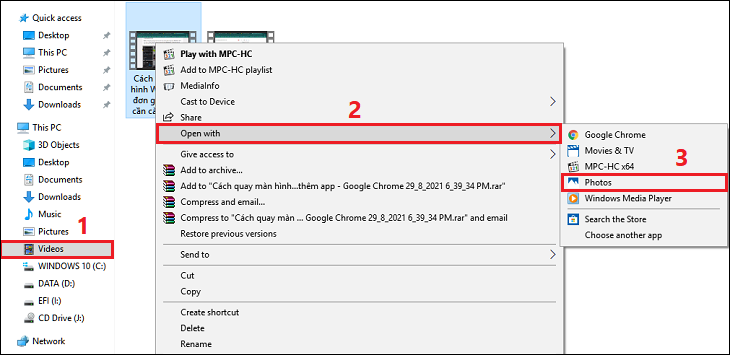
Bước 1: Mở video trên PC
Tìm video cần cắt trong File Explorer.
Sau đó:
- Nhấp chuột phải vào video.
- Chọn Open with.
- Chọn Photos.
Nếu Photos đang là ứng dụng mặc định, bạn chỉ cần nhấp đúp vào video.
Bước 2: Chọn công cụ cắt video
Khi video được mở trong Photos:
- Tìm tùy chọn Trim trên thanh công cụ.
- Nhấp vào Trim.
- Windows sẽ hiển thị thanh timeline bên dưới video.
Bạn sẽ thấy hai điểm đánh dấu ở đầu và cuối timeline. Đây là khu vực dùng để xác định phần video muốn giữ lại.
Bước 3: Chọn đoạn video cần giữ
Kéo điểm đánh dấu bên trái đến thời gian bắt đầu.
Tiếp tục kéo điểm đánh dấu bên phải đến thời gian kết thúc.
Ví dụ, bạn có video dài 5 phút nhưng chỉ muốn lấy đoạn từ 01:20 đến 03:10.
Thiết lập:
| Vị trí | Thời gian |
|---|---|
| Bắt đầu | 01:20 |
| Kết thúc | 03:10 |
| Đoạn cần giữ | 01:20 – 03:10 |
Phần nằm trước 01:20 và sau 03:10 sẽ không nằm trong video đã cắt.
Bước 4: Lưu video
Sau khi kiểm tra đúng đoạn cần giữ:
- Chọn Save as.
- Đặt tên cho video mới.
- Chọn thư mục lưu.
- Nhấn lưu và chờ Windows xử lý.
Mẹo: Bạn nên chọn Save as thay vì ghi đè file gốc. Nếu cắt nhầm, bạn vẫn có thể thực hiện lại từ video ban đầu.
Cắt video không cần phần mềm bằng Clipchamp
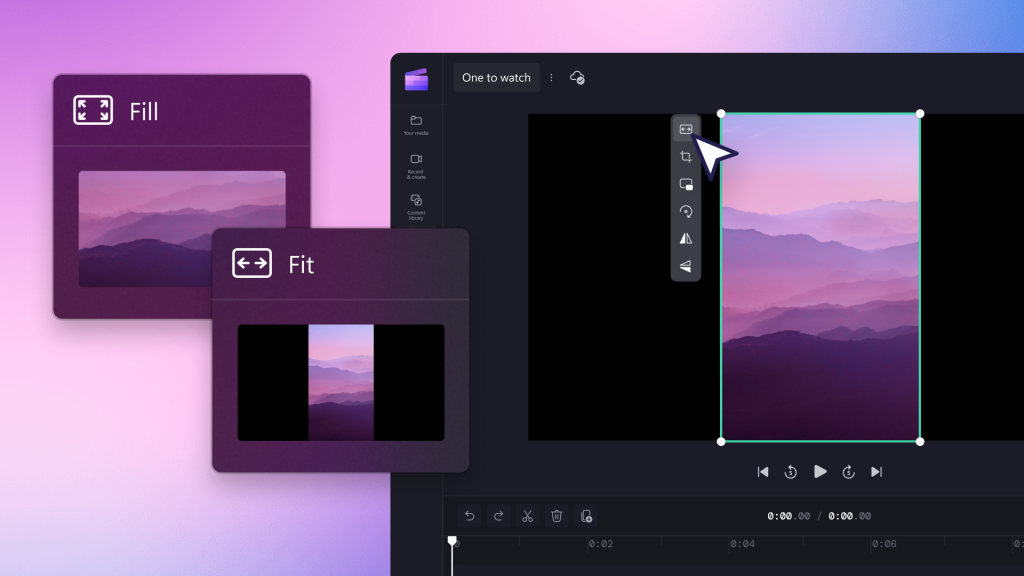
Nếu bạn muốn cắt nhiều đoạn hoặc chỉnh sửa video nhiều hơn, Clipchamp là lựa chọn đáng cân nhắc trên Windows.
Không giống cách cắt cơ bản bằng Photos, Clipchamp cung cấp timeline trực quan và nhiều công cụ chỉnh sửa hơn.
Cách cắt video bằng Clipchamp
Thực hiện theo các bước sau:
- Mở Clipchamp trên Windows.
- Tạo một dự án video mới.
- Chọn Import media.
- Chọn video từ máy tính.
- Kéo video xuống timeline.
- Chọn clip cần chỉnh sửa.
- Kéo mép trái hoặc mép phải của clip để cắt.
- Dùng Split nếu muốn chia video thành nhiều đoạn.
- Xóa những đoạn không cần thiết.
- Chọn Export để xuất video.
Khi nào nên dùng Clipchamp?
Bạn nên chọn Clipchamp nếu ngoài cắt video không cần phần mềm chuyên dụng, bạn còn muốn:
- Thêm chữ vào video.
- Chèn nhạc nền.
- Cắt nhiều đoạn.
- Ghép nhiều video.
- Thêm hình ảnh.
- Tạo video ngắn cho mạng xã hội.
- Chỉnh sửa video cơ bản.
Nếu bạn chỉ cần bỏ 10–20 giây ở đầu hoặc cuối video, Photos sẽ nhanh hơn.
Cắt video online mà không cần cài phần mềm
Một lựa chọn khác là sử dụng công cụ chỉnh sửa video trực tuyến. Cách này phù hợp nếu máy tính của bạn không có công cụ chỉnh sửa phù hợp.
Quy trình thường gồm:
Tải video lên → Chọn đoạn cần giữ → Cắt → Xuất video → Tải về PC
Ưu điểm
- Không phải cài ứng dụng.
- Có thể sử dụng trên nhiều máy tính.
- Giao diện thường trực quan.
- Một số công cụ hỗ trợ thêm chữ, nhạc và hiệu ứng.
Nhược điểm
- Phải upload video lên Internet.
- Video dung lượng lớn sẽ mất nhiều thời gian tải.
- Một số website giới hạn dung lượng.
- Có thể giới hạn tính năng ở phiên bản miễn phí.
- Không nên upload video chứa dữ liệu nhạy cảm lên các website không rõ nguồn gốc.
Nếu bạn chỉ cần cắt video không cần phần mềm và video có nội dung riêng tư, mình khuyên nên ưu tiên công cụ có sẵn trên Windows.
So sánh các cách cắt video trên PC
| Phương pháp | Cài phần mềm | Độ dễ | Cắt video | Chỉnh sửa nâng cao |
|---|---|---|---|---|
| Photos | Không | ⭐⭐⭐⭐⭐ | Có | Hạn chế |
| Clipchamp | Thường có sẵn trên Windows | ⭐⭐⭐⭐ | Có | Có |
| Công cụ online | Không | ⭐⭐⭐⭐ | Có | Tùy công cụ |
| CapCut PC | Có | ⭐⭐⭐⭐ | Có | Có |
| Premiere Pro | Có | ⭐⭐⭐ | Có | Rất mạnh |
Muốn cắt nhanh: Photos.
Muốn cắt và chỉnh sửa cơ bản: Clipchamp.
Muốn dựng video chuyên nghiệp: Premiere Pro hoặc phần mềm chuyên dụng.
Cắt video MP4 không cần phần mềm có được không?
Có. MP4 là định dạng video phổ biến và thường có thể mở trực tiếp trên Windows.
Nếu video MP4 tương thích với ứng dụng Photos, bạn có thể thực hiện theo quy trình:
MP4 → Photos → Trim → Chọn đoạn cần giữ → Save as
Ví dụ, một video MP4 dài 10 phút có phần giới thiệu 30 giây. Bạn chỉ muốn giữ nội dung chính từ 00:30 trở đi.
Chỉ cần kéo mốc bắt đầu đến 00:30, kiểm tra video rồi lưu thành file mới.
Có thể cắt phần giữa video mà không cần phần mềm không?
Đây là điểm bạn cần chú ý.
Công cụ Trim cơ bản phù hợp nhất với việc bỏ phần đầu hoặc phần cuối. Nếu bạn muốn xóa một đoạn nằm giữa video, ví dụ:
Video dài 5 phút → muốn xóa đoạn 02:00–02:30 → giữ phần còn lại.
Bạn sẽ cần công cụ có tính năng Split hoặc chỉnh sửa timeline, chẳng hạn Clipchamp.
Cách xử lý đoạn video ở giữa
Trong Clipchamp:
- Đưa video vào timeline.
- Đặt con trỏ tại 02:00.
- Chọn Split.
- Di chuyển đến 02:30.
- Chọn Split lần nữa.
- Chọn đoạn 02:00–02:30.
- Xóa đoạn này.
- Kiểm tra phần còn lại.
- Xuất video.
Cách này giúp bạn loại bỏ một đoạn ở giữa mà không cần dùng phần mềm dựng phim chuyên nghiệp.
Cắt video không cần phần mềm có bị giảm chất lượng không?
Không phải lúc nào cũng giảm chất lượng, nhưng kết quả phụ thuộc vào công cụ và quá trình xuất video.
Một số yếu tố ảnh hưởng trực tiếp đến chất lượng:
- Độ phân giải.
- Bitrate.
- Codec.
- Định dạng đầu ra.
- Phương pháp mã hóa.
- Thiết lập khi export.
Ví dụ, video gốc có độ phân giải 1920 × 1080 nhưng bạn xuất xuống 1280 × 720, chất lượng hình ảnh sẽ thấp hơn.
Nếu công cụ cho phép lựa chọn độ phân giải, hãy ưu tiên thiết lập gần với video gốc.
Cách cắt video nhanh mà vẫn giữ chất lượng tốt
Nếu bạn thường xuyên xử lý video trên PC, hãy áp dụng một số mẹo sau.
Giữ nguyên video gốc
Đừng chỉnh sửa trực tiếp file duy nhất.
Hãy tạo bản sao trước khi bắt đầu.
Cách đặt tên này giúp bạn dễ quản lý nhiều phiên bản.
Xác định thời gian trước khi cắt
Đừng kéo timeline một cách ngẫu nhiên.
Hãy xác định trước:
- Điểm bắt đầu.
- Điểm kết thúc.
- Đoạn cần xóa nếu có.
Ví dụ:
Giữ 00:45 → 02:30
Khi đó bạn chỉ cần đưa hai điểm đánh dấu đến đúng vị trí.
Kiểm tra video sau khi xuất
Sau khi cắt video không cần phần mềm, hãy mở lại file mới để kiểm tra:
- Hình ảnh có bình thường không?
- Âm thanh có bị mất không?
- Đã cắt đúng vị trí chưa?
- Phần cuối video có bị thiếu không?
- Độ phân giải có bị thay đổi không?
Đây là bước nhiều người bỏ qua nhưng rất cần thiết trước khi gửi video cho người khác.
Cách chọn phương pháp phù hợp
Bạn chưa biết nên dùng cách nào? Chọn theo nhu cầu dưới đây:
| Nhu cầu | Phương pháp phù hợp |
|---|---|
| Cắt đầu video | Photos |
| Cắt cuối video | Photos |
| Xóa đoạn giữa | Clipchamp |
| Cắt nhiều đoạn | Clipchamp |
| Thêm chữ | Clipchamp |
| Thêm nhạc | Clipchamp |
| Không muốn cài ứng dụng | Công cụ online |
| Chỉnh sửa chuyên nghiệp | Phần mềm dựng video |
Nếu bạn chỉ muốn xử lý một video nhanh để gửi cho bạn bè, Photos là lựa chọn đơn giản nhất.
Nếu bạn đang làm nội dung TikTok, YouTube Shorts hoặc Facebook Reels và cần chỉnh sửa nhiều hơn, Clipchamp sẽ phù hợp hơn.
FAQ: Những câu hỏi thường gặp
Có thể cắt video trên PC mà không tải CapCut không?
Có. Bạn có thể sử dụng Photos hoặc Clipchamp trên Windows để xử lý các thao tác cắt video cơ bản mà không cần cài CapCut.
Cắt video không cần phần mềm có cần Internet không?
Không nếu bạn sử dụng công cụ được cài sẵn trên Windows. Bạn chỉ cần Internet khi sử dụng công cụ chỉnh sửa video trực tuyến hoặc các tính năng yêu cầu kết nối mạng.
Có thể cắt video 4K trên PC không?
Có thể, nhưng khả năng xử lý phụ thuộc vào cấu hình máy. Video 4K có dung lượng lớn và yêu cầu nhiều tài nguyên hơn video Full HD.
Cắt video có làm mất âm thanh không?
Thông thường không. Tuy nhiên, nếu file xuất gặp lỗi hoặc thiết lập âm thanh không tương thích, video có thể gặp vấn đề về audio. Vì vậy, hãy luôn xem lại video sau khi xuất.
Nên dùng Photos hay Clipchamp?
Nếu chỉ cắt đầu và cuối, Photos nhanh và đơn giản hơn. Nếu cần xóa đoạn giữa, chia video hoặc thêm nội dung, Clipchamp phù hợp hơn.
Checklist cắt video nhanh trên PC
- Xác định đoạn video muốn giữ.
- Sao lưu video gốc.
- Mở video bằng Photos hoặc Clipchamp.
- Đặt điểm bắt đầu và kết thúc.
- Dùng Split nếu cần xóa đoạn giữa.
- Lưu thành file mới.
- Mở lại video để kiểm tra hình ảnh và âm thanh.
- Chia sẻ hoặc đăng video sau khi xác nhận file hoạt động bình thường.
Nếu bạn đang tìm thêm các hướng dẫn về phần mềm, Windows, công cụ PC và thủ thuật công nghệ, hãy theo dõi Nevqio.com. Mình sẽ tiếp tục cập nhật những hướng dẫn thực tế, ưu tiên cách làm nhanh và dễ áp dụng ngay trên máy tính.
Bạn đang muốn cắt video ở đầu, cuối hay xóa một đoạn nằm giữa? Hãy xác định đúng nhu cầu trước, vì mỗi trường hợp sẽ có cách xử lý nhanh khác nhau.
Nevqio còn xây dựng Fanpage Nevqio Guide và cộng đồng dành cho những bạn yêu thích công nghệ, phần mềm và thủ thuật máy tính. Tại đây, bạn có thể cập nhật các mẹo sử dụng phần mềm, thủ thuật Windows, công cụ hữu ích và trao đổi kinh nghiệm với những người có cùng sở thích.
Theo dõi Fanpage và tham gia cộng đồng Nevqio để không bỏ lỡ những thủ thuật mới và cùng mọi người chia sẻ cách xử lý các lỗi phần mềm thường gặp.
