
Phần Mềm
Premiere Pro Cho Máy Yếu: Cấu Hình Và 10 Cách Tối Ưu

Th9
Bạn đang dùng laptop hoặc PC cấu hình không quá mạnh nhưng vẫn muốn chỉnh sửa video bằng Adobe Premiere Pro? Premiere Pro cho máy yếu hoàn toàn có thể sử dụng được nếu bạn biết cách thiết lập phần mềm, giảm tải hiệu ứng và tối ưu Windows đúng cách.
Không phải cứ máy có RAM 4GB, 8GB hay card đồ họa đời cũ là bắt buộc phải từ bỏ Premiere Pro. Vấn đề nằm ở cách bạn sử dụng phần mềm. Nếu biết chọn đúng phiên bản, thiết lập Playback Resolution, sử dụng Proxy và tối ưu Media Cache, một chiếc máy cấu hình khiêm tốn vẫn có thể dựng được những video cơ bản.
Trong bài viết này, mình sẽ hướng dẫn bạn kiểm tra cấu hình, lựa chọn thiết lập phù hợp và thực hiện từng bước tối ưu Premiere Pro cho máy yếu để phần mềm chạy ổn định hơn.

Tải Premiere Pro từ Nevqio
📥 DOWNLOAD Premiere Pro
Tên game: Premiere Pro
Nền tảng: PC / Windows
Nguồn: Nevqio
Tình trạng: [Đã kiểm tra / cập nhật]
Trước khi cài đặt:
- Kiểm tra đúng phiên bản.
- Quét file bằng Windows Security hoặc phần mềm bảo mật.
- Giải nén đầy đủ nếu file nằm trong ZIP/RAR/7Z.
- Không chạy các file EXE không liên quan.
- Không tắt phần mềm bảo mật chỉ để chạy bộ cài.
Premiere Pro cho máy yếu có sử dụng được không?
Câu trả lời là có, nhưng bạn cần xác định rõ nhu cầu dựng video của mình.
Premiere Pro là phần mềm chỉnh sửa video chuyên nghiệp nên yêu cầu phần cứng tương đối cao, đặc biệt khi bạn làm việc với video 4K, nhiều layer, hiệu ứng nặng hoặc các tính năng xử lý bằng GPU.
Tuy nhiên, nếu nhu cầu của bạn chỉ là:
- Cắt ghép video.
- Làm video TikTok.
- Dựng video YouTube cơ bản.
- Chèn hình ảnh.
- Thêm text.
- Chỉnh màu nhẹ.
- Thêm nhạc.
- Làm video quảng cáo đơn giản.
thì Premiere Pro cho máy yếu vẫn có thể đáp ứng nếu bạn tối ưu đúng cách.
Ví dụ, một laptop có:
- CPU Core i5 đời cũ.
- RAM 8GB.
- SSD 256GB.
- GPU tích hợp.
sẽ khó dựng video 4K nhiều hiệu ứng, nhưng vẫn có thể xử lý video Full HD đơn giản nếu bạn giảm Preview Resolution và sử dụng Proxy khi cần.
Điểm quan trọng nhất là đừng cố ép một chiếc máy yếu chạy project quá nặng.
Cấu hình Premiere Pro cho máy yếu cần bao nhiêu?
Trước tiên, bạn nên kiểm tra cấu hình máy.
Nhấn:
Windows + R → nhập dxdiag → Enter
Tại đây, bạn có thể xem thông tin cơ bản về CPU, RAM và GPU.
Bảng cấu hình tham khảo
| Thành phần | Máy yếu | Mức nên có để dựng ổn hơn |
|---|---|---|
| CPU | Core i3/i5 đời cũ | Core i5/i7 hoặc Ryzen 5 trở lên |
| RAM | 8GB | 16GB |
| GPU | GPU tích hợp | GPU rời có VRAM phù hợp |
| Ổ cứng | HDD | SSD |
| Dung lượng trống | 20–30GB | 50GB+ |
| Video phù hợp | 720p/1080p cơ bản | 1080p/4K |
| Project | Ít layer | Nhiều layer/hiệu ứng |
Nếu máy của bạn chỉ có 4GB RAM thì việc sử dụng Premiere Pro sẽ khá khó khăn. Bạn vẫn có thể thử với project rất nhẹ, nhưng trải nghiệm sẽ không thực sự thoải mái.
Nếu có điều kiện nâng cấp, RAM và SSD thường là hai thành phần đáng quan tâm đầu tiên đối với laptop cũ.
RAM bao nhiêu là phù hợp cho Premiere Pro?
RAM ảnh hưởng khá rõ đến khả năng chỉnh sửa video.
RAM 4GB
Đây là mức rất thấp đối với Premiere Pro hiện nay.
Bạn có thể gặp:
- Phần mềm mở chậm.
- Timeline phản hồi chậm.
- Preview giật.
- Windows thiếu RAM.
- Dễ bị đứng phần mềm khi project lớn.
Nếu đang dùng RAM 4GB, nâng cấp lên 8GB sẽ tạo ra khác biệt đáng kể.
RAM 8GB
Đây là mức có thể sử dụng cho Premiere Pro cho máy yếu nếu bạn chỉ dựng video Full HD đơn giản.
Bạn nên:
- Đóng Chrome khi không cần.
- Tắt ứng dụng chạy nền.
- Không mở quá nhiều phần mềm.
- Sử dụng Proxy với video nặng.
- Hạn chế hiệu ứng.
RAM 16GB
16GB là mức dễ sử dụng hơn rất nhiều.
Bạn có thể làm các project 1080p tương đối thoải mái nếu CPU và GPU không quá yếu.
SSD có quan trọng khi sử dụng Premiere Pro không?
Có.
Nếu máy bạn vẫn sử dụng HDD, đây có thể là một trong những nguyên nhân khiến Premiere Pro phản hồi chậm.
SSD giúp:
- Windows khởi động nhanh hơn.
- Premiere Pro mở nhanh hơn.
- Đọc file media nhanh hơn.
- Cache hoạt động hiệu quả hơn.
- Giảm thời gian mở project.
Nếu ngân sách hạn chế, bạn không nhất thiết phải thay toàn bộ máy.
Một lựa chọn hợp lý là nâng cấp từ HDD lên SSD trước.
Ví dụ:
HDD 500GB → SSD 500GB
Bạn sẽ cảm nhận được sự khác biệt không chỉ khi dùng Premiere Pro mà còn trong quá trình sử dụng Windows hàng ngày.
Cách tối ưu Premiere Pro cho máy yếu
Đây là phần quan trọng nhất nếu bạn muốn sử dụng Premiere Pro trên laptop hoặc PC cấu hình thấp.
Bạn không cần thay đổi hàng chục thiết lập.
Hãy ưu tiên những tùy chỉnh có tác động rõ ràng nhất.
1. Giảm Playback Resolution
Đây là thiết lập đầu tiên mình khuyên bạn thay đổi.
Trong cửa sổ Program Monitor, tìm mục:
Playback Resolution
Nếu đang để Full hoặc 1/2, hãy thử giảm xuống:
1/4
Nếu máy rất yếu, bạn có thể thử mức thấp hơn nếu phiên bản Premiere Pro hỗ trợ.
Điều này làm hình ảnh preview kém chi tiết hơn nhưng không đồng nghĩa video xuất ra sẽ bị giảm chất lượng.
Đây là điểm nhiều người mới sử dụng Premiere Pro hiểu nhầm.
Ví dụ
Bạn đang dựng video Full HD.
Nếu Playback Resolution để 1/4, Premiere Pro chỉ hiển thị preview ở độ phân giải thấp hơn để giảm tải.
Khi Export, bạn vẫn có thể xuất video Full HD bình thường.
Vì vậy, nếu timeline đang giật, đừng vội giảm độ phân giải video gốc. Hãy thử giảm Playback Resolution trước.
2. Sử dụng Proxy cho video nặng
Nếu chỉ chọn một phương pháp để tối ưu Premiere Pro cho máy yếu, mình rất khuyến khích bạn tìm hiểu Proxy.
Proxy là phiên bản nhẹ hơn của video gốc được sử dụng trong quá trình dựng.
Ví dụ:
Bạn quay video bằng điện thoại ở 4K 60fps.
Máy yếu phải xử lý lượng dữ liệu rất lớn nên Timeline có thể giật.
Thay vì dựng trực tiếp bằng file 4K, bạn tạo Proxy có độ phân giải và bitrate thấp hơn.
Premiere Pro sẽ sử dụng Proxy trong quá trình dựng.
Khi Export, phần mềm có thể sử dụng lại file gốc để tạo video đầu ra chất lượng cao nếu bạn thiết lập đúng.
Khi nào nên dùng Proxy?
Proxy đặc biệt hữu ích khi:
- Video 4K.
- Video 60fps.
- H.265/HEVC.
- File bitrate cao.
- Máy có CPU yếu.
- Timeline nhiều layer.
- Video quay bằng điện thoại bị giật khi edit.
Nếu máy yếu nhưng bạn thường xuyên làm việc với video 4K, Proxy gần như là một công cụ rất đáng sử dụng.
3. Chọn định dạng Proxy nhẹ
Không phải Proxy nào cũng giống nhau.
Mục tiêu của Proxy là giúp Premiere Pro xử lý file dễ hơn.
Bạn có thể chọn độ phân giải thấp hơn file gốc.
Ví dụ:
Video gốc: 3840 × 2160
Có thể sử dụng Proxy ở mức:
1280 × 720
Khi dựng, Premiere Pro chỉ cần xử lý file nhẹ hơn.
Bạn sẽ thấy Timeline phản hồi nhanh hơn trong nhiều trường hợp.
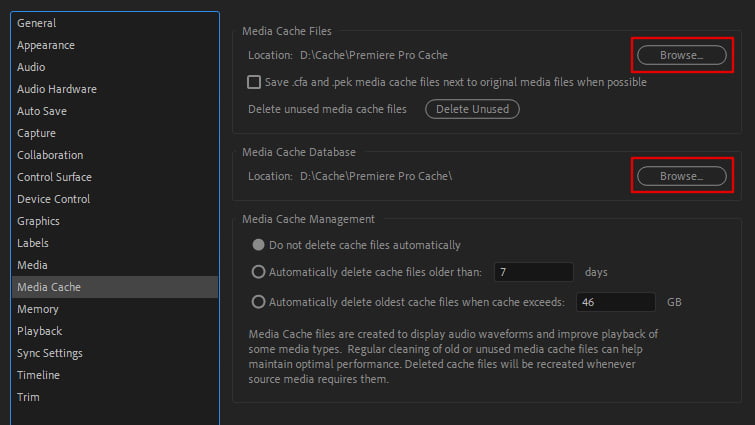
4. Tối ưu Media Cache
Premiere Pro sử dụng Media Cache để lưu dữ liệu tạm thời.
Nếu cache quá lớn hoặc nằm trên ổ đĩa chậm, hiệu suất có thể bị ảnh hưởng.
Bạn có thể vào phần Preferences của Premiere Pro và tìm mục liên quan đến:
Media Cache
Sau đó xem vị trí lưu cache.
Nếu có SSD, bạn nên ưu tiên sử dụng SSD cho các dữ liệu thường xuyên được Premiere Pro truy cập.
Khi nào nên xóa Media Cache?
Bạn có thể cân nhắc xóa cache khi:
- Cache chiếm quá nhiều dung lượng.
- Premiere Pro hoạt động bất thường.
- Project gặp lỗi liên quan đến media.
- Ổ C gần đầy.
- Bạn đã xóa nhiều project cũ.
Không nên có thói quen xóa cache liên tục mỗi ngày nếu không cần thiết.
5. Đóng ứng dụng chạy nền
Một chiếc máy yếu không nên vừa dựng video vừa mở quá nhiều phần mềm.
Ví dụ bạn đang sử dụng:
- Premiere Pro.
- Chrome 20 tab.
- Photoshop.
- Discord.
- Spotify.
- Telegram.
- Zalo.
- Phần mềm chỉnh ảnh.
RAM và CPU sẽ phải chia tài nguyên cho rất nhiều ứng dụng.
Cách kiểm tra
Nhấn:
Ctrl + Shift + Esc
để mở Task Manager.
Kiểm tra:
- CPU.
- Memory.
- Disk.
- GPU.
Nếu Memory liên tục ở mức 90–100%, hãy đóng những ứng dụng không cần thiết.
Đây là cách đơn giản nhưng thường bị bỏ qua khi tìm cách tối ưu Premiere Pro cho máy yếu.
6. Tắt các chương trình khởi động cùng Windows
Bạn có thể giảm lượng phần mềm chạy nền ngay từ lúc bật máy.
Mở:
Task Manager → Startup Apps
Kiểm tra danh sách chương trình.
Nếu có ứng dụng không cần thiết tự động khởi động, bạn có thể Disable.
Ví dụ:
- Game launcher.
- Phần mềm đồng bộ không sử dụng.
- Một số tiện ích nền.
- Ứng dụng chat không cần chạy liên tục.
Không nên Disable những thành phần Windows hoặc driver mà bạn không biết rõ chức năng.
7. Hạn chế hiệu ứng nặng
Một số hiệu ứng có thể khiến máy yếu phải xử lý rất nhiều dữ liệu.
Đặc biệt khi bạn sử dụng nhiều:
- Blur.
- Glow.
- Noise.
- Sharpen.
- Color grading phức tạp.
- Motion blur.
- Transition nặng.
- Plugin bên thứ ba.
Bạn không cần loại bỏ hoàn toàn hiệu ứng.
Hãy sử dụng chúng vừa đủ.
Ví dụ, thay vì áp một chuỗi 10 hiệu ứng lên toàn bộ video, hãy cân nhắc sử dụng một adjustment layer hoặc tối ưu workflow để giảm số lần Premiere phải xử lý.
8. Hạn chế chỉnh sửa video 4K trực tiếp
Nếu máy yếu, đừng cố dựng video 4K native nếu không cần thiết.
Nếu video cuối cùng chỉ cần đăng TikTok hoặc YouTube ở Full HD, bạn có thể cân nhắc workflow phù hợp với 1080p.
Video 4K có lượng dữ liệu lớn hơn đáng kể so với 1080p.
Điều này tạo áp lực lên:
- CPU.
- GPU.
- RAM.
- SSD.
- Bộ giải mã video.
Với Premiere Pro cho máy yếu, workflow càng đơn giản thì trải nghiệm càng tốt.
9. Tạo Sequence phù hợp
Một lỗi khá phổ biến là tạo Sequence không phù hợp với video đầu ra.
Ví dụ bạn muốn làm video TikTok 1080 × 1920 nhưng lại tạo project với thông số không cần thiết.
Hãy xác định trước:
- Tỷ lệ khung hình.
- Độ phân giải.
- FPS.
- Định dạng đầu ra.
Một số kích thước phổ biến
| Nhu cầu | Độ phân giải |
|---|---|
| YouTube Full HD | 1920 × 1080 |
| TikTok/Reels dọc | 1080 × 1920 |
| Video HD | 1280 × 720 |
| YouTube 4K | 3840 × 2160 |
Nếu máy yếu, 1080p thường là lựa chọn cân bằng hơn giữa chất lượng và hiệu suất.
10. Sử dụng Smart Rendering khi phù hợp
Trong một số workflow, việc chọn thiết lập Sequence và Export phù hợp có thể giúp giảm thời gian xử lý.
Nếu source media và định dạng đầu ra tương thích, một số phương pháp render có thể tận dụng dữ liệu đã được xử lý trước.
Tuy nhiên, đừng kỳ vọng Smart Rendering sẽ biến một chiếc laptop yếu thành máy dựng chuyên nghiệp.
Nó chỉ là một phần trong workflow tối ưu.
Premiere Pro cho máy yếu nên dùng phiên bản nào?
Đây là câu hỏi khá khó trả lời bằng một con số cố định.
Bạn không nên đơn giản nghĩ:
“Phiên bản càng cũ thì càng nhẹ.”
Một phiên bản cũ có thể nhẹ hơn ở một số trường hợp, nhưng cũng có thể thiếu tính năng, không tương thích với codec mới hoặc gặp vấn đề với driver hiện tại.
Nếu máy của bạn tương đối yếu, hãy ưu tiên:
- Phiên bản tương thích với Windows.
- Phiên bản tương thích với driver GPU.
- Phiên bản đáp ứng nhu cầu project.
- Phiên bản được hỗ trợ phù hợp.
Nếu bạn đang dùng một máy rất cũ, hãy kiểm tra yêu cầu hệ thống của phiên bản Premiere Pro mà mình định cài trước.
Có nên dùng Premiere Pro cho máy yếu hay chuyển sang phần mềm khác?
Nếu nhu cầu của bạn chỉ là cắt video cơ bản, Premiere Pro có thể hơi dư thừa.
Bạn có thể cân nhắc các phần mềm nhẹ hơn.
| Nhu cầu | Lựa chọn |
|---|---|
| Cắt ghép đơn giản | Phần mềm editor nhẹ |
| Video TikTok | CapCut |
| Dựng chuyên nghiệp | Premiere Pro |
| Chỉnh màu chuyên sâu | DaVinci Resolve |
| Máy cực yếu | Công cụ dựng video nhẹ |
Tuy nhiên, nếu bạn đang học Digital Marketing, Content hoặc Video Editing và muốn làm quen với workflow chuyên nghiệp, học Premiere Pro vẫn có giá trị.
Bạn chỉ cần điều chỉnh kỳ vọng theo cấu hình máy.
Mẹo dựng Premiere Pro trên laptop 8GB RAM
Nếu laptop của bạn chỉ có 8GB RAM, hãy thử workflow sau:
Trước khi mở Premiere
- Restart máy.
- Đóng Chrome.
- Đóng ứng dụng không cần thiết.
- Kiểm tra dung lượng SSD.
- Tắt download nền.
Khi dựng
- Playback Resolution: 1/4.
- Dùng Proxy nếu file nặng.
- Hạn chế nhiều hiệu ứng.
- Không mở nhiều project.
- Chia project thành các sequence nhỏ khi phù hợp.
Khi Export
- Đóng ứng dụng khác.
- Không chạy game.
- Không copy file dung lượng lớn cùng lúc.
- Đảm bảo ổ đĩa có đủ dung lượng.
Nếu Timeline vẫn giật, đừng cố kéo thả thêm hiệu ứng.
Hãy xử lý nguyên nhân trước.
Mẹo tối ưu Premiere Pro cho máy yếu nhưng vẫn giữ chất lượng video
Đây là điểm mình muốn nhấn mạnh.
Tối ưu hiệu suất không có nghĩa là phải giảm chất lượng video đầu ra.
Bạn có thể giảm chất lượng preview nhưng vẫn giữ chất lượng export.
Ví dụ:
Video gốc: 4K
Playback: 1/4
Proxy: 720p
Export: 1080p hoặc 4K tùy nhu cầu
Trong quá trình dựng, máy xử lý file nhẹ hơn.
Khi xuất video, bạn vẫn có thể sử dụng media gốc theo workflow phù hợp.
Đây là cách rất hữu ích khi sử dụng Premiere Pro cho máy yếu.
Premiere Pro bị lag dù máy không quá yếu phải làm gì?
Không phải lúc nào lỗi cũng nằm ở cấu hình.
Nếu máy của bạn có:
- Core i7.
- RAM 16GB.
- SSD.
- GPU rời.
nhưng Premiere vẫn lag, hãy kiểm tra những yếu tố khác.
Kiểm tra codec
Một số codec nén mạnh có thể khó xử lý hơn.
Đặc biệt, footage H.265/HEVC có thể khiến một số hệ thống phải làm việc nhiều hơn trong quá trình playback.
Kiểm tra ổ đĩa
Nếu SSD gần đầy, hiệu suất có thể giảm.
Bạn nên duy trì một khoảng dung lượng trống hợp lý.
Kiểm tra driver
Driver GPU quá cũ hoặc không tương thích cũng có thể gây vấn đề.
Kiểm tra nhiệt độ
CPU/GPU nóng có thể giảm xung nhịp để bảo vệ phần cứng.
Nếu ban đầu Premiere chạy mượt nhưng sau 20–30 phút bắt đầu lag mạnh, nhiệt độ là một yếu tố đáng kiểm tra.
Có nên nâng cấp RAM hay SSD cho máy yếu?
Nếu ngân sách hạn chế, đây là câu hỏi rất thực tế.
Ưu tiên RAM khi:
- RAM chỉ có 4GB.
- RAM thường xuyên đạt 90–100%.
- Premiere bị đứng khi mở nhiều ứng dụng.
- Windows sử dụng bộ nhớ ảo liên tục.
Ưu tiên SSD khi:
- Máy vẫn dùng HDD.
- Windows khởi động chậm.
- Mở Premiere rất lâu.
- File video đọc chậm.
- Disk thường xuyên lên 100%.
Nếu máy đang dùng HDD + 4GB RAM, nâng cấp cả hai sẽ tạo ra sự thay đổi rất rõ.
Nếu chỉ đủ ngân sách nâng một thứ, hãy xem giới hạn hiện tại nằm ở RAM hay ổ đĩa trước khi quyết định.
Những lỗi cần tránh khi dùng Premiere Pro cho máy yếu
Không mở project quá nặng
Nếu máy chỉ có 8GB RAM, việc mở project với hàng trăm clip 4K, nhiều adjustment layer và plugin nặng chắc chắn sẽ gây áp lực lớn.
Hãy chia workflow thành những phần nhỏ hơn nếu có thể.
Không lưu cache vô hạn trên ổ C
Cache có thể tăng dung lượng nhanh.
Ổ C gần đầy sẽ ảnh hưởng đến Windows và Premiere.
Không chạy Premiere cùng game
Bạn không nên vừa render video vừa chơi game trên máy cấu hình thấp.
CPU, GPU và RAM sẽ phải chia tài nguyên.
Không lạm dụng plugin
Plugin có thể giúp video đẹp hơn nhưng cũng có thể khiến workflow nặng hơn.
Đặc biệt với laptop yếu, hãy ưu tiên những hiệu ứng thực sự cần thiết.
Hướng dẫn thiết lập Premiere Pro cho máy yếu nhanh nhất
Nếu bạn muốn một cấu hình đơn giản để bắt đầu, có thể tham khảo:
Thiết lập Playback
Playback Resolution: 1/4
Media
Sử dụng Proxy khi:
Video 4K / HEVC / bitrate cao
Windows
- Tắt app nền.
- Tắt Startup Apps không cần thiết.
- Bật chế độ hiệu năng phù hợp.
- Cập nhật driver.
Storage
Ưu tiên:
SSD → Project + Media Cache
Workflow
Ưu tiên:
1080p → ít hiệu ứng → Proxy khi cần → Export cuối cùng
Đây là workflow khá phù hợp cho người đang sử dụng Premiere Pro cho máy yếu nhưng vẫn muốn có chất lượng video tốt.
Nevqio Guide và cộng đồng Nevqio có gì?
Ngoài website Nevqio.com, chúng mình còn phát triển Nevqio Guide, một fanpage tập trung vào các nội dung liên quan đến:
- Game PC.
- Phần mềm.
- Thủ thuật Windows.
- Tối ưu máy tính.
- Mẹo sử dụng phần mềm.
- Các lỗi thường gặp khi chơi game.
Nếu bạn thích những nội dung ngắn, dễ áp dụng thay vì đọc một bài hướng dẫn dài, Nevqio Guide sẽ phù hợp hơn.
Bên cạnh đó, cộng đồng Nevqio là nơi mọi người có thể trao đổi về game, phần mềm, PC và các vấn đề thường gặp khi sử dụng máy tính.
Bạn gặp lỗi Premiere Pro?
Hãy đăng cấu hình máy + phiên bản Premiere Pro + lỗi cụ thể.
Ví dụ:
“Laptop i5, RAM 8GB, SSD 256GB, Premiere Pro bị lag khi kéo video 4K.”
Thông tin càng rõ thì càng dễ tìm ra nguyên nhân.
Checklist tối ưu Premiere Pro cho máy yếu
Nếu bạn muốn lưu lại một danh sách ngắn để áp dụng ngay, hãy bắt đầu với checklist này:
- RAM tối thiểu 8GB nếu có thể.
- Ưu tiên SSD thay cho HDD.
- Đóng ứng dụng chạy nền.
- Tắt Startup Apps không cần thiết.
- Giảm Playback Resolution xuống 1/4.
- Dùng Proxy với video 4K.
- Không lạm dụng hiệu ứng nặng.
- Kiểm tra Media Cache.
- Giữ ổ đĩa còn đủ dung lượng.
- Cập nhật driver GPU.
- Kiểm tra nhiệt độ CPU/GPU.
- Ưu tiên dựng Full HD nếu máy quá yếu.
- Đóng các phần mềm khác khi Export.
- Không cố chạy project vượt quá khả năng phần cứng.
Nếu máy của bạn đang yếu, đừng vội nghĩ rằng phải mua máy mới. Hãy thử giảm Playback Resolution, sử dụng Proxy, chuyển Media Cache sang SSD và đóng các ứng dụng nền trước. Đây thường là những thay đổi dễ thực hiện nhất nhưng có thể cải thiện đáng kể trải nghiệm dựng video.
Bạn đang dùng CPU, RAM và card màn hình nào? Nếu gửi cấu hình PC/laptop, mình có thể dựa vào đó để chỉ ra Premiere Pro nên thiết lập thế nào, có nên dùng Proxy và nên dựng 1080p hay 4K.
