
Phần Mềm
Tải Notepad++ Windows 11 – Trình soạn thảo code miễn phí
Th10
Bạn đang cần tải Notepad++ Windows 11 để viết code, chỉnh sửa file HTML, CSS, PHP, JavaScript hoặc mở nhanh các file văn bản? Notepad++ là trình soạn thảo mã nguồn miễn phí, nhẹ và chạy tốt trên Windows 11, phù hợp cả với người mới học lập trình lẫn người thường xuyên chỉnh sửa file cấu hình.
Nếu bạn đang tìm một phần mềm mở nhanh, ít chiếm RAM và có nhiều tính năng hơn Notepad mặc định của Windows, Notepad++ là một lựa chọn đáng để thử. Trong bài viết này, Nevqio.com hướng dẫn bạn cách tải, cài đặt và sử dụng Notepad++ trên Windows 11, đồng thời giải đáp những lỗi thường gặp khi phần mềm không mở hoặc không hiển thị đúng mã nguồn.
Tải Notepad++ Windows 11 miễn phí
Version: 8.9.8.1
Size: 6.64 MB
Platform: Windows 10 / Windows 11
License: Free / Open Source
✓ Kiểm tra nguồn tải
✓ Không chèn quảng cáo vào bộ cài
✓ Hướng dẫn cài đặt chi tiết
✓ Hỗ trợ Windows 11
Nếu mục đích của bạn chỉ đơn giản là tải Notepad++ về Windows 11 để sử dụng, hãy kiểm tra thông tin trước khi cài đặt:
| Thông tin | Chi tiết |
|---|---|
| Tên phần mềm | Notepad++ |
| Nền tảng | Windows |
| Hệ điều hành | Windows 11 / Windows 10 và các phiên bản Windows tương thích |
| Loại phần mềm | Trình soạn thảo văn bản, mã nguồn |
| Giấy phép | Miễn phí, mã nguồn mở |
| Dung lượng | Nhẹ, tùy phiên bản và gói cài đặt |
| Kiểu cài đặt | Installer / bản Portable |
| Đối tượng | Học sinh, sinh viên, lập trình viên, người dùng Windows |
| Website | Notepad++ |
| Nhà phát triển | Don Ho |
Notepad++ là gì?
Notepad++ là trình soạn thảo văn bản và mã nguồn dành cho Windows. Phần mềm được thiết kế theo hướng nhẹ, khởi động nhanh và hỗ trợ nhiều ngôn ngữ lập trình.
Khác với Notepad mặc định của Windows 11, Notepad++ cung cấp nhiều tính năng dành riêng cho việc chỉnh sửa mã nguồn như tô màu cú pháp, quản lý nhiều tab, tìm kiếm nâng cao, thay thế nội dung hàng loạt và hỗ trợ plugin.
Bạn có thể dùng Notepad++ để mở những file như:
- .txt
- .html
- .css
- .js
- .php
- .xml
- .json
- .bat
- .ini
- .log
- .sql
- .cpp
- .java
- .py
- Và nhiều định dạng văn bản, mã nguồn khác.
Điểm thú vị là bạn không nhất thiết phải là lập trình viên mới cần Notepad++. Nếu thường xuyên chỉnh sửa file cấu hình, HTML của website, file JSON hoặc một đoạn mã nhỏ, phần mềm này cũng rất tiện.
Vì sao nên tải Notepad++ Windows 11?
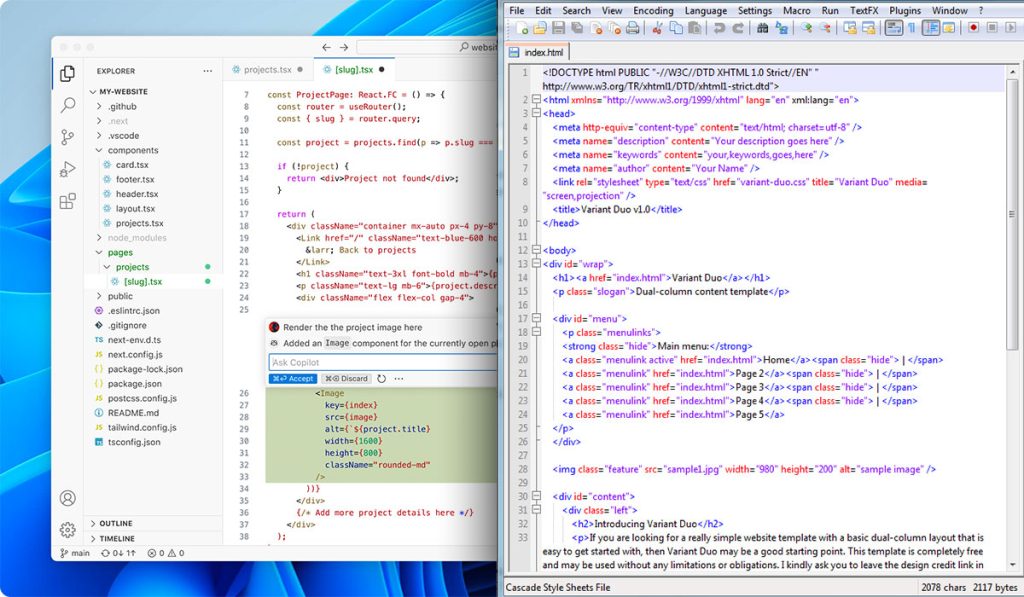
Một trong những lý do nhiều người tìm tải Notepad++ Windows 11 là phần mềm không yêu cầu cấu hình máy quá cao.
Bạn mở một file code nhỏ, chỉnh vài dòng rồi lưu lại. Không cần phải khởi động một IDE nặng hàng trăm MB chỉ để sửa một file.
1. Nhẹ và khởi động nhanh
Notepad++ được tối ưu cho việc chỉnh sửa văn bản và mã nguồn. Với những tác vụ đơn giản, phần mềm có thể đáp ứng nhanh mà không tạo cảm giác nặng máy như một số IDE chuyên nghiệp.
Điều này đặc biệt hữu ích nếu bạn đang sử dụng laptop văn phòng hoặc máy tính có RAM không quá lớn.
Ví dụ:
Bạn chỉ cần sửa một đoạn HTML trong website.
Thay vì mở một IDE đầy đủ, bạn có thể mở Notepad++, chỉnh code, nhấn Ctrl + S và đóng phần mềm.
2. Hỗ trợ nhiều ngôn ngữ lập trình
Notepad++ hỗ trợ syntax highlighting cho nhiều ngôn ngữ lập trình và định dạng file.
Nhờ đó, code được chia thành nhiều màu khác nhau giúp bạn dễ đọc hơn.
Ví dụ với HTML:
<h1>Hello Nevqio</h1>
<p>Download software from Nevqio.com</p>
Các thành phần của code sẽ được hiển thị theo màu sắc phù hợp, giúp bạn dễ nhận biết thẻ HTML, thuộc tính và nội dung.
3. Hỗ trợ nhiều tab
Nếu bạn đang làm website, có thể phải mở cùng lúc:
- index.html
- style.css
- script.js
- config.json
- README.txt
Notepad++ cho phép mở nhiều file trong cùng một cửa sổ thông qua hệ thống tab.
Bạn không cần mở 5 cửa sổ Notepad riêng biệt.
4. Tìm kiếm và thay thế mạnh
Tính năng Find & Replace rất hữu ích khi làm việc với file dài.
Bạn có thể:
- Tìm một từ khóa.
- Thay thế một từ khóa.
- Tìm kiếm trong nhiều file.
- Tìm kiếm theo thư mục.
- Sử dụng Regular Expression trong các trường hợp phù hợp.
Ví dụ website của bạn có 100 file HTML cùng chứa một đường dẫn cũ.
Thay vì mở từng file và sửa thủ công, bạn có thể sử dụng chức năng tìm kiếm/thay thế để tiết kiệm rất nhiều thời gian.
Tính năng nổi bật của Notepad++ trên Windows 11
Sau khi tải Notepad++ Windows 11, bạn sẽ có một trình soạn thảo nhỏ gọn nhưng sở hữu khá nhiều công cụ.
Syntax Highlighting
Đây là tính năng quen thuộc với người viết code.
Notepad++ có thể nhận diện ngôn ngữ của file và hiển thị cú pháp với màu sắc khác nhau.
Một số ngôn ngữ thường gặp:
- HTML
- CSS
- JavaScript
- PHP
- Python
- C
- C++
- Java
- SQL
- XML
- JSON
Điều này giúp bạn nhìn cấu trúc code nhanh hơn.
Auto-completion
Notepad++ có khả năng hỗ trợ tự động hoàn thành một số nội dung khi bạn nhập code.
Tính năng này không mạnh như các IDE chuyên nghiệp nhưng đủ hữu ích cho những đoạn code nhỏ.
Macro
Nếu bạn phải lặp lại một thao tác nhiều lần, Macro có thể giúp ghi lại thao tác và thực hiện lại khi cần.
Ví dụ bạn có một danh sách gồm nhiều dòng cần xử lý theo cùng một quy trình.
Thay vì thực hiện từng bước thủ công, bạn có thể cân nhắc sử dụng Macro.
Plugin
Một điểm mạnh khác của Notepad++ là hệ thống plugin.
Bạn có thể mở rộng chức năng của phần mềm tùy theo nhu cầu.
Một số loại plugin có thể hỗ trợ:
- Quản lý file.
- Làm việc với dữ liệu.
- Chỉnh sửa code.
- So sánh file.
- Làm việc với định dạng đặc biệt.
- Tăng khả năng tìm kiếm và xử lý văn bản.
Tuy nhiên, bạn không nên cài quá nhiều plugin không cần thiết.
Nếu chỉ sử dụng Notepad++ để chỉnh HTML, CSS và file TXT thì hãy giữ phần mềm càng gọn càng tốt.
Notepad++ Windows 11 có miễn phí không?
Có. Notepad++ được phát hành dưới giấy phép phần mềm tự do và mã nguồn mở.
Điều này có nghĩa là bạn không cần mua bản quyền thương mại chỉ để sử dụng những tính năng cơ bản của phần mềm.
Nếu bạn bắt gặp một website yêu cầu thanh toán chỉ để tải bản Notepad++ thông thường, hãy kiểm tra lại nguồn.
Đặc biệt, hãy cẩn thận với những file có tên kiểu:
- Notepad++_Crack.exe
- Notepad++_Full_Crack.exe
- Notepad++_Activator.exe
- Notepad++_Keygen.exe
Bạn không cần những công cụ này để sử dụng Notepad++.
Notepad++ có chạy được trên Windows 11 không?
Có. Notepad++ được sử dụng trên nền tảng Windows và có thể chạy trên các phiên bản Windows tương thích, bao gồm Windows 11.
Nếu bạn đang dùng Windows 11 64-bit, hãy chú ý chọn đúng gói cài đặt tương ứng với hệ thống.
Để kiểm tra Windows 11 của bạn là 64-bit hay ARM64, có thể vào:
Settings → System → About → System type
Tại đây Windows sẽ hiển thị thông tin kiến trúc hệ thống.
Windows 11 64-bit
Đây là cấu hình phổ biến trên phần lớn PC và laptop Windows 11 hiện nay.
Windows 11 ARM64
Một số thiết bị sử dụng bộ xử lý ARM có thể yêu cầu phiên bản phù hợp.
Nếu bạn không chắc nên tải bản nào, hãy kiểm tra mục System type trước khi tải.
Hướng dẫn tải Notepad++ Windows 11 và cài đặt
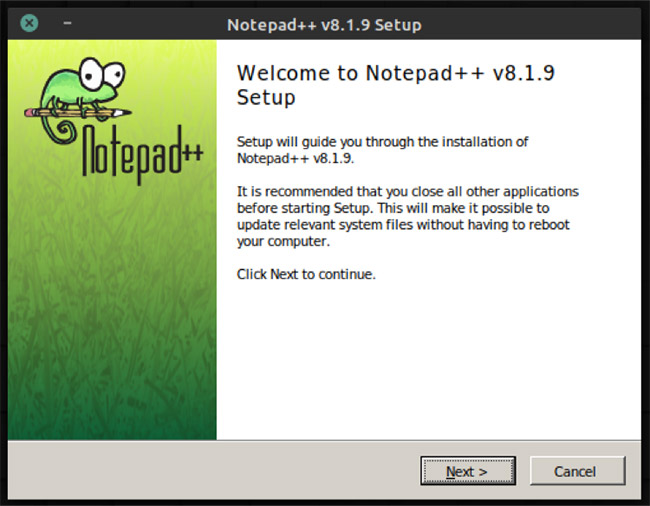
Sau khi đã chọn đúng bộ cài, quá trình cài đặt khá đơn giản.
Bước 1: Tải bộ cài
Nhấn vào nút:
DOWNLOAD NOW
trên nguồn tải mà bạn lựa chọn.
Sau khi tải xong, bạn sẽ nhận được file cài đặt Notepad++.
Tên file có thể thay đổi tùy phiên bản.
Bước 2: Mở file cài đặt
Nhấp đúp vào file .exe.
Nếu Windows Defender hoặc User Account Control hiển thị cảnh báo, hãy kiểm tra lại nguồn file trước khi tiếp tục.
Bước 3: Chọn ngôn ngữ
Trình cài đặt có thể yêu cầu bạn lựa chọn ngôn ngữ.
Chọn ngôn ngữ phù hợp rồi tiếp tục.
Bước 4: Đồng ý điều khoản
Đọc điều khoản sử dụng và chọn I Agree nếu bạn đồng ý.
Bước 5: Chọn thư mục cài đặt
Bạn có thể sử dụng thư mục mặc định.
Nếu không có lý do đặc biệt, mình khuyên bạn không cần thay đổi đường dẫn.
Bước 6: Chọn thành phần cài đặt
Bạn có thể giữ các tùy chọn mặc định.
Nếu đây là lần đầu sử dụng Notepad++, không cần chỉnh quá nhiều.
Bước 7: Hoàn tất
Nhấn Install và chờ quá trình cài đặt hoàn thành.
Sau đó chọn Finish.
Notepad++ có thể được mở ngay sau khi cài đặt.
Cách sử dụng Notepad++ cho người mới
Nếu lần đầu tải Notepad++ Windows 11, giao diện có thể hơi khác Notepad mặc định của Windows.
Nhưng bạn chỉ cần làm quen với một số chức năng cơ bản.
Mở file
Bạn có thể:
File → Open
hoặc sử dụng phím tắt:
Ctrl + O
Sau đó chọn file muốn chỉnh sửa.
Tạo file mới
Nhấn:
Ctrl + N
Notepad++ sẽ tạo một tài liệu mới.
Bạn có thể nhập văn bản hoặc code rồi lưu bằng:
Ctrl + S
Lưu file
Chọn:
File → Save
hoặc:
Ctrl + S
Khi lưu code, hãy chú ý phần đuôi file.
Ví dụ:
index.html
style.css
script.js
Nếu bạn lưu code HTML thành .txt, trình duyệt có thể không xử lý file theo cách bạn mong muốn.
Cách mở file HTML bằng Notepad++
Notepad++ đặc biệt tiện khi bạn muốn chỉnh một website đơn giản.
Ví dụ bạn có file:
index.html
Nhấp chuột phải vào file và chọn mở bằng Notepad++, hoặc mở Notepad++ rồi chọn file từ menu File → Open.
Bạn có thể chỉnh:
<!DOCTYPE html>
<html>
<head>
    <title>Nevqio</title>
</head>
<body>
    <h1>Welcome to Nevqio.com</h1>
</body>
</html>
Sau khi chỉnh sửa, nhấn Ctrl + S.
Sau đó mở file HTML bằng trình duyệt để kiểm tra kết quả.
Đây là cách khá đơn giản để người mới học HTML thực hành mà không cần cài IDE lớn.
Notepad++ có phù hợp để lập trình không?
Câu trả lời phụ thuộc vào loại dự án.
Nếu bạn cần:
- Sửa HTML.
- Chỉnh CSS.
- Viết JavaScript nhỏ.
- Chỉnh PHP đơn giản.
- Sửa JSON.
- Viết script.
- Chỉnh file cấu hình.
- Đọc log.
- Sửa file TXT.
thì Notepad++ rất tiện.
Nhưng với dự án lớn, bạn có thể cần một IDE hoặc code editor chuyên dụng hơn với hệ thống debugging, Git, extension và IntelliSense mạnh hơn.
Notepad++ phù hợp với ai?
| Người dùng | Mức độ phù hợp |
|---|---|
| Người mới học HTML/CSS | Phù hợp |
| Sinh viên IT | Phù hợp |
| Chỉnh file TXT | Rất phù hợp |
| Chỉnh file cấu hình | Phù hợp |
| Sửa code nhanh | Phù hợp |
| Dự án lập trình lớn | Có thể cần công cụ khác |
| Debug ứng dụng phức tạp | Không phải lựa chọn chuyên dụng |
Notepad++ và Notepad Windows 11 khác nhau thế nào?
Windows 11 đã có ứng dụng Notepad được Microsoft cải tiến đáng kể.
Vậy tại sao vẫn cần tải Notepad++ Windows 11?
Sự khác biệt nằm ở nhóm tính năng hướng tới người thường xuyên làm việc với mã nguồn và file văn bản.
| Tiêu chí | Notepad Windows 11 | Notepad++ |
|---|---|---|
| Soạn thảo văn bản | Có | Có |
| Chỉnh sửa code | Có | Có |
| Syntax Highlighting | Có ở mức hỗ trợ nhất định | Mạnh hơn |
| Nhiều tab | Có | Có |
| Plugin | Hạn chế | Có hệ thống plugin |
| Tìm kiếm nâng cao | Có | Mạnh |
| Macro | Hạn chế | Có |
| Mã nguồn mở | Không | Có |
| Phù hợp chỉnh code nhanh | Khá | Tốt |
Nếu bạn chỉ ghi chú hoặc viết văn bản thông thường, Notepad có thể đã đủ.
Nếu thường xuyên làm việc với code, file cấu hình hoặc cần công cụ tìm kiếm nâng cao, Notepad++ có nhiều thứ hữu ích hơn.
Notepad++ có nặng máy không?
Đây là một trong những điểm khiến nhiều người chọn tải Notepad++ Windows 11 thay vì sử dụng một IDE lớn.
Notepad++ được xây dựng theo hướng nhẹ và nhanh.
Tuy nhiên, mức sử dụng RAM thực tế vẫn phụ thuộc vào:
- Số lượng file đang mở.
- Kích thước file.
- Plugin.
- Số tab.
- Nội dung tài liệu.
- Các tác vụ đang thực hiện.
Một file TXT vài KB và một file log vài trăm MB chắc chắn sẽ tạo ra trải nghiệm khác nhau.
Vì vậy, không nên hiểu “nhẹ” là Notepad++ có thể xử lý mọi file khổng lồ mà không gặp giới hạn.
Các phím tắt Notepad++ nên biết
Nếu sử dụng thường xuyên, bạn nên nhớ một số phím tắt cơ bản:
| Phím tắt | Chức năng |
|---|---|
| Ctrl + N | Tạo file mới |
| Ctrl + O | Mở file |
| Ctrl + S | Lưu file |
| Ctrl + Shift + S | Save As |
| Ctrl + F | Tìm kiếm |
| Ctrl + H | Tìm và thay thế |
| Ctrl + A | Chọn tất cả |
| Ctrl + C | Sao chép |
| Ctrl + V | Dán |
| Ctrl + X | Cắt |
| Ctrl + Z | Hoàn tác |
| Ctrl + Y | Làm lại |
| Ctrl + W | Đóng tab |
| Ctrl + Tab | Chuyển tab |
Chỉ cần nhớ nhóm phím tắt này, tốc độ làm việc của bạn sẽ nhanh hơn khá nhiều.
Cách sửa lỗi Notepad++ không mở được trên Windows 11
Bạn vừa tải Notepad++ Windows 11 nhưng nhấp vào biểu tượng lại không thấy cửa sổ?
Hãy thử lần lượt những cách sau.
Kiểm tra tiến trình Notepad++
Nhấn:
Ctrl + Shift + Esc
để mở Task Manager.
Tìm Notepad++ trong danh sách tiến trình.
Nếu chương trình đang chạy nhưng cửa sổ không xuất hiện, bạn có thể thử đóng tiến trình rồi mở lại.
Khởi động lại Windows
Đôi khi lỗi không nằm ở Notepad++ mà liên quan đến một tiến trình Windows đang bị treo.
Restart máy là bước đơn giản nhưng nên thử trước khi thực hiện những thao tác phức tạp.
Cài lại Notepad++
Nếu bộ cài bị lỗi hoặc quá trình cài đặt trước đó không hoàn tất, hãy gỡ bản hiện tại và cài lại từ nguồn đáng tin cậy.
Không nên tải nhiều file .exe không rõ nguồn chỉ vì một bản đầu tiên không hoạt động.
Notepad++ bị lỗi font hoặc tiếng Việt phải làm sao?
Nếu nội dung tiếng Việt hiển thị thành ký tự lạ, vấn đề thường liên quan đến encoding.
Bạn có thể kiểm tra menu:
Encoding
và thử lựa chọn encoding phù hợp với file.
Các trường hợp thường gặp:
- UTF-8
- UTF-8-BOM
- ANSI
- Unicode
Ví dụ một file website hiện:
Tiếng Việt bị lỗi
thành những ký tự khó đọc, hãy kiểm tra encoding trước khi chỉnh sửa nội dung.
Quan trọng nhất là đừng vội lưu đè file khi chưa xác định đúng encoding. Nếu chọn sai và lưu lại, bạn có thể làm thay đổi dữ liệu của file.
Notepad++ có an toàn không?
Bản thân Notepad++ là một phần mềm phổ biến dành cho Windows. Tuy nhiên, mức độ an toàn của file bạn tải về còn phụ thuộc vào nguồn cung cấp.
Đây là lý do Nevqio.com khuyến nghị bạn kiểm tra file trước khi chạy, đặc biệt nếu tải từ website bên thứ ba.
Bạn nên chú ý:
- Tên file.
- Phần mở rộng.
- Dung lượng.
- Nguồn tải.
- Phiên bản.
- Chữ ký số nếu có.
- Kết quả quét bảo mật.
Đừng tải một file được quảng cáo là “Notepad++ full crack” chỉ vì nó có dung lượng lớn hơn bản thông thường.
Notepad++ không cần crack để sử dụng.
Nevqio.com còn có gì?
Nếu bạn thường xuyên tìm game PC, phần mềm Windows hoặc các hướng dẫn sử dụng, bạn có thể theo dõi thêm hệ sinh thái nội dung của Nevqio.
Nevqio Guide
Nevqio Guide là fanpage nơi chúng mình chia sẻ thêm các nội dung liên quan đến game và phần mềm.
Bạn có thể chèn link fanpage tại đây:
Tại fanpage, chúng mình có thể cập nhật:
- Game mới.
- Game nhẹ cho PC.
- Phần mềm hữu ích.
- Mẹo sử dụng Windows.
- Hướng dẫn cài đặt.
- Hướng dẫn xử lý lỗi.
- Thông tin download mới.
Cộng đồng Nevqio
Nếu bạn muốn hỏi trực tiếp về game, phần mềm hoặc lỗi trong quá trình cài đặt, bạn cũng có thể tham gia cộng đồng Nevqio.
👉 [ THAM GIA CỘNG ĐỒNG NEVQIO ]
Bạn có thể dùng cộng đồng để:
- Hỏi lỗi khi cài game.
- Chia sẻ phần mềm.
- Hỏi cấu hình PC.
- Tìm game nhẹ.
- Trao đổi mẹo Windows.
- Gửi yêu cầu bài hướng dẫn.
Một số câu hỏi thường gặp về Notepad++ Windows 11
Notepad++ có miễn phí không?
Có. Notepad++ là phần mềm miễn phí và mã nguồn mở. Bạn không cần mua key hoặc crack để sử dụng các tính năng thông thường.
Notepad++ có chạy trên Windows 11 không?
Có. Notepad++ hỗ trợ nền tảng Windows và có thể sử dụng trên Windows 11 với phiên bản tương thích.
Notepad++ có phải IDE không?
Notepad++ chủ yếu là trình soạn thảo văn bản và mã nguồn, không phải một IDE đầy đủ theo cách các môi trường phát triển chuyên nghiệp được định nghĩa.
Nó phù hợp với việc chỉnh sửa code nhanh, viết script, xử lý văn bản và file cấu hình.
Notepad++ có thể viết HTML không?
Có.
Bạn có thể tạo file .html, viết code HTML, lưu lại rồi mở file bằng trình duyệt để xem kết quả.
Notepad++ có hỗ trợ PHP không?
Có. Notepad++ có hỗ trợ syntax highlighting cho PHP và nhiều ngôn ngữ lập trình khác.
Tuy nhiên, để chạy website PHP, bạn vẫn cần môi trường máy chủ hoặc phần mềm hỗ trợ PHP phù hợp. Notepad++ chỉ là công cụ chỉnh sửa code.
Có cần cài Visual Studio Code nếu đã có Notepad++ không?
Không bắt buộc.
Hai phần mềm phục vụ các nhu cầu khác nhau. Nếu bạn chủ yếu chỉnh file nhanh, Notepad++ có thể đã đủ. Nếu dự án cần hệ sinh thái extension, Git, debugging và nhiều tính năng phát triển hơn, bạn có thể cân nhắc thêm một code editor hoặc IDE chuyên dụng.
Notepad++ có chạy được máy RAM 4GB không?
Notepad++ được thiết kế theo hướng nhẹ nên phù hợp với những máy có cấu hình khiêm tốn hơn nhiều phần mềm phát triển chuyên nghiệp.
Tuy nhiên, hiệu năng thực tế còn phụ thuộc vào Windows, số ứng dụng chạy nền, kích thước file và các plugin được cài.
Nên tải Notepad++ bản Portable hay Installer?
Nếu bạn muốn cài phần mềm và sử dụng như ứng dụng Windows thông thường, bản Installer là lựa chọn dễ dùng.
Nếu muốn chạy Notepad++ mà không cần cài đặt theo cách thông thường, bản Portable có thể tiện hơn.
Những điều cần kiểm tra trước khi tải Notepad++
Trước khi nhấn nút download, hãy dành vài giây kiểm tra:
- Đúng tên phần mềm: Notepad++.
- Đúng nền tảng: Windows.
- Phiên bản phù hợp với Windows 11.
- Nguồn tải đáng tin cậy.
- Dung lượng file hợp lý.
- Không sử dụng file crack hoặc keygen không cần thiết.
- Quét file nếu tải từ nguồn bên thứ ba.
- Đọc hướng dẫn cài đặt trước khi chạy file
.exe.
Nếu bạn tải phần mềm từ Nevqio.com, hãy kiểm tra thông tin phiên bản và mô tả trên trang download trước khi bắt đầu cài đặt.
Tải Notepad++ Windows 11 – Bạn nên bắt đầu từ đâu?
Nếu mục tiêu của bạn chỉ là có một công cụ nhẹ để chỉnh sửa code trên Windows 11, quá trình khá đơn giản:
Bước 1: Kiểm tra phiên bản Windows 11 đang sử dụng.
Bước 2: Chọn đúng bản Notepad++ tương thích.
Bước 3: Tải file từ nguồn đáng tin cậy.
Bước 4: Kiểm tra file trước khi mở.
Bước 5: Cài đặt Notepad++.
Bước 6: Mở thử một file TXT hoặc HTML.
Bước 7: Thiết lập encoding nếu cần.
Bước 8: Cài thêm plugin chỉ khi thực sự cần.
Nếu bạn chỉ muốn chỉnh vài dòng code hoặc mở một file cấu hình, không cần thiết phải cài quá nhiều công cụ.
Kết luận
Tải Notepad++ Windows 11 là lựa chọn phù hợp nếu bạn cần một trình soạn thảo code miễn phí, nhẹ và có nhiều công cụ hơn Notepad cơ bản. Từ HTML, CSS, JavaScript đến PHP, JSON hay các file cấu hình, Notepad++ có thể đáp ứng tốt nhiều nhu cầu chỉnh sửa hằng ngày.
Bạn có thể tải Notepad++ từ Nevqio.com, sau đó tham khảo hướng dẫn cài đặt và xử lý lỗi ngay trong bài viết này.
Đừng quên theo dõi Nevqio Guide và tham gia cộng đồng Nevqio để cập nhật thêm game, phần mềm và các hướng dẫn Windows mới.
Checklist trước khi tải
- Kiểm tra Windows 11.
- Chọn đúng phiên bản Notepad++.
- Kiểm tra nguồn file.
- Quét file nếu cần.
- Cài đặt Notepad++.
- Mở thử file code.
- Kiểm tra Encoding nếu lỗi tiếng Việt.
- Theo dõi Nevqio Guide.
- Tham gia cộng đồng Nevqio.
Bạn đang dùng Notepad++ để viết HTML, PHP, JavaScript hay chỉ chỉnh sửa file TXT? Hãy chia sẻ nhu cầu của bạn trong cộng đồng Nevqio để cùng trao đổi.
